Ragic Cloud DB
시놀로지 NAS는 기본적으로 여러 가지 패키지들을 제공하는데, 그중에는 잘 알려져 있지 않지만 다양한 웹 DB를 쉽게 만들 수 있도록 해주는 Ragic Cloud DB라는 패키지가 있어 소개한다.
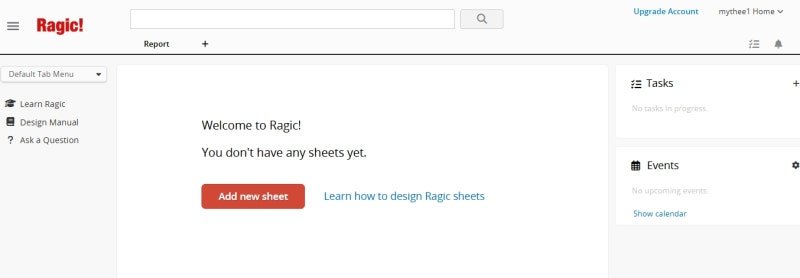
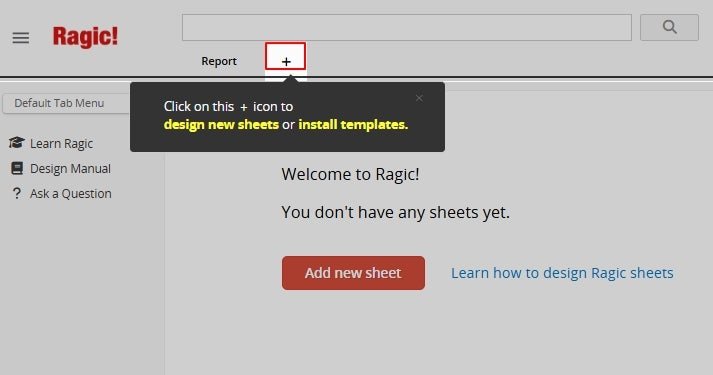
Ragic Cloud DB를 설치한 후, 처음 실행하면 다음과 같은 화면이 되는데,
새로운 sheet를 추가하는 버튼을 선택하면
다음과 같이 완전히 독자적으로 DB를 만들거나, 기존의 다양한 Template를 이용할 수 있는 선택지를 제공한다. 특히 기존 엑셀 파일을 활용해서 쉽게 DB 구조를 만들 수도 있는 기능까지 제공한다.
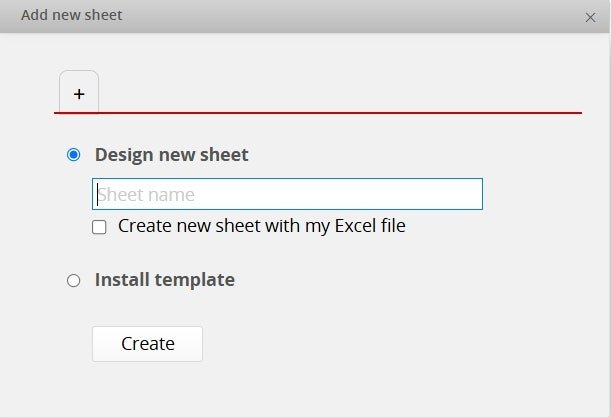
특히 기본적으로 제공되는 Template들은 매우 다양한데,
중요한 예를 몇 가지 살펴보면,
먼저 영업 분야에서, 견적 및 발주서 관리나, 고객 관리를 위한 DB의 Template가 있고,
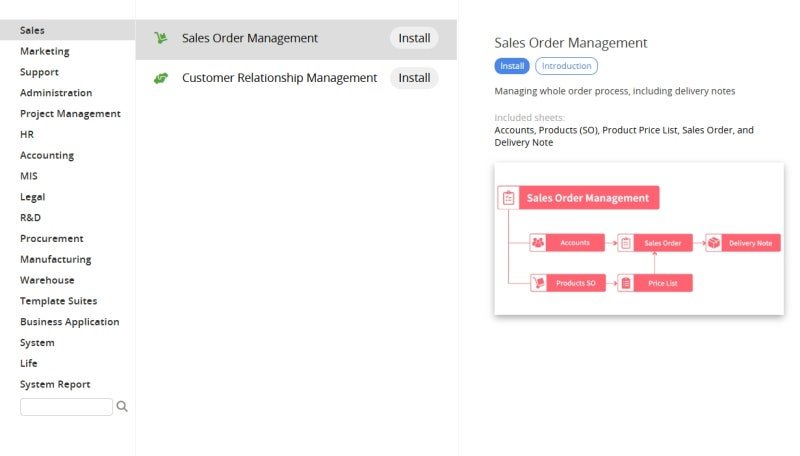
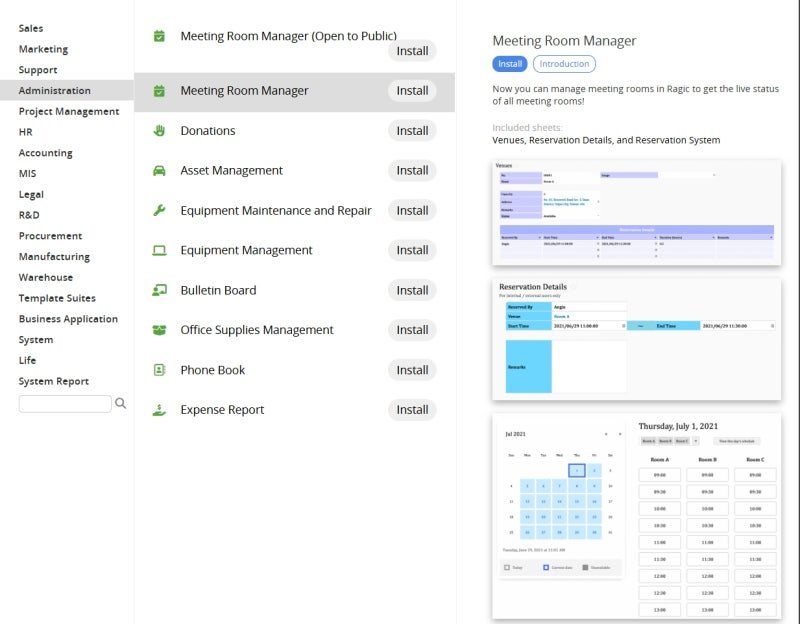
행정 및 총무 분야에서 회의실 예약관리나, 자산관리 등에 사용할 수 있는 Template들이 있고,
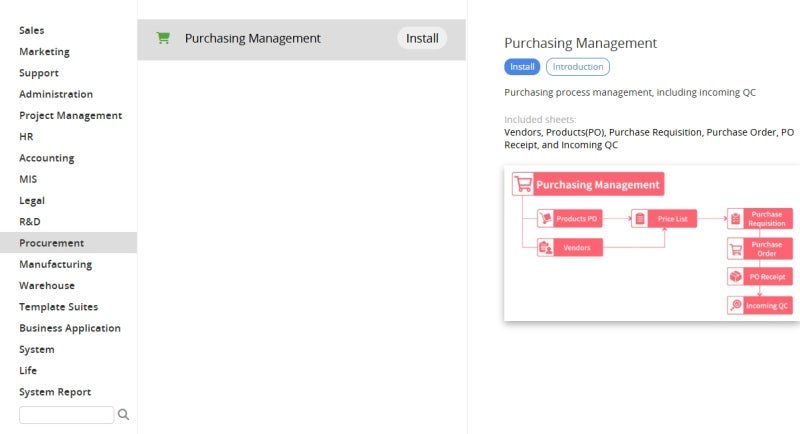
구매 분야를 위한 Template,
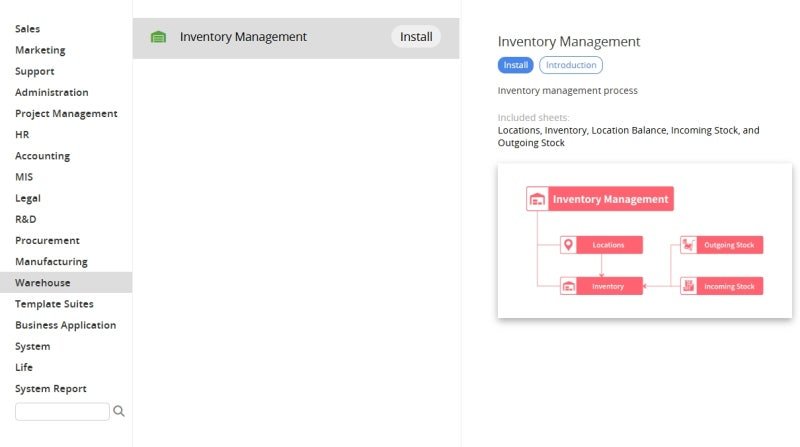
재고관리를 위한 template
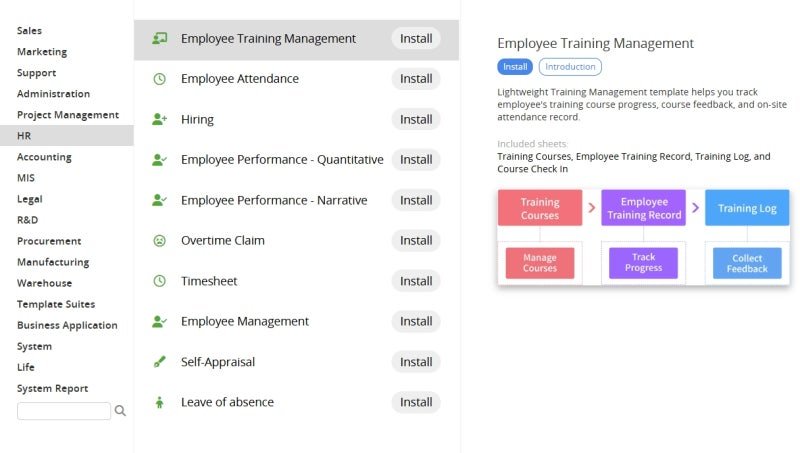
인사관리를 위한 Template,
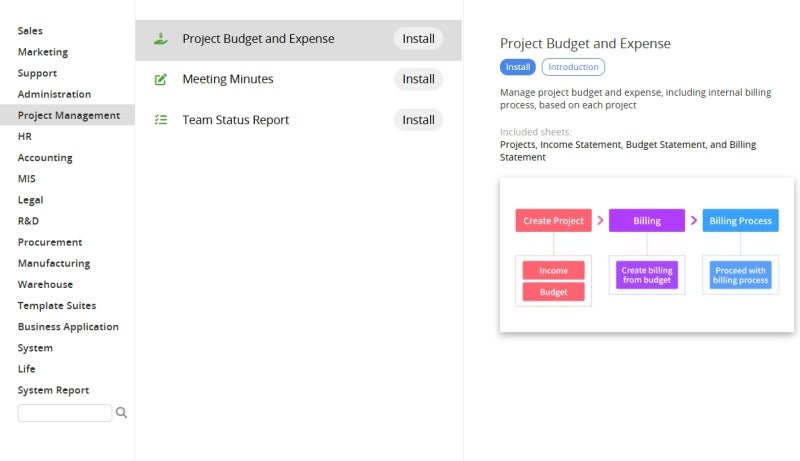
Project 관리용 Template들도 제공된다.
이처럼 Ragic Clooud DB는 기업 활동에 곧바로 사용할 수 있는 다양한 Template들을 제공하는데,
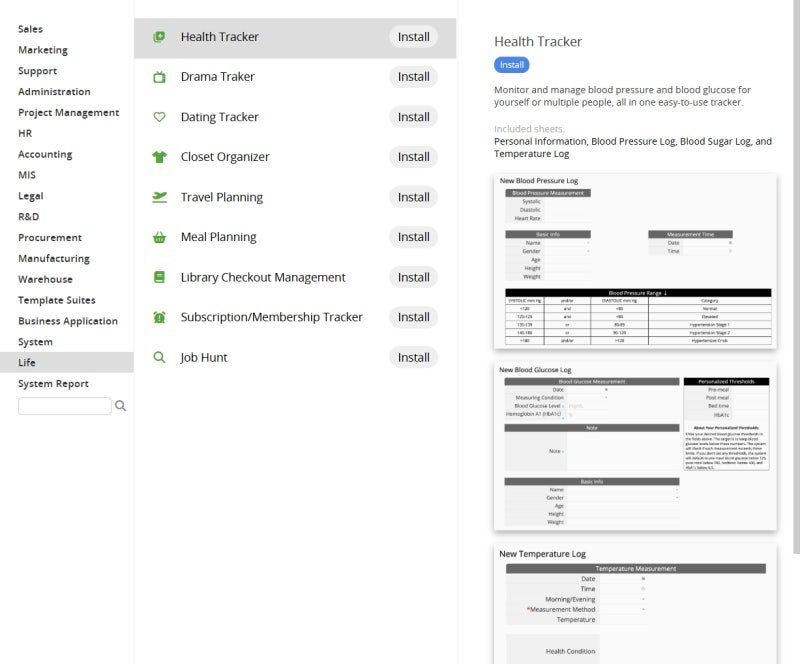
그뿐만 아니라, 개인적인 용도로 사용할 수 있는 Template들까지 제공해서 건강관리나, 여행, 취미활동 관리 등에도 적용이 가능하다.
설치방법
Ragic Cloud DB의 설치는 매우 간단하다.
시놀로지 NAS의 기본으로 제공되는 패키지의 일부이기에 별 어려움 없이 설치가 가능하다.
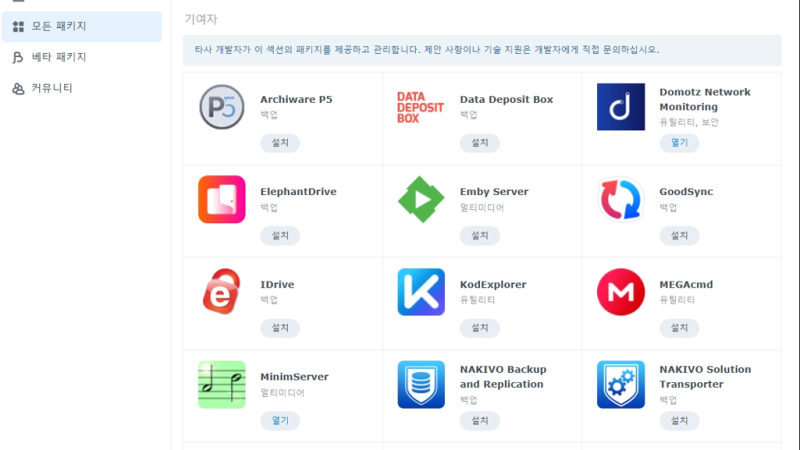
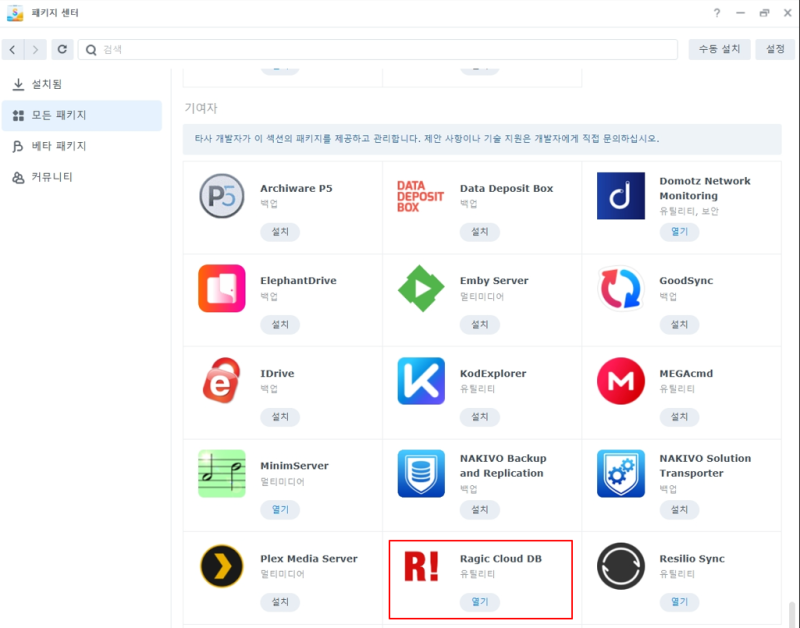
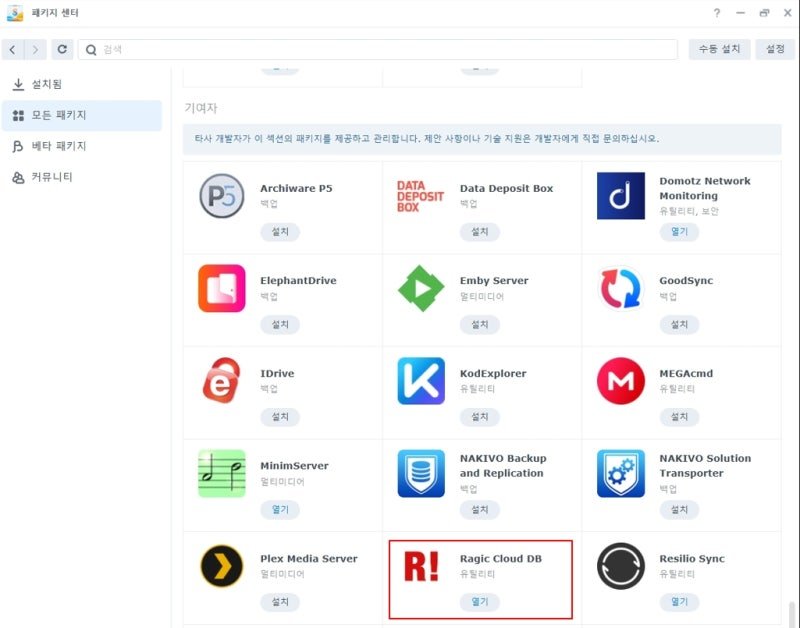
다음과 같이 시놀로지 NAS의 패키지 센터에서 “모든 패키지” 탭을 선택하고, 패키지들을 죽죽 내리다 보면 Ragic Cloud DB를 발견할 수 있다.
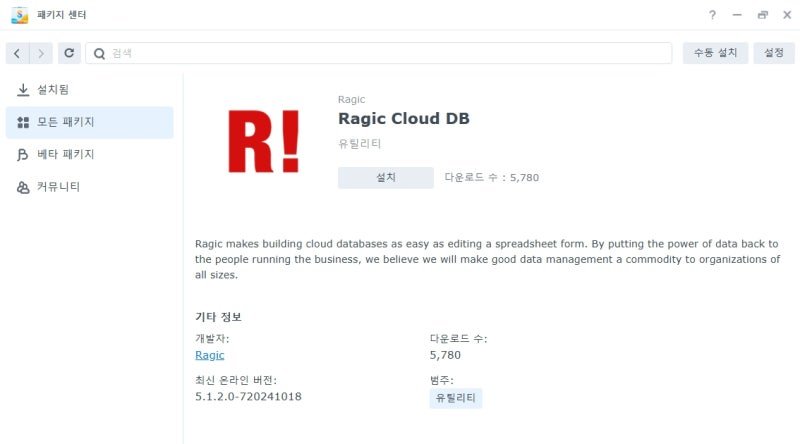
이를 선택하고, “설치” 버튼을 누르는 것으로 설치가 진행되는데,
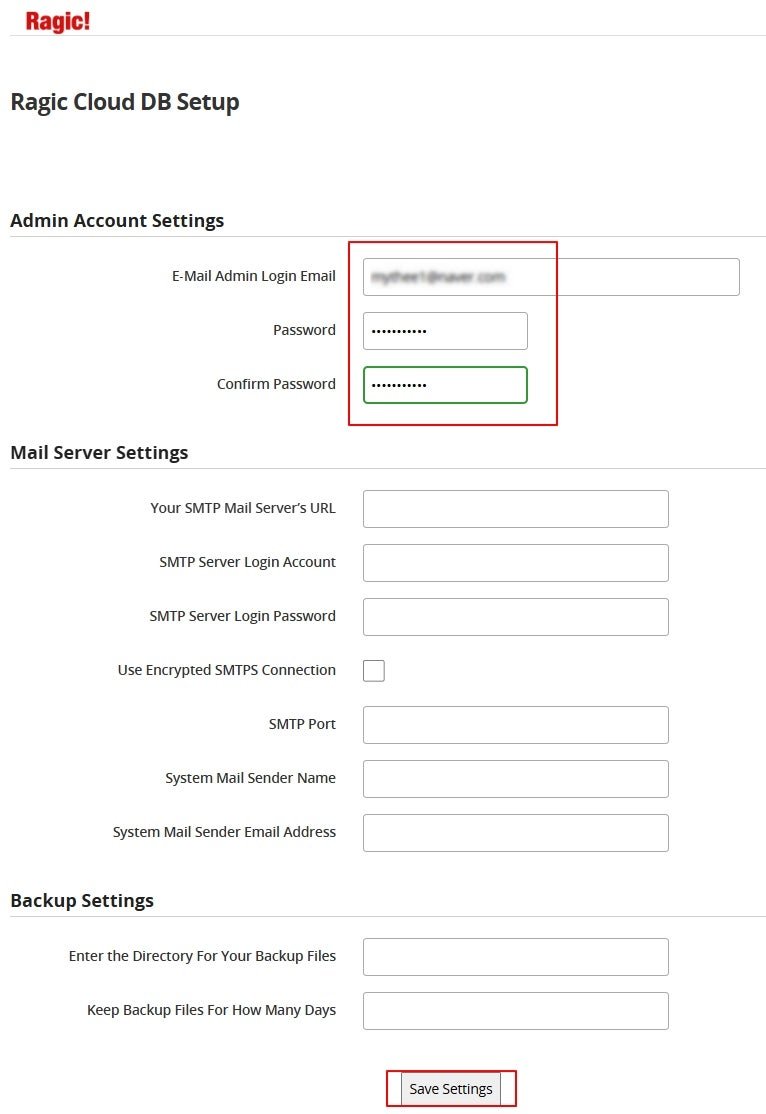
일단 설치가 완료된 상태에서, 처음으로 실행시키면 다음과 같은 초기설정 화면을 만나게 된다.
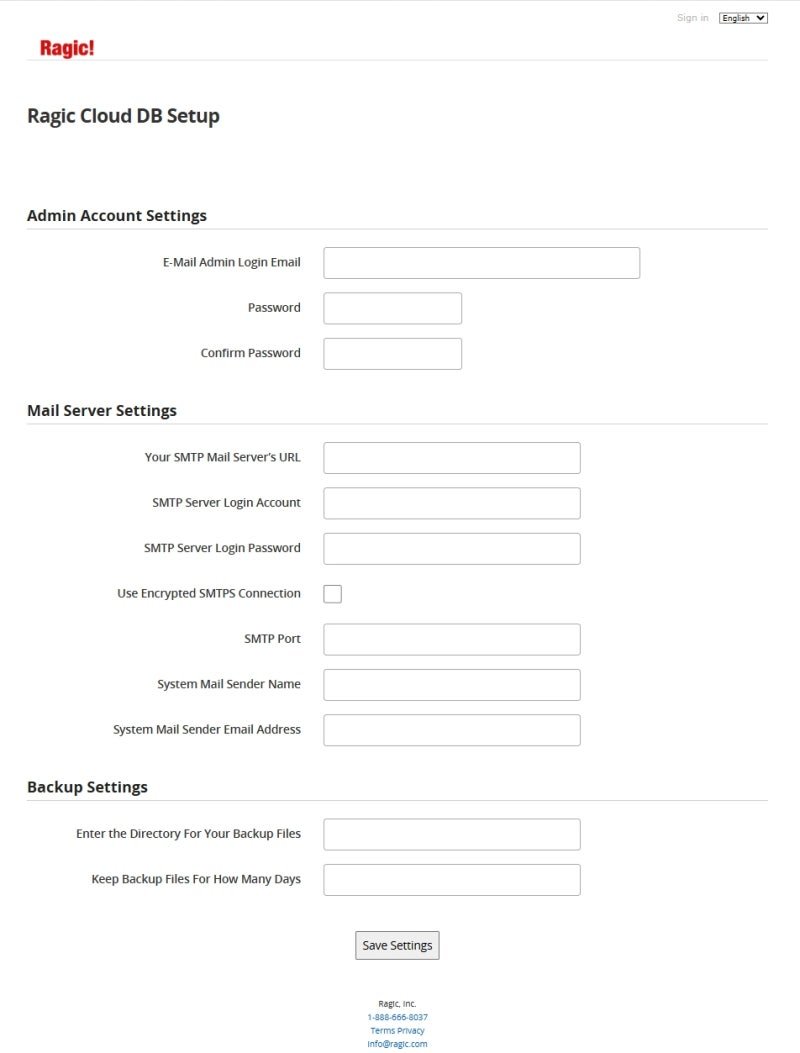
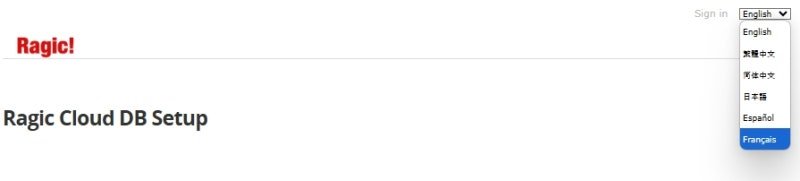
이 화면에서 기본적인 시스템 언어를 변경할 수도 있기 나으나, 불행하게도 한국어는 지원하지 않는다.
내 경우에는 그냥 default인 영어를 선택해두었고, 메일 기능은 사용하지 않을 예정이라 별도로 설정하지 않고, 단순하게 기본적인 사용자 계정과 Password만 지정하고 설정을 저장했다.
그러면 다음과 같은 초기화면을 만나게 되면서 기본적인 설치 및 사용 준비가 완료된다.

Template 사용 예제
이렇게 설치한 Ragic Cloud DB에서 Template를 이용해 고객의 질문에 답변하기 위한 FAQA 용 DB를 만들어보기로 했다.
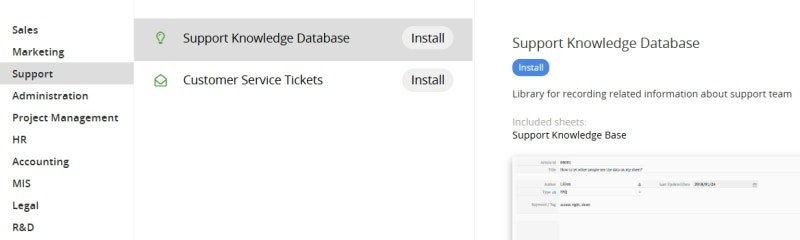
우선 Template에서, SUpport –> “Support Knowledge Database”라는 Template를 선택해 “Install”버튼을 눌러준다.
그러면 잠시 후, 해당 Template의 적용이 완료되고, 다음과 같은 화면으로 전환되어, FAQA 정보를 입력할 수 있는 상태가 된다.
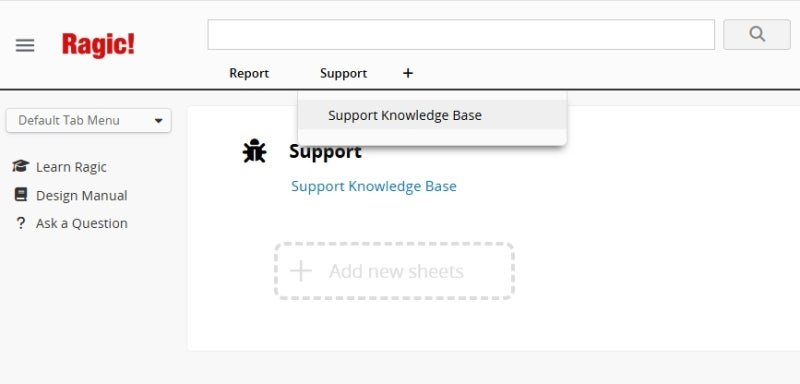
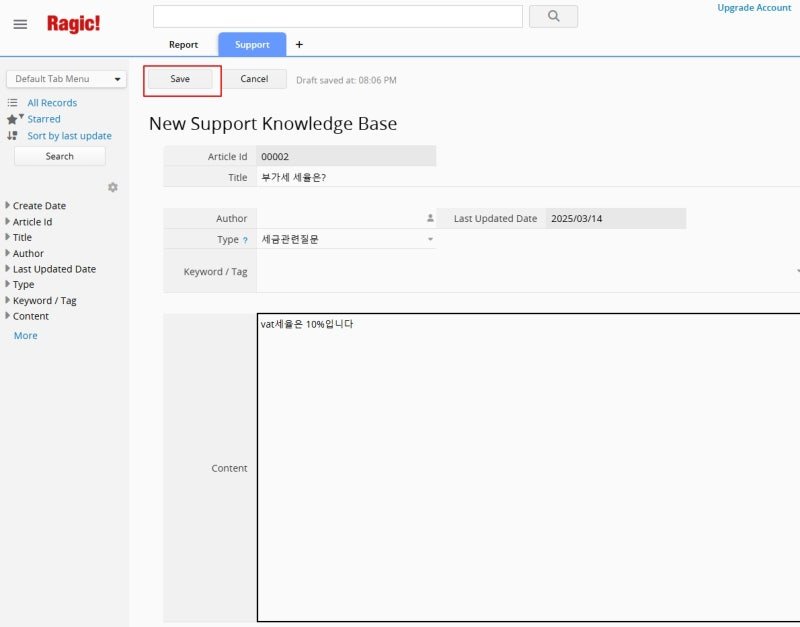
이를 선택해 들어가면 다음과 같이 레코드를 추가할 수 있는 입력창이 나타나는데,
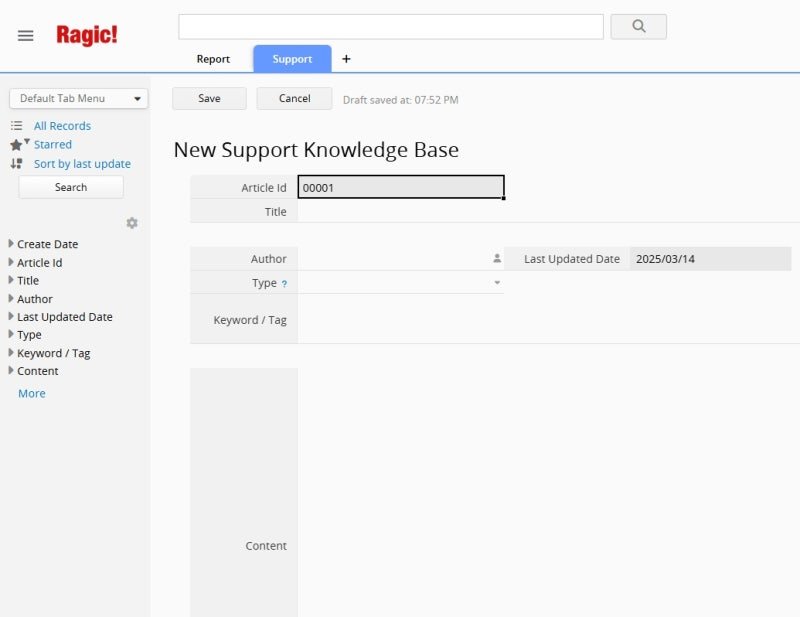
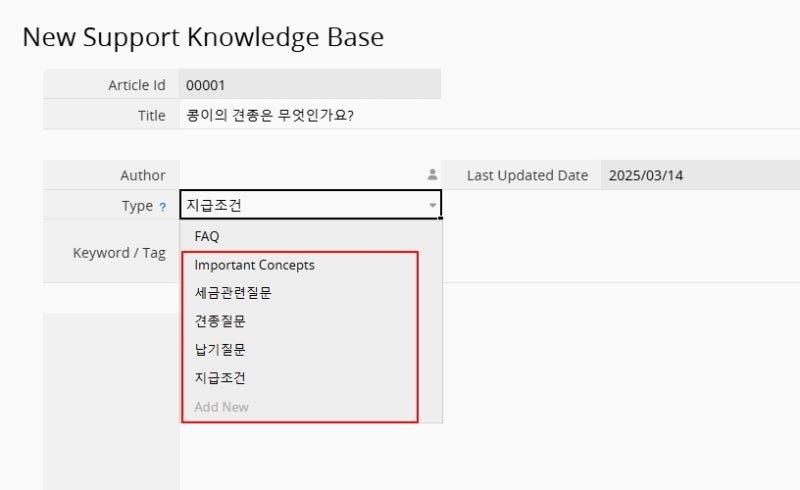
필요한 대로, 질문 주제(Title)를 입력하고, 질문 유형(Type)을 선택한 후,
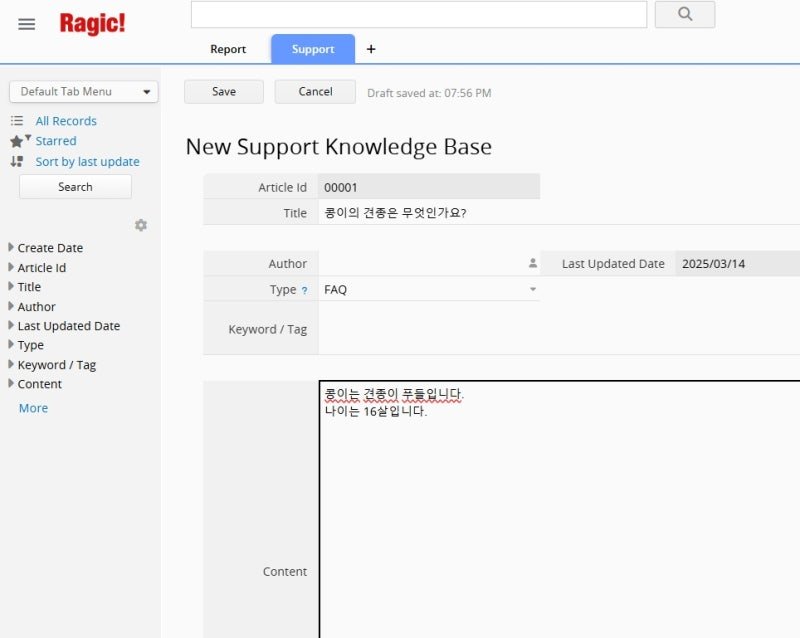
Content 부분에 질문에 대한 답을 적은 후, 상단의 “Save” 버튼을 눌러 저장해 주면 된다.
이 과정에서 Type 부분에 원하는 항목이 없는 경우, 다음과 같이 신규로 추가하여 사용할 수도 있다.
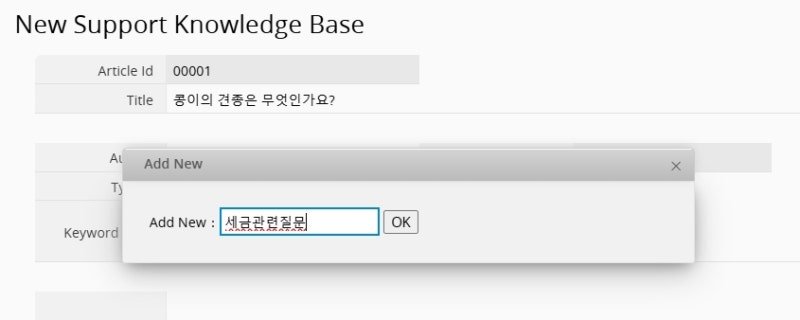
이런 식으로 필요한 레코드를 추가하면 된다.
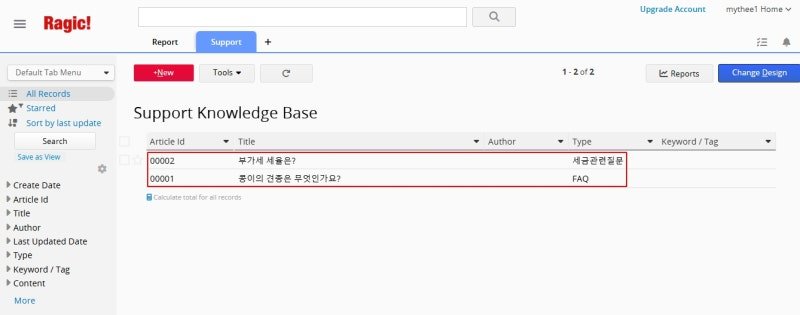
이렇게 입력된 레코드들은 기본적으로 다음과 같이 리스트 형태로 표시되며, 특정 레코드를 선택해 세부내용을 확인할 수가 있다.
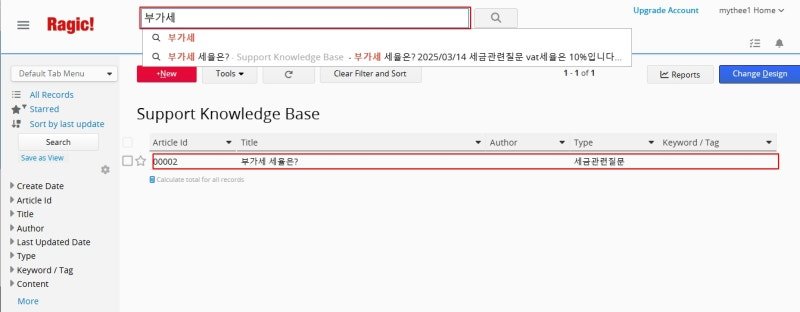
또한 입력된 레코드들이 많은 경우, 상단의 검색창에 키워드를 입력해 해당 키워드가 포함된 특정 레코드를 검색하는 것도 가능하다.