DSM 7.2.2 업그레이드와 Video Station 중단
며칠 전 다음과 같은 시놀로지 서버 notice 메일을 받았다. 내가 사용 중인 시놀로지 서버(1621+)의 운영체제인 DSM이 버전업 되었다는 내용이었다.
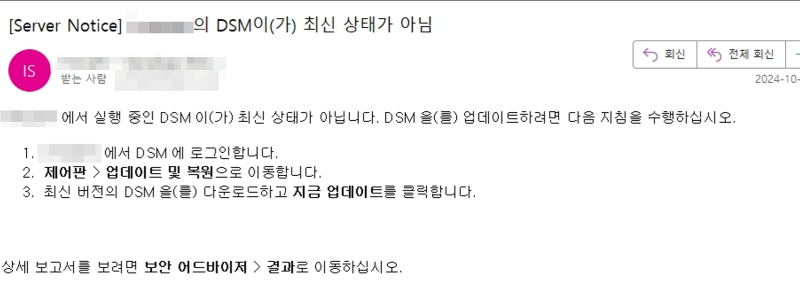
예전처럼, DSM 제어판에 들어가 보니 DSM 버전 7.2.2였다.
그런데 7.2.2. 버전부터는 더 이상 Video Station이 지원되지 않는다는 것이었다. 업데이트를 지속해야 하나 잠시 망설였다. 다른 많은 개인 사용자들처럼 나에게도 Video Station은 시놀로지 앱 중에서 많이 사용하는 앱이었기 때문이다.

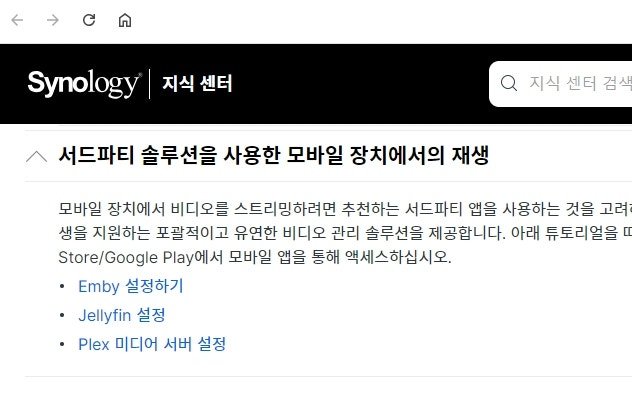
시놀로지에서 제시하는 대안에 대한 공식 문서를 살펴보니, DLNA를 이용하거나, SAMBA를 이용하는 것, 그리고 또는 다음과 같이 3rd Party의 어플을 이용하라는 것이었다. 권장하는 것은 PLEX, Emby, Jellyfin 이었다. 마침 Plex와 Jellyfin은 예전에 사용해 본 적이 있던 터라, 일단 7.2.2로 업글을 진행하기로 마음을 먹었다.
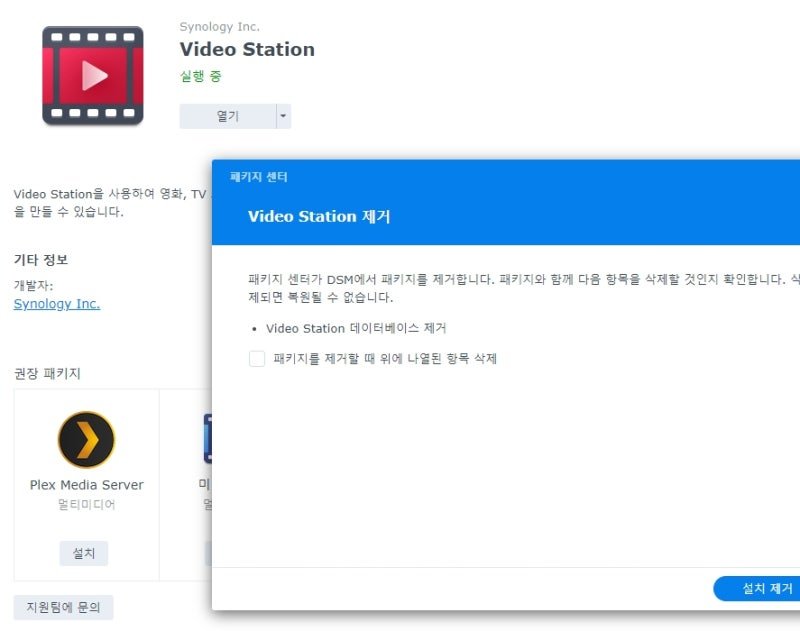
업글을 위해서는 먼저 Video Station을 삭제해야만 했다.
그리고 DSM 업글을 진행하니, 몇 가지 중요한 변경사항에 대한 안내가 나왔는데, 주로 Surveilanc station과 비디오 처리에 대한 내용들이었다. 대강 훑어보고 진행했다.
시놀로지 서버가 점점 앱보다는 데이터 저장소로서의 기능에 집중하는 것인가 하는 느낌이 들었다.
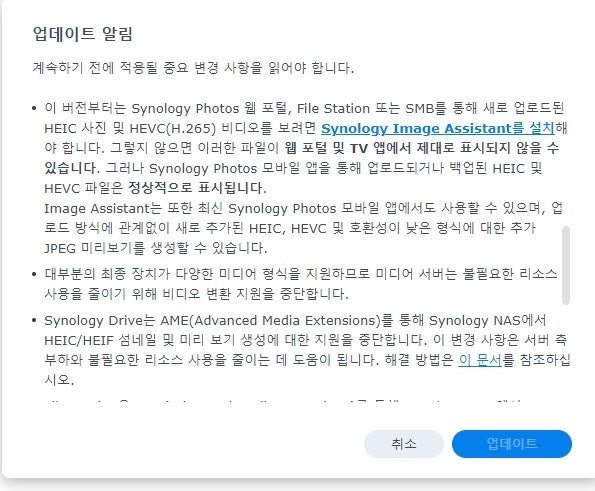


여하간 이렇게 DSM 7.2.2로의 업글은, Video Station을 미리 제거해야 하는 것과, 긴 안내문을 읽어야 하는 점 외에 특별한 문제 없이 이루어졌다.
Jellyfin 설치 – 패키지 센터를 이용한 설치 시도
위에서 DSM 7.2.2로 업글이 이루어진 후, Video Station을 대신할 앱으로 나는 Jellyfin을 선택해 설치하기로 했다.
Jellyfin을 선택하는 이유로는 시놀로지에서 대안으로 제시한 앱들 중에서 Emby는 사용해 보지 않았었기에 익숙하지도 않았고, Quickconnect로는 잘 접속되지 않는 문제가 있었다.

또한 Plex는 과거에 사용해 본 적이 있었으나, 별도의 계정 가입을 해야 하고, Video Station처럼 독립적이라기보다는 PLEX 측에서 제공하는 서비스의 일부처럼 사용하는 게 싫었기 때문이다. 또한 유료 서비스의 성격이 강하다는 인상 때문이었다.
반면 Jellyfin은 과거에 Docker로 라즈베리 파이에 OMV를 이용해 설치해 본 적이 있었고, Video Station과 매우 비슷한 사용자 화면과, 독립적이고, 무료라는 기억이 있었기 때문이다.
또한 시놀로지에서 공급하는 것은 아니지만, DSM 패키지 센터의 커뮤니티 부분에 젤리핀이 이미 등록되어 있어 설치가 쉬울 것이란 기대감이 있기도 했다.
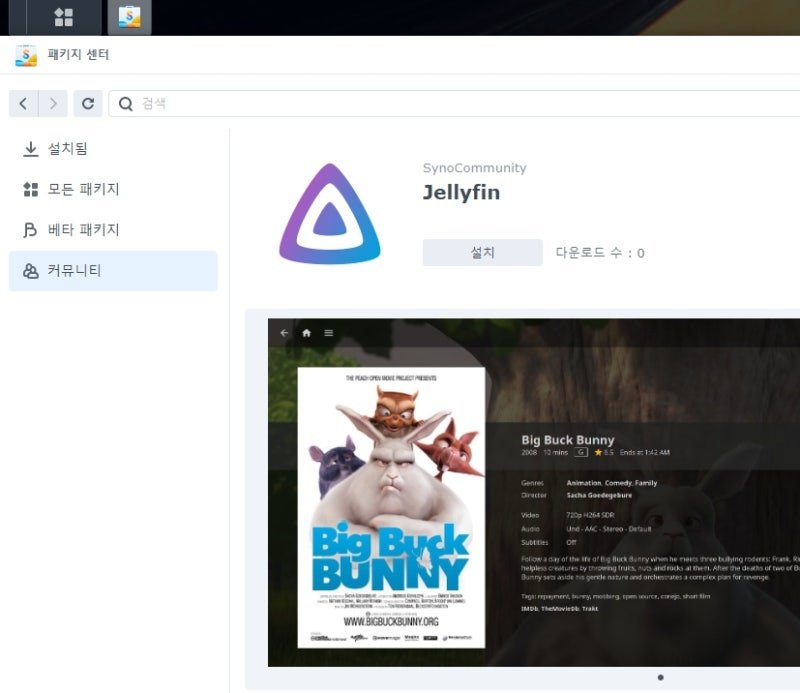
그런데 막상 설치를 하려고 하니, 설치가 되질 않았다. 찾아보니, 성공한 사람도 있다고 하던데, 이상하게도 7.2.2. 업글 후 커뮤니티에 등록된 패키지들이 잘 설치되지 않았다. 다운로드까지는 진행이 되나, 이상하게 그 다음 진행이 되질 않았다. 수차례 시도를 반복하였으나, 마찬가지였다.
결국 패키지 센터를 이용한 Jellyfin 설치는 포기할 수밖에 없었다.
Jellyfin 설치 – Docker를 이용한 설치
그 대신 과거의 경험대로, Docker를 이용해 Jellyfin을 설치하기로 했다.
이를 위해 DSM의 Container Manager에 들어간 후,

먼저 Docker 파일을 검색했다.
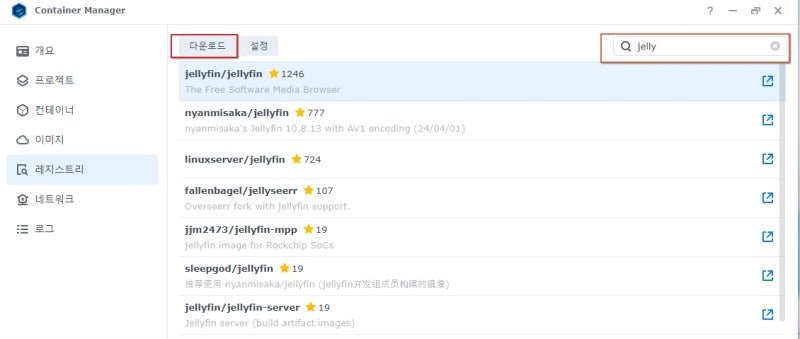
레지스트리 항목에서, jellyfin을 입력해 검색하면 다음과 같이 jellyfin 연관 도커 항목들이 나타나는데, 이 중 가장 위의 다운로드 횟수가 많은 항목을 선택한 후, 다운로드 버튼을 눌러주면 된다.
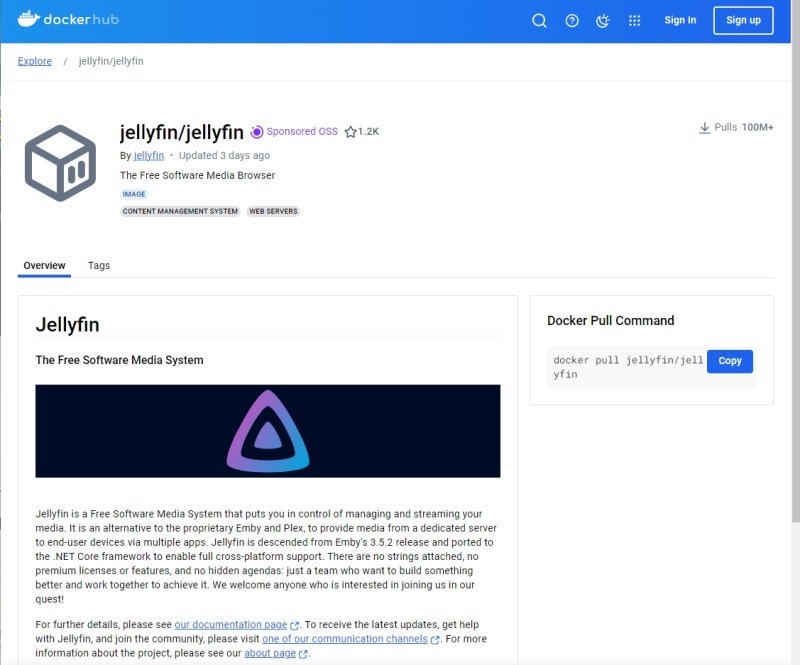
혹시 jellyfin에 대한 정보가 궁금한 경우, 위의 화면 우측 끝의 화살표를 누르면, 다음과 같이 각각의 도커이미지에 자세한 정보를 볼 수 있다.
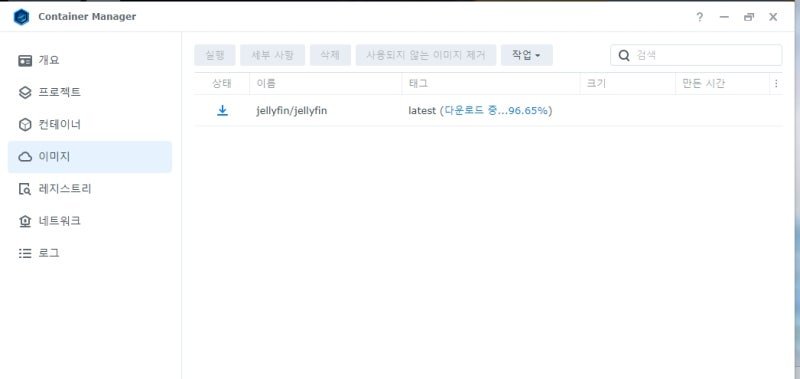
위에서 다운로드를 누르고 잠시 지나서 이미지 항목을 살펴보면 다음과 같이 다운로드가 진행되는 것을 볼 수 있고
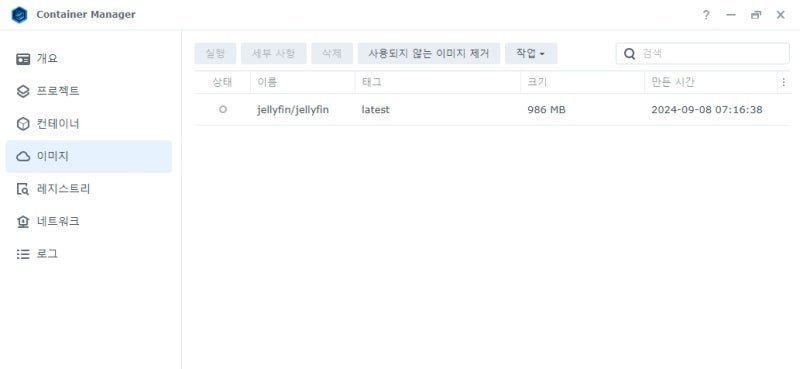
다운로드가 완료되면 다음과 같은 상태가 된다.
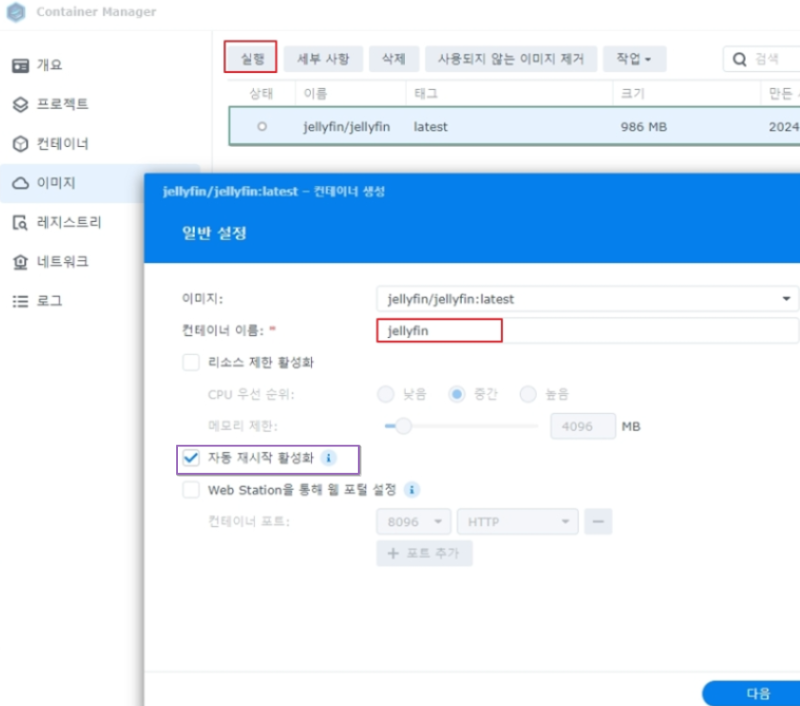
이제 이 이미지를 선택하고, 상단의 실행 버튼을 눌러주면 다음과 같이 Jellyfin 설정이 시작된다.
우선 먼저 이름을 적어주는데, 영어로 적어야 한다. jellyfin 또는 MyJellyfin 등으로 적으면 된다.
그리고 한 가지 기억할 것은 “자동 재시작 활성화” 부분을 선택해 주어야 한다.
다음 화면으로 진행하면 다음과 같이 포트 번호와 폴더를 지정하는 부분이 나오는데,
먼저 포트 번호는 http를 사용하는 경우 기본적으로 8096을 사용한다. (https 시는 별도 번호 사용)
별도로 바꿀 분명한 이유가 없는 경우 그냥 두면 된다.

다음은 실제 모아둔 비디오 자료들의 폴더를 저장하는 단계이다.
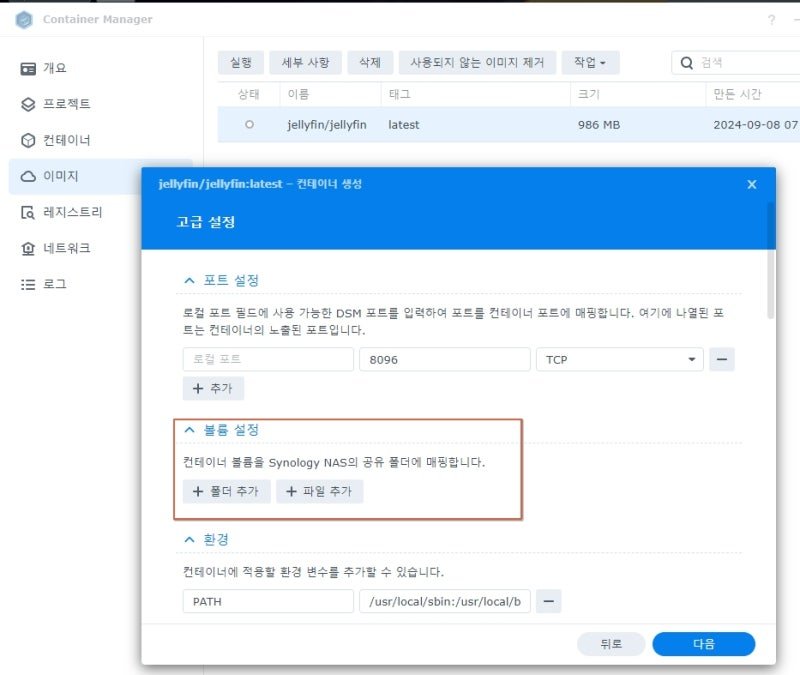
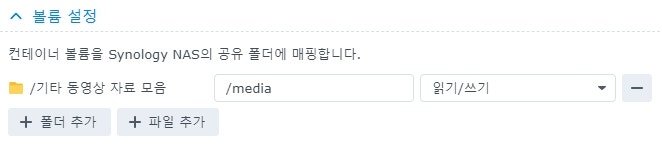
만일 비디오 자료들이 다음과 같이 하나의 폴더에 있는 경우라면 해당 폴더를 선택해 주고,

다음과 같이 /media라고 지정해 준다. 이 과정은 도커가 내부적으로 매체 저장에 /media라는 폴더를 사용하도록 되어 있기 때문에, /media라는 폴더에서 정보를 찾을 때 실제로는 내 시놀로지의 특정 볼륨에 자동으로 연결되도록 해 주는 mapping 과정이다. 중요한 것은 읽기/쓰기 모두 가능하도록 설정해 주어야 한다.
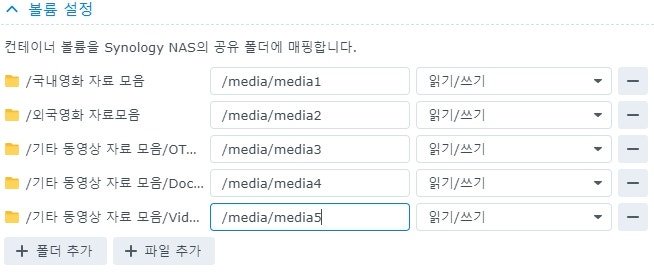
만일 시놀로지 장치 내 여러 공유 폴더에 사용할 비디오가 분산되어 있는 경우라면,
다음과 같이 /media 폴더의 subfolder 형식으로 지정해 주면 된다.
이렇게 Volume mapping을 위한 설정을 마친 후 아래로 내려가면 다음과 같은 부분이 있는데, 이 부분의 설정방법은 추후 다시 메뉴선택 방식으로 수정할 수 있으므로 잘 모르면 일단 그냥 둔채로 진행하면 된다.

그 후 좀 더 내려가면, 다음과 같이 네트워크를 설정하게 되는데, 기본값은 bridge 모드이다.
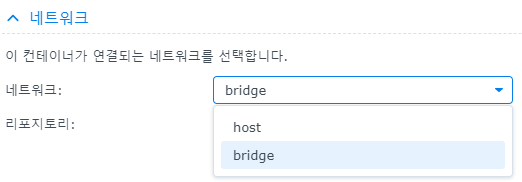
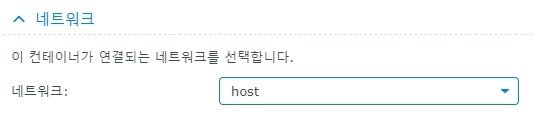
그런데 젤리핀을 위주로 사용하거나 단독으로 사용하면 host 모드가 더 낳다고 해서, 내 경우는 HOST 모드로 설정했고 동작이 만족스러웠다. 이 두 가지 경우는 각자 TEST 해보고 자신에 맞게 설정하기 바란다.
일단 여기까지 설정해 주고, 저장하면 모든 설정이 완료되는데, 혹시 설정 사항을 변경하려는 경우는
아래 화면처럼 이미지를 선택하고 작업 부분에서 중지를 선택한 후,

이미지가 선택된 상태에서, “세부사항” 메뉴를 눌러

다시 설정 화면에 들어갈 수 있다.. 설정 변경을 마치면 저장 후 “시작점”을 눌러주면 해당 컨테이너가 다시 실행된다.
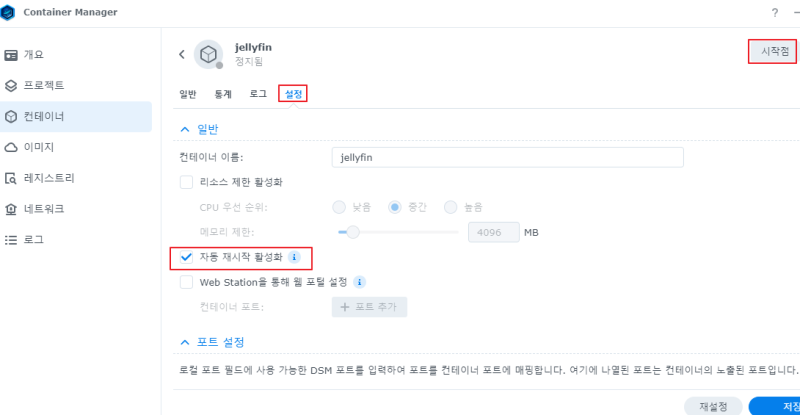
이렇게 Jellyfin 설치와 기본 설정을 마쳤다.
Jellyfin 접속
Jellyfin 실행은 브라우저를 이용하여 실행하게 되는데,
내부망인 경우라면, 다음과 같이 시놀로지 장치의 내부 ip와 포트 번호 8096을 이용해 접속할 수 있다.

참고로 이 내부망 ip 주소는 다음에서 확인할 수 있다.
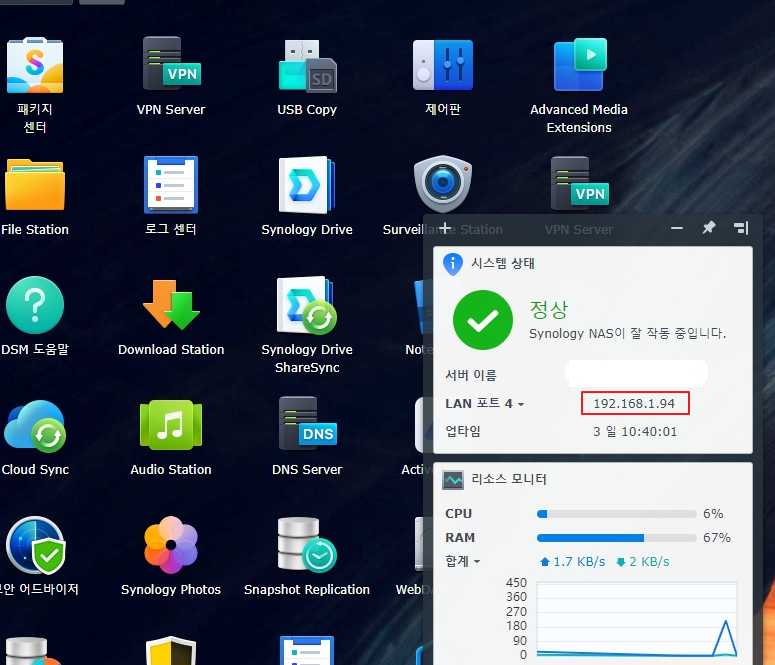
그런데 외부망에서 접속하는 경우라면, 이 방법으로는 접속이 되지 않는다.
외부망에서는 다음과 같이 dsm의 제어판에서 ddns 주소를 확인하고

이렇게 확인한 ddns 주소와 포트 번호 8096을 이용하면 다음과 같이 접속할 수 있다.
(물론 이와 별개로 포트 연결을 위해, 미리 시놀로지 서버가 연결된 공유기에서 사용하는 포트 번호 8096에 대해 포트포워딩을 해 두어야 한다. 포트포워딩은 자신이 사용하는 공유기의 설정 메뉴에서 하면 된다.)

Jellyfin 내부 폴더 설정
Jellyfin 사용에서 한 가지 단점으로 느껴지는 점은 설정이 좀 많이 복잡하고 번거롭다는 점이다. 다만 그럼에도 vIDEO sTATION과 거의 비슷하기 때문에 Video Station을 사용했던 사람이라면 큰 어려움 없이 사용할 수 있다.
간단히 소개하면 최초 접속시에 선호하는 언어를 선택할 수 있고,

계속 진행하면 다음과 같이 관리자계정을 생성할 수 있는데,

다음과 같이 자신이 원하는 이름과 비밀번호로 관리자 계정을 만들어준다.
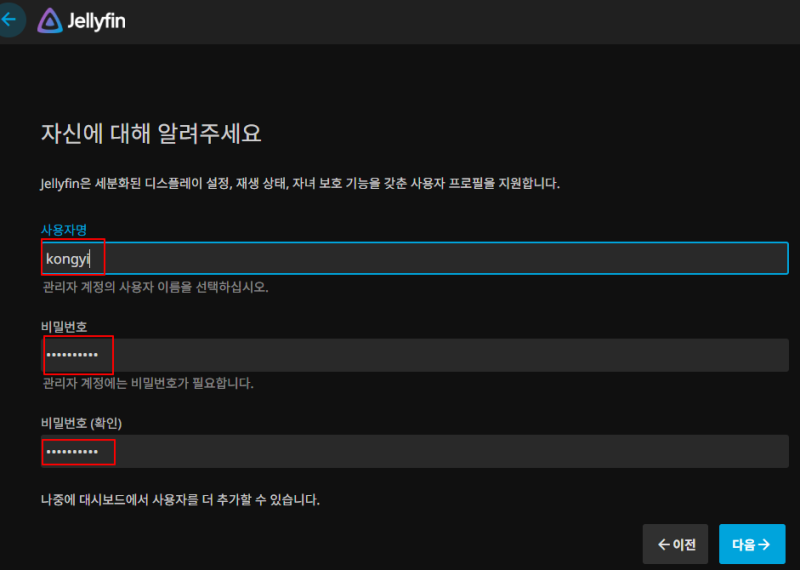
그리고 나서 다음 단계로 진행하면, media 폴더들을 지정해주는 과정인데,
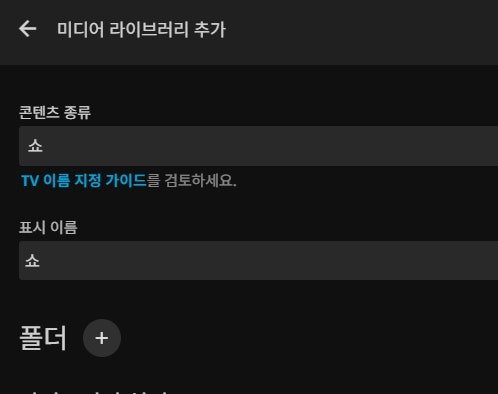
미디어 추가 버튼을 누르고,
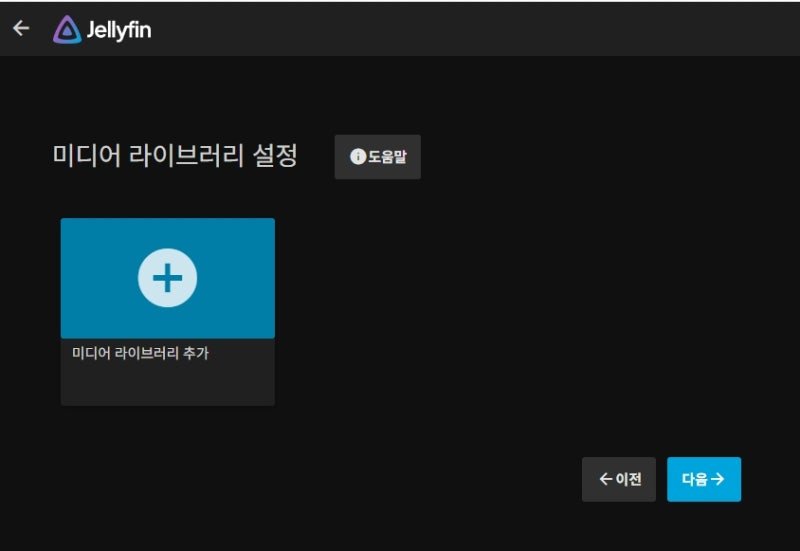
비디오의 종류를 지정해 주고

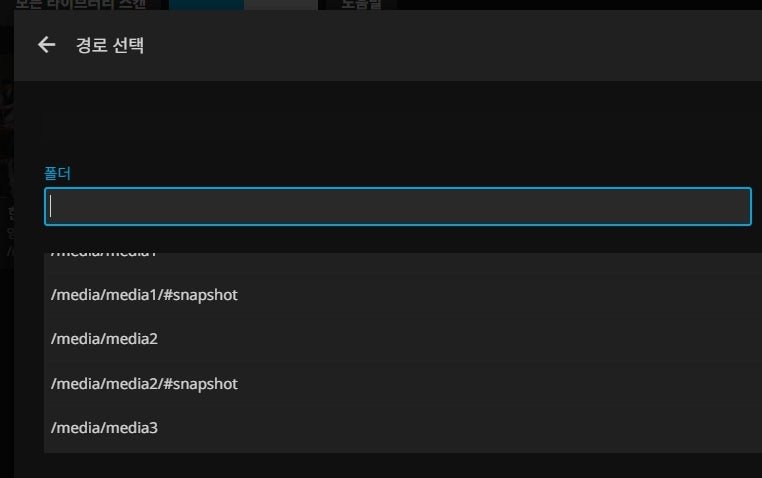
폴더 부분에서 해당 라이브러리에 연결된 도커볼륨 (예 /media/media1 …)을 지정해 주게 된다.
폴더 선택 창을 열어보면 앞 단계에서 연결해둔 Volume들이 나타나므로 해당되는 것을 선택하기만 하면 된다.
그 후, 영화 정보 등을 불러올 외부 DB를 선택해 주고,
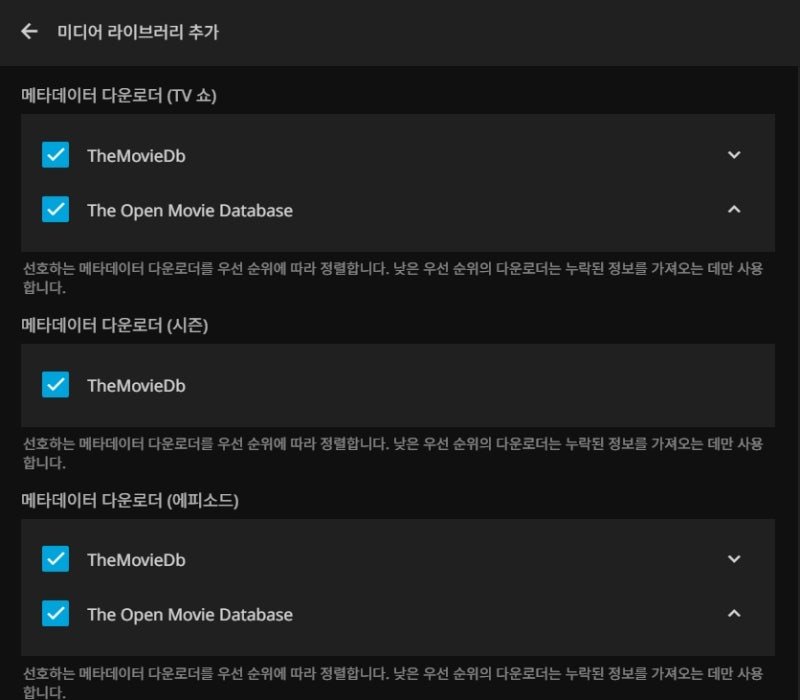
메타 정보를 가져올 때 사용할 (해당 라이브러리별) 기본 언어를 설정해 준다. 정확한 메타정보를 가져오는데 중요하다.

그러면 설정이 완료된다.

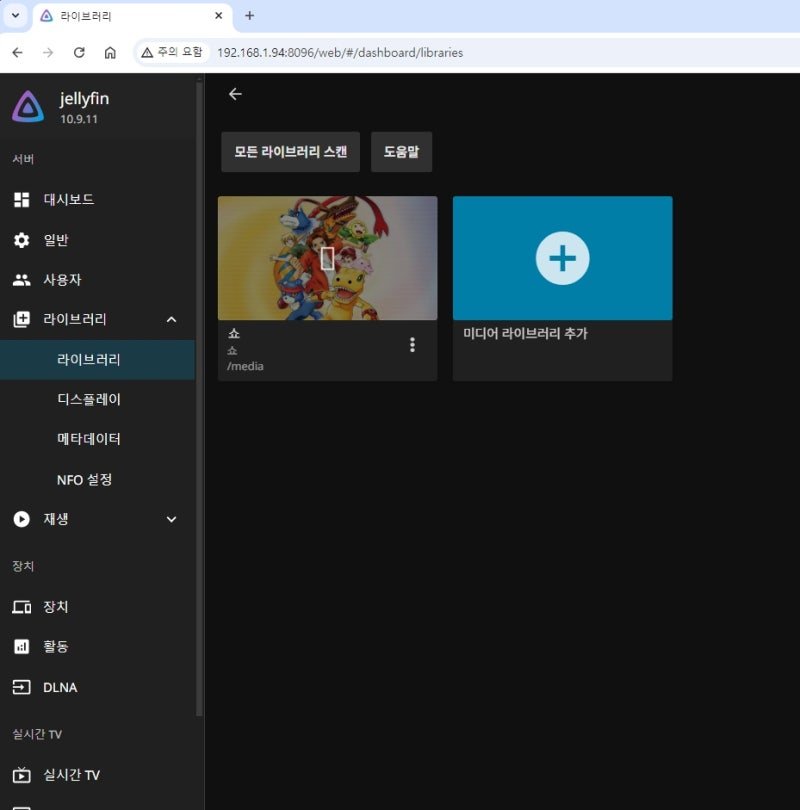
혹시 설정을 변경하려는 경우, 다음과 같이 홈 메뉴에서 설정에 들어가 수정하면 된다.

특히 각 라이브러리의 세부 연결 폴더 정보 및 메타데이터 정보는 다음 메뉴에서 수정하면 된다.