
엑셀에는 독특한 기능 중 하나로, COM Port를 사용하는 추가 기능들이 있는데, 이중 대표적인 것은 아두이노와 같은 마이크로 컨트롤러와 연결할 수 있는 Data Streaming 기능이다.
즉, 이 기능을 이용하면, 아두이노에서 측정한 여러 Data를 엑셀에서 곧바로 수신해서, 그래프화하는 등의 작업이 가능하다.

다만, 이 기능은 기본적으로는 비활성 상태라, 엑셀 옵션 메뉴(파일 메뉴에 있음)에 있는 “추가 기능”을 선택한 다음,
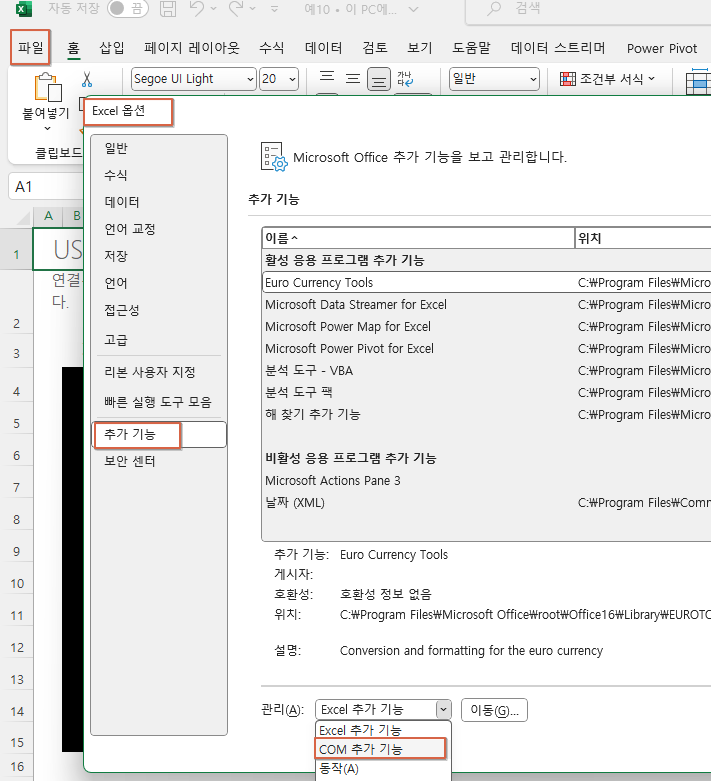
여기서 다음과 같이, “Microsoft Data Streamer for Excel”을 활성화시켜주어야 한다.
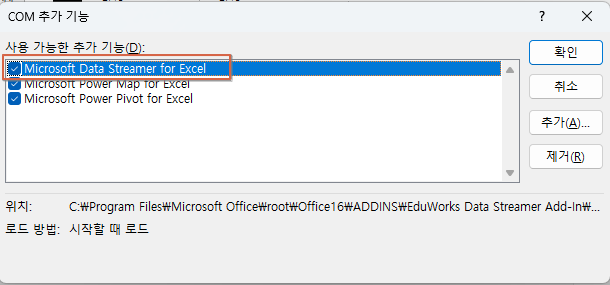
위와 같이 활성화시켜주면, 다음과 같이 엑셀 메뉴에 Data Streaming 기능이 보이게 된다.
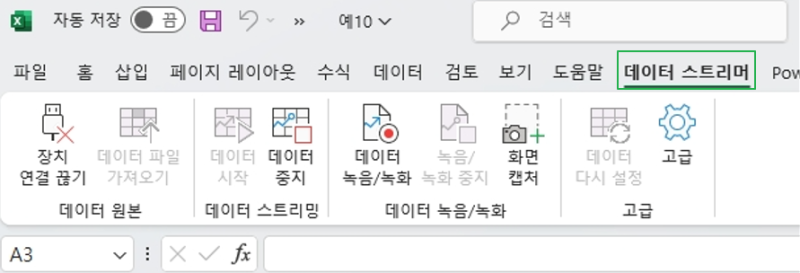
이렇게 Excel에서 연결이 가능한 마이크로 컨트롤러로는 아두이노 보드들이 가장 대표적이다.
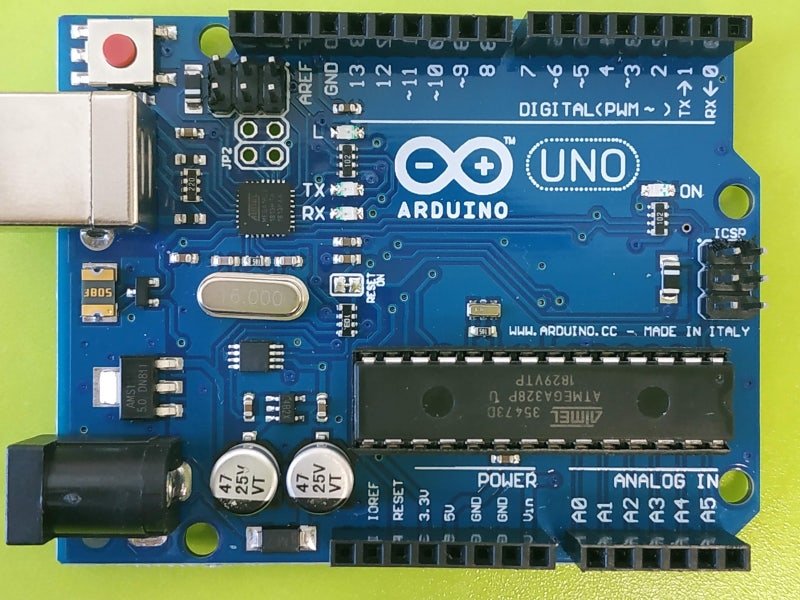
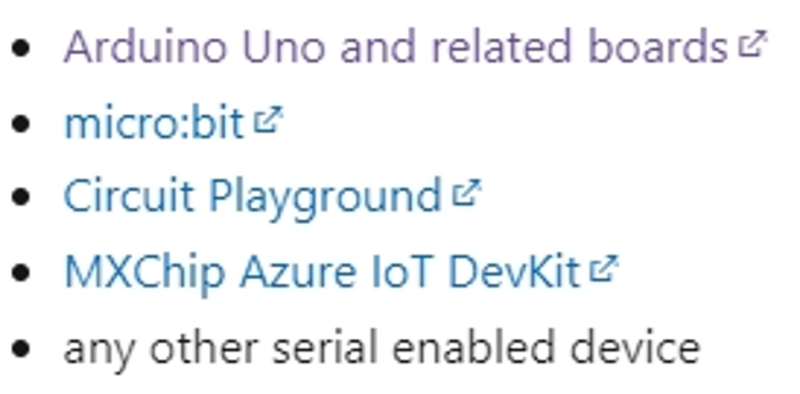
참고로, 마이크로소프트사의 페이지에서는 다음과 같은 마이크로 컨트롤러들이 사용 가능하다고 한다.
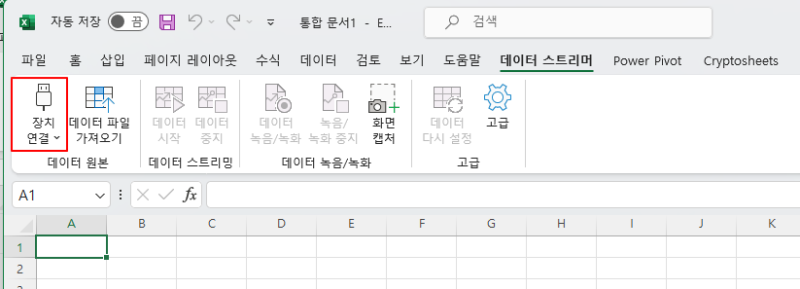
사용하는 방법은 아두이노 보드가 PC에 USB로 연결된 상태에서,
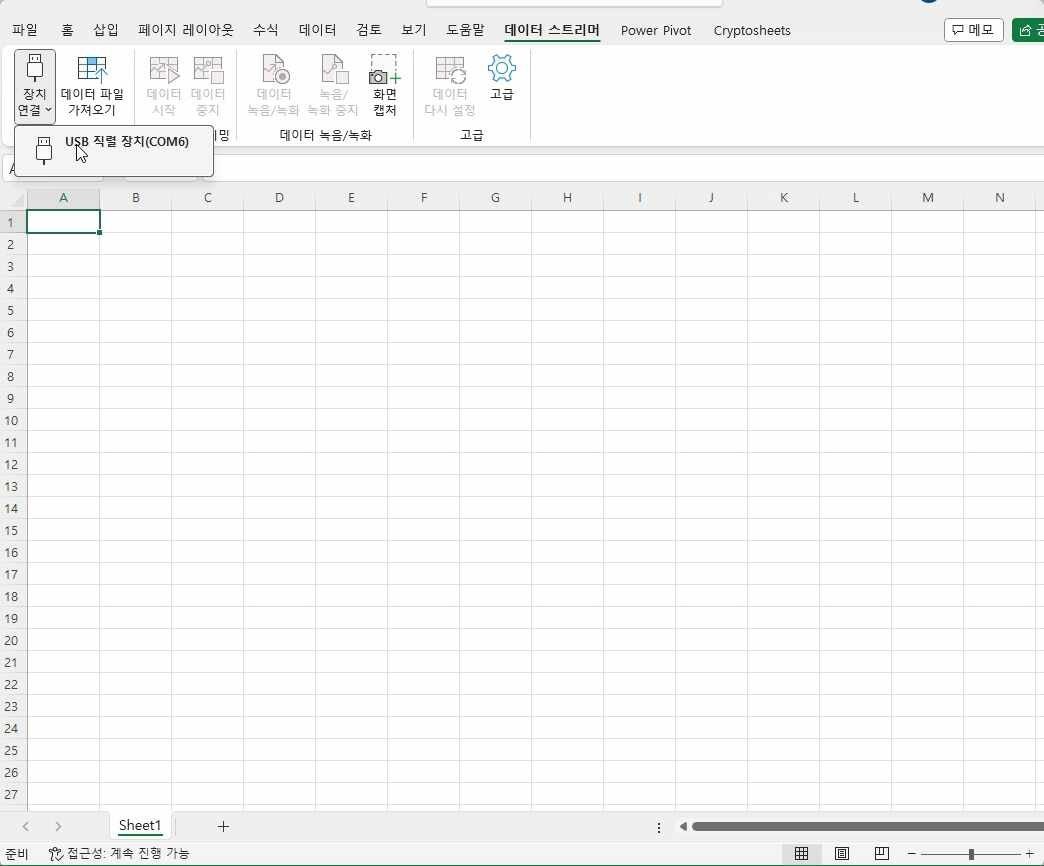
다음과 같이 장치 연결 메뉴를 선택해 주면,
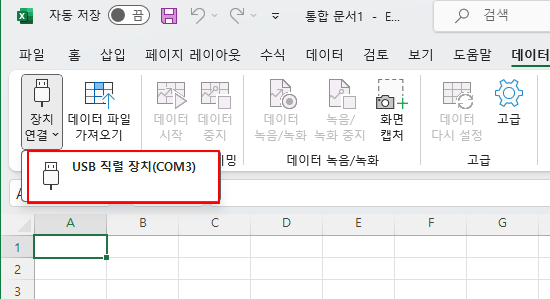
다음과 같이 해당 장치를 선택할 수 있는 화면이 나오고,
연결이 이루어지면, 다음과 같이 4개의 시트가 추가된다.
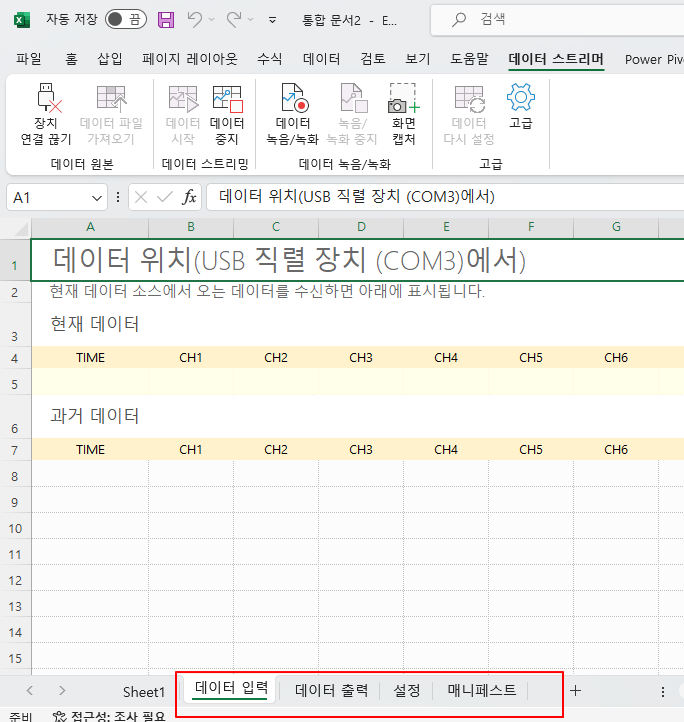
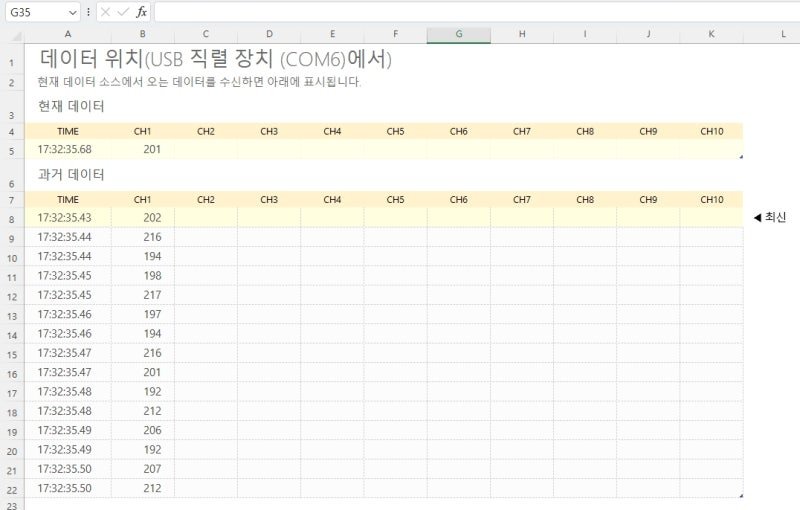
그리고, 데이터 입력 시트에는 다음과 같이 수신되는 Data들이 표시되기 시작한다.
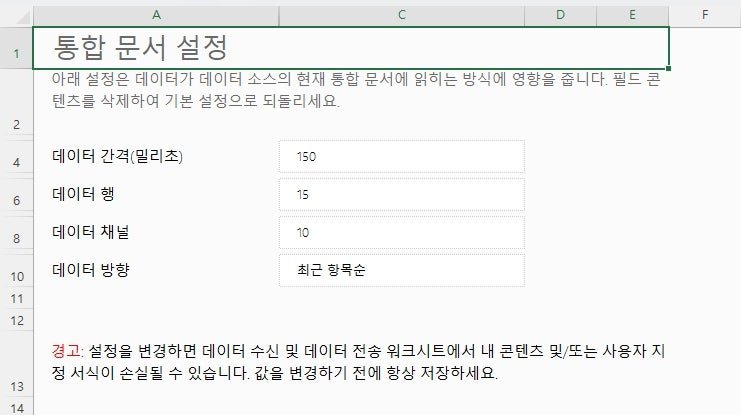
화면에 몇 개의 Data가 보이게 할지의 여부 및 동시에 받아들일 Data 채널의 수는 다음 설정 시트에서 지정해 줄 수 있다.
아두이노와 Excel Data Streamer 연결 사례
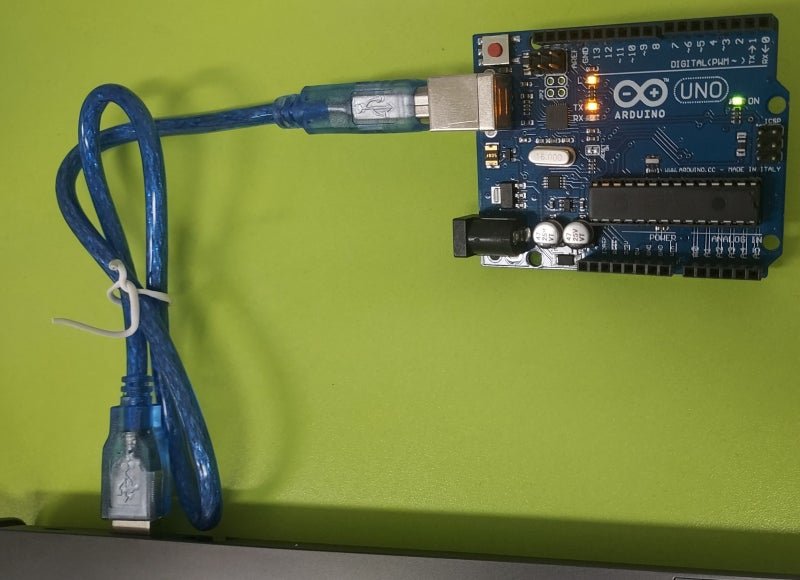
다음과 같이 아두이노 우노 보드를 PC에 연결한 상태에서
아두이노 IDE를 이용하여, 간단한 예제 Code를 입력해 주었다.
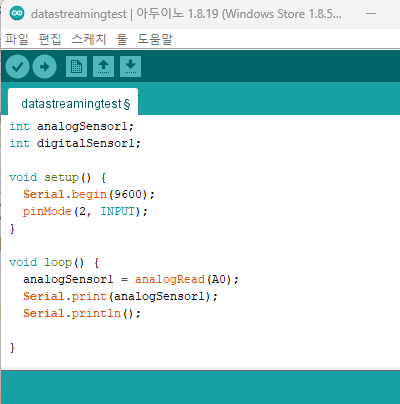
그리고, 위에 소개한 대로, 엑셀에서 Data Streamer를 연결해 주었다.
엑셀 화면의 동작 모습은 다음과 같다.
<참고사항>
– ESP 32 및 라즈베리 파이 피코 보드에서, 마이크로 파이썬을 사용하는 Thonny IDE로도 시험해 보았는데, 이 경우(해당 코드를 피코 보드 등에 main.py로 저장한 상태)는 엑셀 Data Streamer를 성공적으로 연결하지 못했다.
여러 문헌을 찾아본 결과, 피코 보드에서 마이크로 파이썬을 사용하는 경우 com 포트가 uf 파일 등을 장치에 업로드하기 위한 등의 특수 목적으로 사용되도록 할당되어 있기 때문에, 위와 같은 용도로 com 포트 사용이 어렵다는 내용의 글을 볼 수 있었다.