
예전 글에서, 라즈베리파이 피코 보드의 내장 온도센서를 이용하여, 온도를 측정하여 출력하는 법과, 내장 온도 센서 사용 시 편차에 대한 내용을 소개한 바 있었다. ( https://blog.naver.com/mythee1/223185333640, https://blog.naver.com/mythee1/223196620675 )
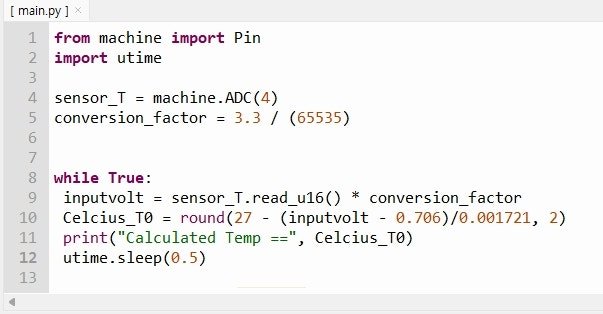
당시 사용한 마이크로 파이썬 코드는 다음과 같았는데,
from machine import Pin
import utime

sensor_T = machine.ADC(4)
conversion_factor = 3.3 / (65535)
while True:
 inputvolt = sensor_T.read_u16() * conversion_factor
 Celcius_T0 = round(27 - (inputvolt - 0.706)/0.001721, 2)
print("Calculated Temp ==", Celcius_T0)
 utime.sleep(0.5)
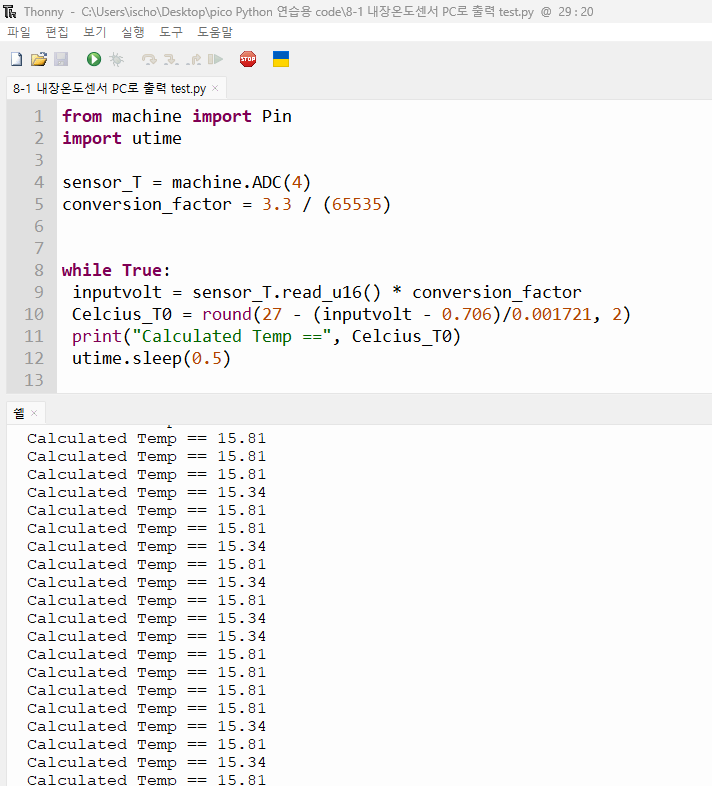
통상 이처럼 Thonny IDE의 출력 결과들은 Thonny IDE 하단부에 다음과 같은 형태로 출력되는 게 일반적이다.
그런데 이러한 출력 결과를 시각화시켜 볼 수 있는 방법이 있다.
바로 시리얼 플로터를 이용하는 방법이다.
라즈베리파이 피코 보드에서 사용할 수 있는 시리얼 플로터는 Thonny IDE에 내장된 것을 사용할 수도 있고, 아두이노 IDE에 있는 시리얼 플로터처럼 외부의 시리얼 플로터를 사용할 수도 있다.
우선 Thonny IDE에 내장된 시리얼 플로터를 사용하는 방법은….
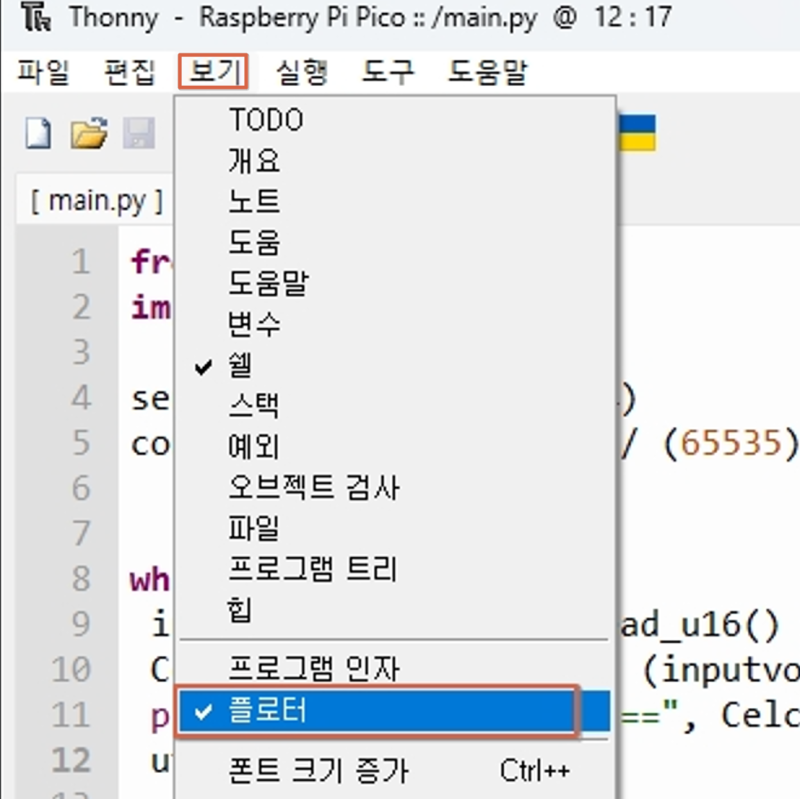
다음과 같이, Thonny IDE 메뉴 중 “보기” 메뉴를 선택한 후 “플로터” 메뉴를 선택해 주면 되는데
이를 선택하면, 다음과 같이 Thonny IDE 하단부가 2개로 나누어지면서, 오른쪽에 플로터 화면이 활성화되어, 출력 결과를 일종의 그래프 형태로 볼 수가 있다.
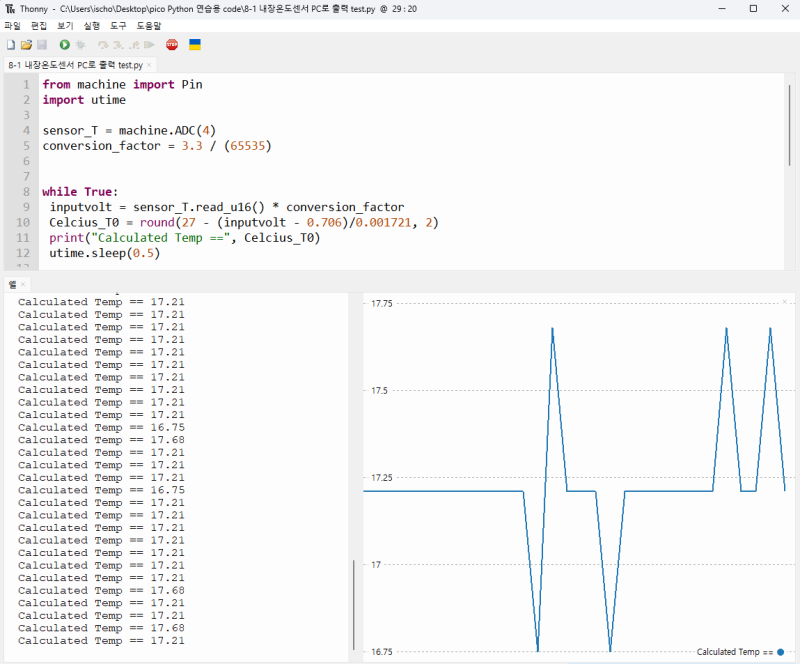
다만, 플로터의 축 스케일 조절은 곤란하다.

한편, 아두이노용 IDE에도 이러한 시리얼 플로터 기능이 내장되어 있는데, 이를 아두이노가 아닌 라즈베리파이 피코 보드용으로도 사용할 수가 있다. 다만, 이러한 외부 시리얼 플로터들도 데이터 전송을 위해 COM 포트를 사용하므로, COM 포트 사용에서 충돌이 발생하지 않도록, Thonny IDE는 종료시킨 상태로 사용해야 한다.
사용하는 방법은 미리 라즈베리파이 피코 보드에 사용할 Code를 main.py라는 이름으로 저장한 후,
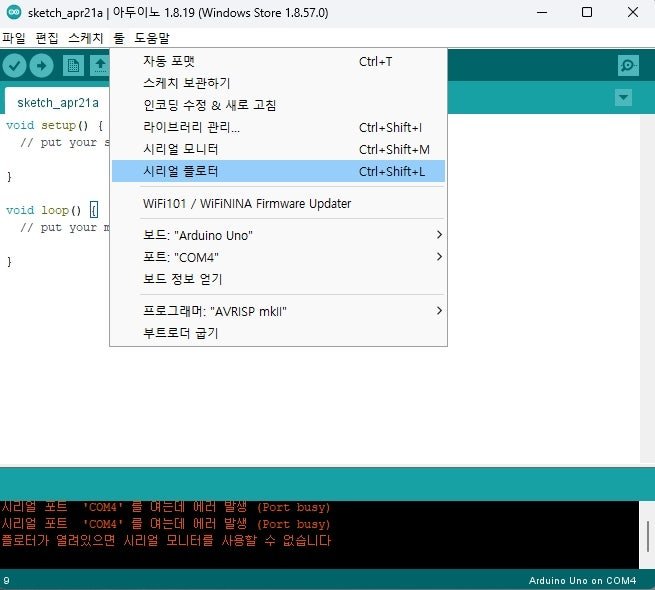
아두이노용 스케치 IDE를 열고, 다음과 같이 시리얼 플로터를 작동시키고 (보드 설정 불필요)
라즈베리파이 피코 보드를 연결해 주면 되는데,
라즈베리파이 피코 보드에 전원이 연결되면, 자동적으로 main.py 코드가 실행되면서
다음과 같이 조금 더 더 예쁜 모양의 플로터 출력을 볼 수가 있다.
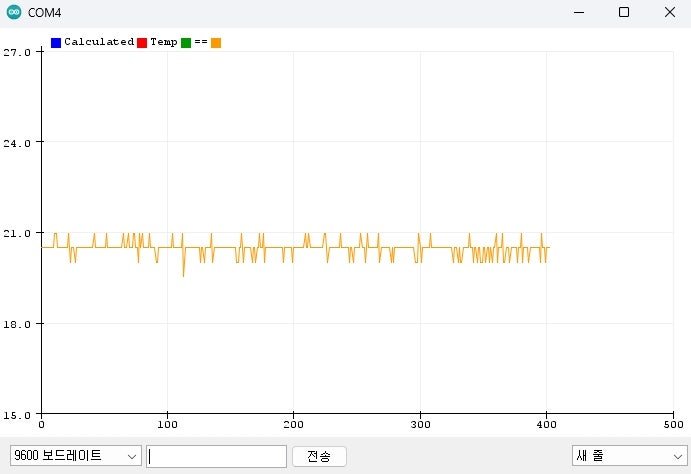
아두이노 보드들도 당연히 이처럼 아두이노 IDE에 내장된 시리얼 플러터를 사용할 수 있다.