
얼마 전 라즈베리 파이 5 전용 PCI-to-NVME 어댑터의 구입 후기를 구입하여, NVME M.2 SSD를 메모리로 사용하는 후기(https://blog.naver.com/mythee1/223405030686)를 소개한 바 있었다.
본 글에서는 이 PCI-NVME 어댑터를 이용하여, M.2 SSD로부터 라즈베리 파이 5를 부팅 시키고, 라즈베리파이 O/S를 설치한 후기를 소개한다.
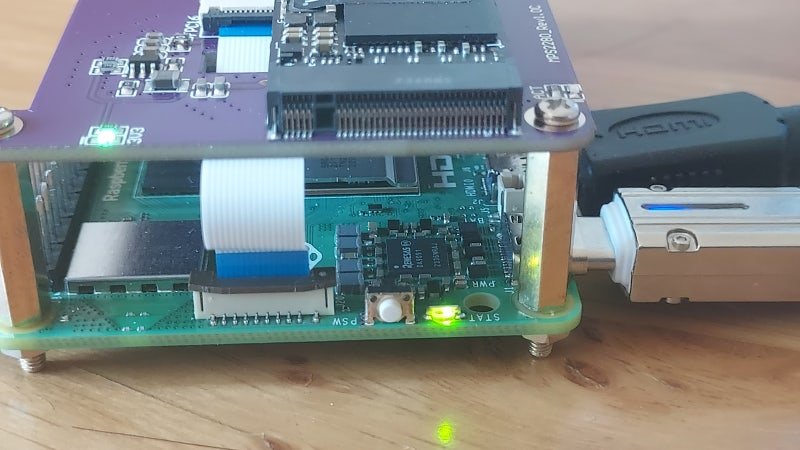
준비과정
먼저, 라즈베리파이 imager 프로그램에서 m.2 SSD에 O/S를 준비해 둔다.
본 글에서는 64bit Full version을 선택해 사용하였다.
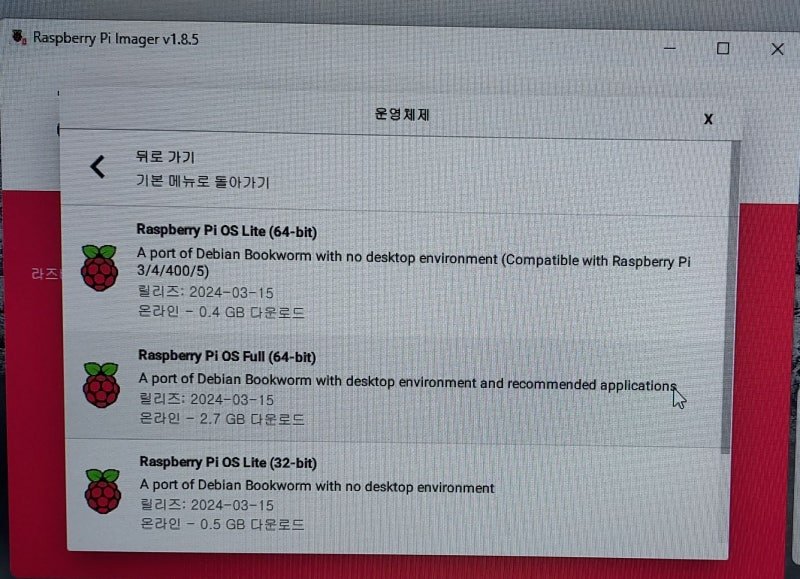
다음은 라즈베리파이에서 이렇게 준비된 M.2SSD를 이용하여 부팅하도록 부팅 순서를 변경해 주어야 한다.
부팅 순서에 대한 설정을 변경하려면, 먼저 라즈베리 파이에 로그인을 해야만 하는데, 이를 위하여 SD카드에 설치된 OS를 이용하여, 통상적인 방법으로 다음과 같이 라즈베리 파이 5에 로그인한다.

여기서 터미날을 하나 열고, 다음 명령을 넣어준다.
이 파일은 부팅에 관한 정보가 있는 eeprom의 설정에 관한 파일을 편집하는 것이다.
sudo rpi-eeprom-config --edit
이 파일이 편집기에 의해 열리면 다음과 같은 화면이 되는데,

이 내용을 다음과 같이 편집해 준다.
먼저 Boot Order 부분의 설정값을 변경해 주고, PCI 장치를 찾을 수 있도록 필요한 설정을 추가해 준다.
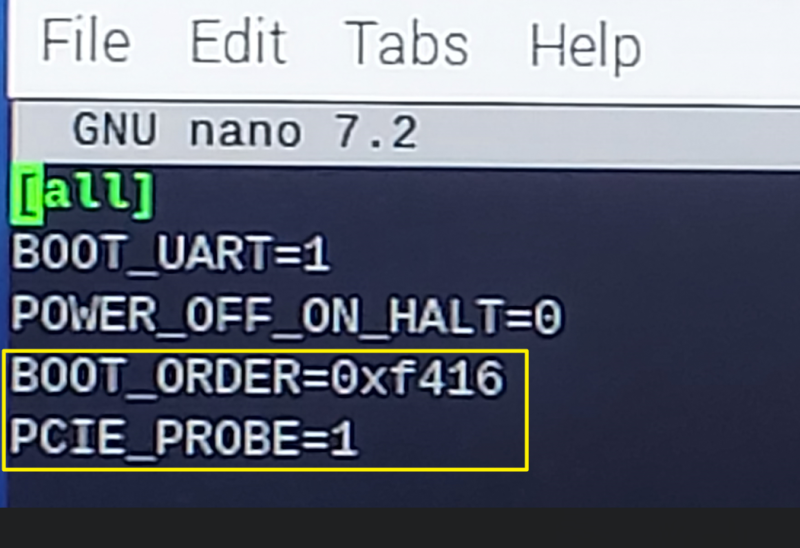
그 후, 이 파일을 저장하고 편집기에서 나온다.
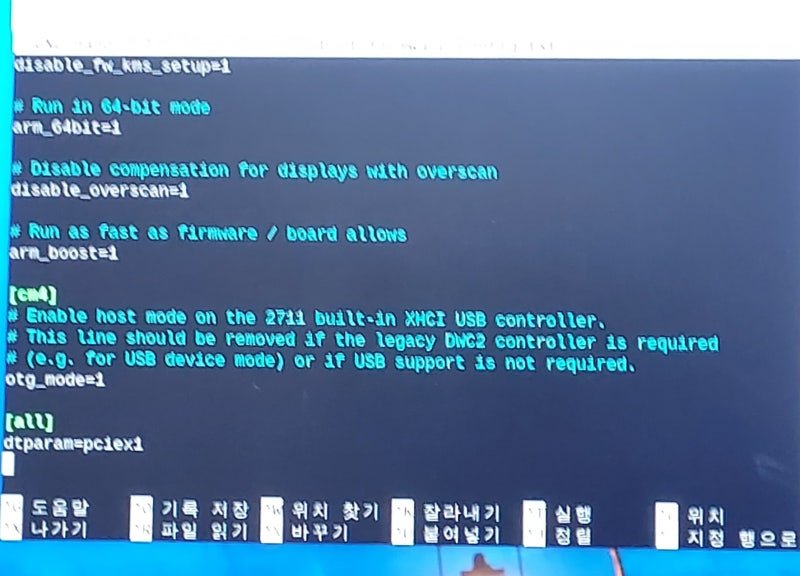
<참고사항>
위의 설정 변경을 할 때 나는 이미 기존에 설치된 OS 상에서 PCI 장치를 접근할 수 있도록 다음 명령을 이용하여, config 파일 내의 [all] 부분에 다음과 같은 문구도 추가해 둔 상태였다. 다만 이 부분은 SD카드로 설치된 OS의 운용에 관한 것이라, Booting 순서를 변경하는 데는 무관하므로 생략해도 된다.
sudo nano /boot/firmware/config.txt

이 상태에서 재부팅해 주면 준비작업은 완료된다.
SSD로 부팅 및 OS 설치
위와 같은 준비작업 후 첫 재부팅 시에는 첫 화면이 나오기까지 약 5-10초 정도 화면이 시간이 걸리며,
(첫 재부팅에서만 시간이 많이 걸린다.)

다음과 같은 화면이 나왔다가 사라지기를 두어 번 반복한 후,
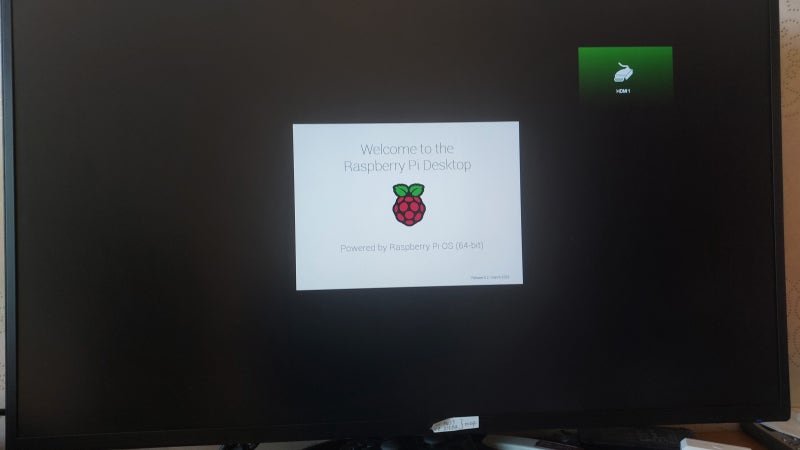
다음과 같은 화면이 나오면서, 정상적인 라즈베리파이 OS 설치가 진행된다.

다음과 같이 국가를 설정해 주고, “Next”를 선택해 주면

다음과 같이 폰트가 깨지면서 정상적이라면 한글로 표시되어야 할 글자들이 깨진 상태로 보이게 된다.
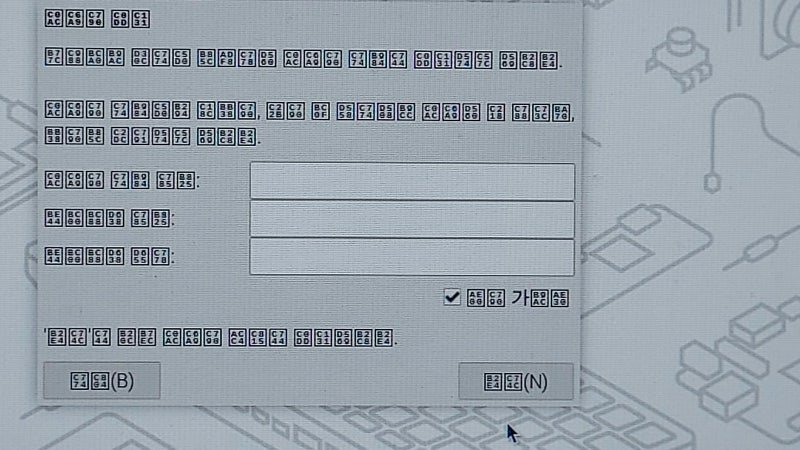
글자는 깨져서 보이지만, 일단 무시하고, 다음과 같이 화면의 3칸에 첫 부분에는 사용자명을, 두 번째와 3번째에는 라즈베리파이에서 사용하는 계정 암호를 반복해 넣어준다.
(이 과정에 대한 자세한 사항은 별도의 글 https://blog.naver.com/mythee1/223299763327을 참조하기 바란다.)

그리고 NEXT에 해당되는 “N”을 선택해 주면 다음과 같은 와이파이 설정 단계로 진행되며, 자신이 사용할 와이파이 망을 선택해 준 후, 다시 “N”을 선택한

다음 화면에서 와이파이 접속 비밀번호를 넣어준다.
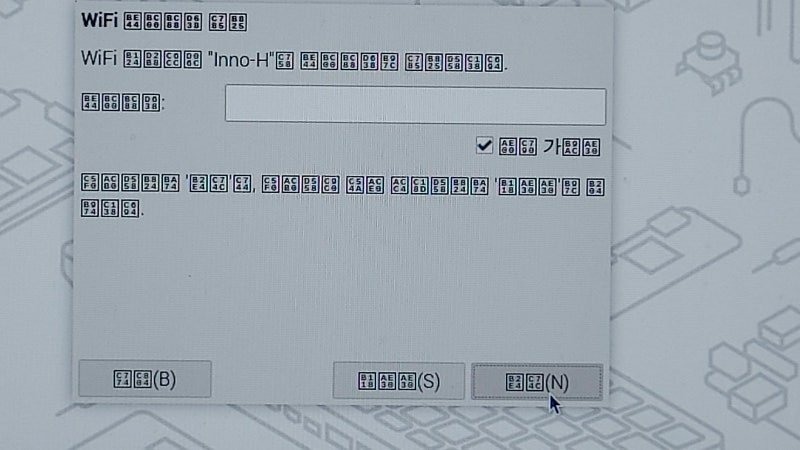
다음은 브라우저 선택 화면인데, 원하는 대로 선택해 준다.

그 후 다음 화면에서도 N을 선택해 준다.

다음 화면에서 계속해서 진행하면 필요한 upgrade 설치가 자동으로 진행되며, 이 단 게에서 2-5분 정도 시간이 걸린다.
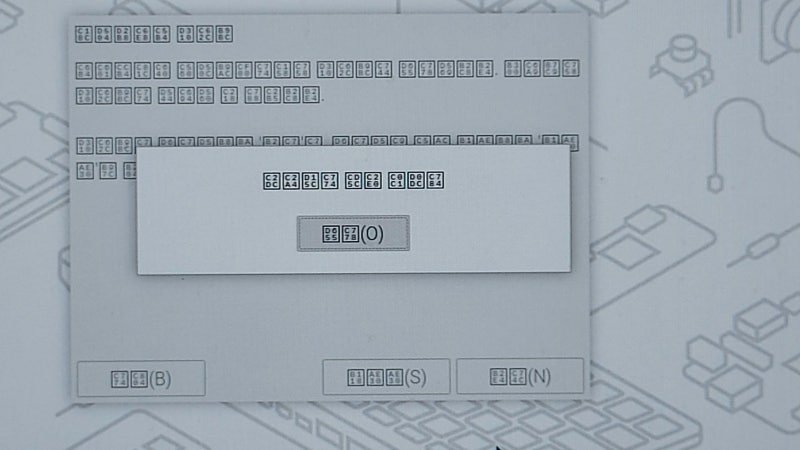
이 상태에서 잠시 기다리면 별문제 없이 설치작업이 완료되며, 다시 부팅할지를 질문하는 다음 화면에 도달하게 된다.
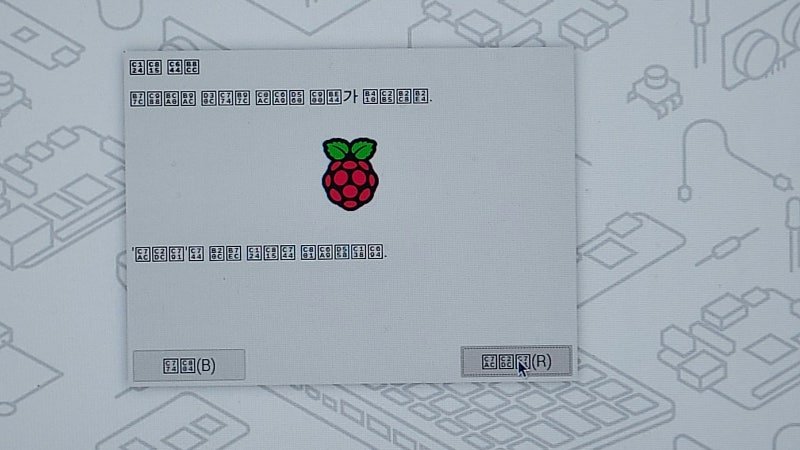
재부팅해 주면 다음과 같이 한글이 깨어진 상태의 첫 화면을 만나게 된다.
이 화면은 한글 글자만 깨어져 표시될 뿐, M.2SSD로부터의 부팅 및 OS 설치가 완료된 상태이다.

한글 폰트 설치
이 상태에서 한글표시를 위해서는 한글 폰트 설치를 진행해야 한다.
(이 과정에 대한 자세한 사항은 별도의 글 https://blog.naver.com/mythee1/223299763327을 참조하기 바란다.)
바탕화면에서 다음과 같이 터미널을 하나 열고,

다음 명령어로 시스템의 update를 먼저 해주고
sudo apt-get update
sudo apt-get upgrade
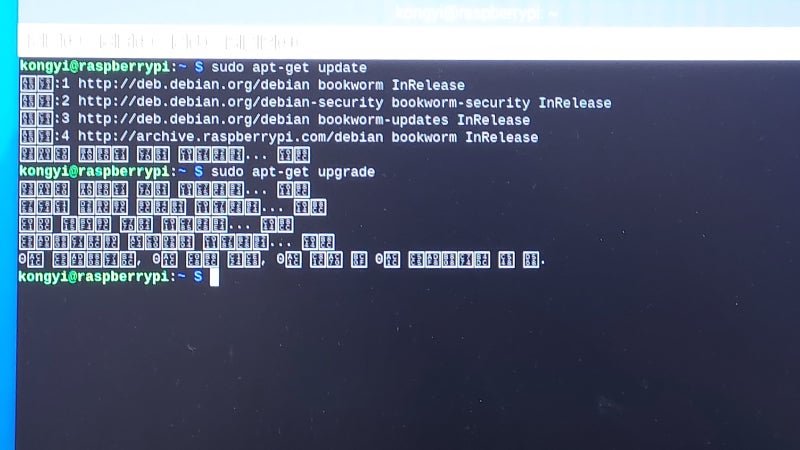
다음 명령어를 입력해 한글 폰트를 설치한다.
sudo apt-get install fonts-unfonts-core -y
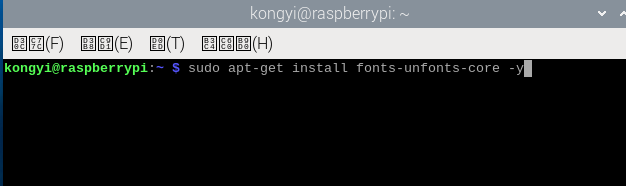
한글 폰트 설치 작업이 완료되면, 터날에서 다음 명령을 넣어 재부팅해 준다.
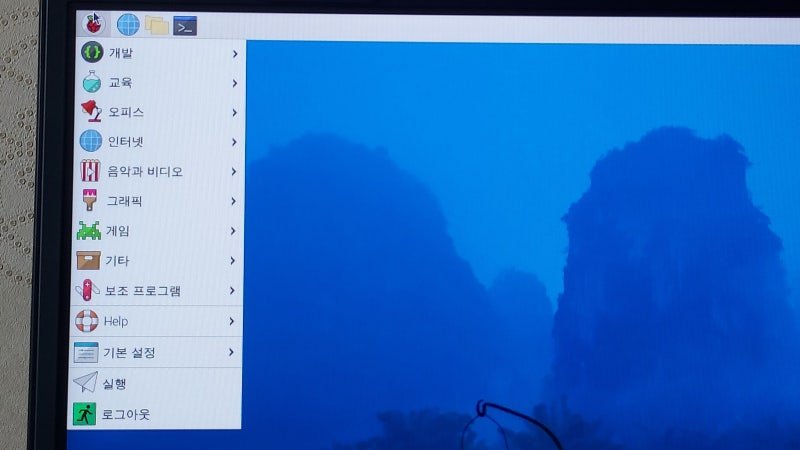
sudo reboot now
재부팅이 완료되면, 다음과 같이 한글이 정상적으로 표시되는 것을 볼 수 있다.
한글 입력기 설치
이제 한글의 표시를 위한 폰트 설치가 끝났으므로, 다음 절차로 한글 입력을 위한 입력기를 설치해 준다.
(이 과정에 대한 자세한 사항은 별도의 글 https://blog.naver.com/mythee1/223299763327을 참조하기 바란다.)
이를 위하여, 바탕화면에서 터미널을 하나 열고, 다음 명령어를 넣어준다.
sudo apt-get install ibus
다음과 같은 화면이 나오게 되며,
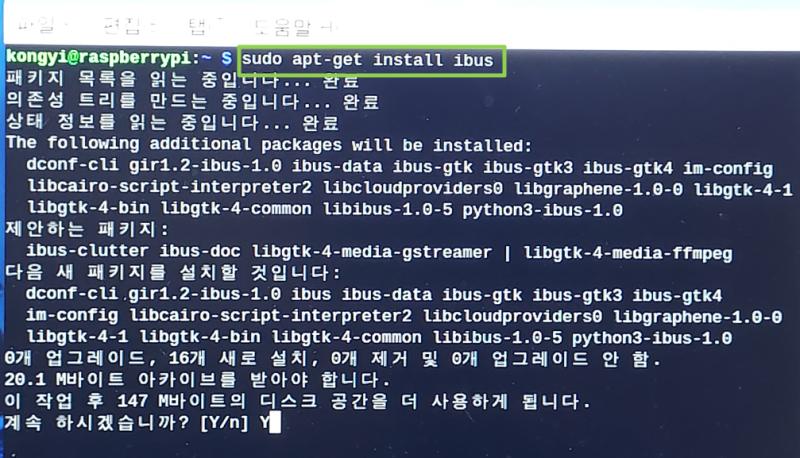
확인 요청에는 “Y”를 입력해 준다.
그리고 위의 작업이 끝나면 다시 다음 명령어를 넣어준다.
sudo apt-get install ibus-hangul
다음과 같은 화면이 진행되며, 확인 요청에는 “Y”를 입력해 준다.
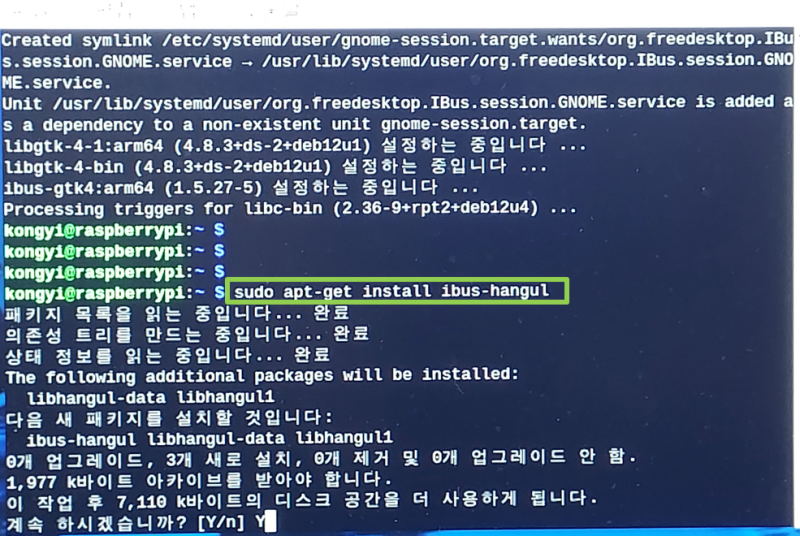
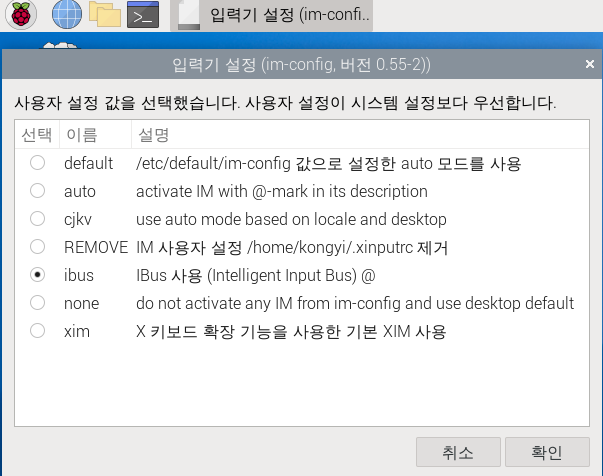
재부팅한 후, 메뉴에서 “기본 설정” –> “입력기”를 설정해 IBUS를 선택해 준 후,
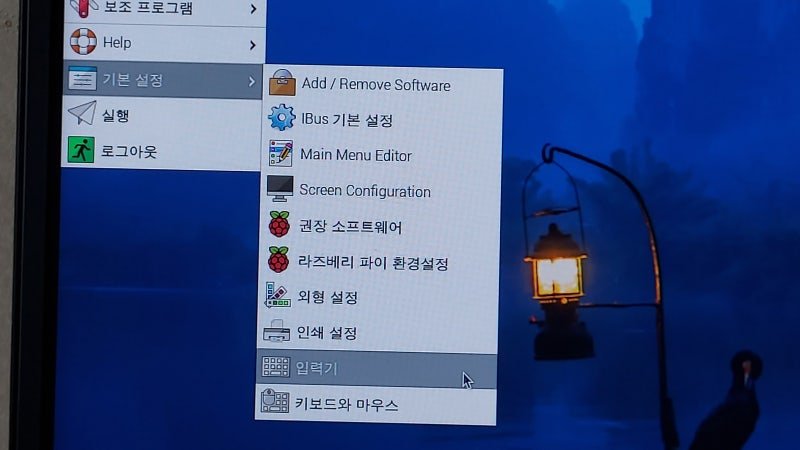
다음 화면들을 확인해 주고,
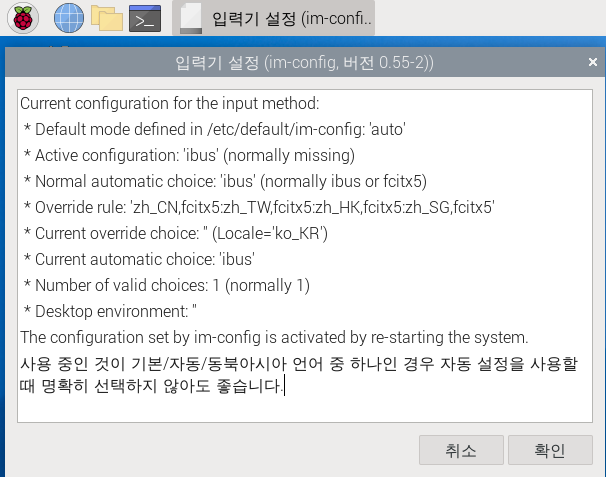
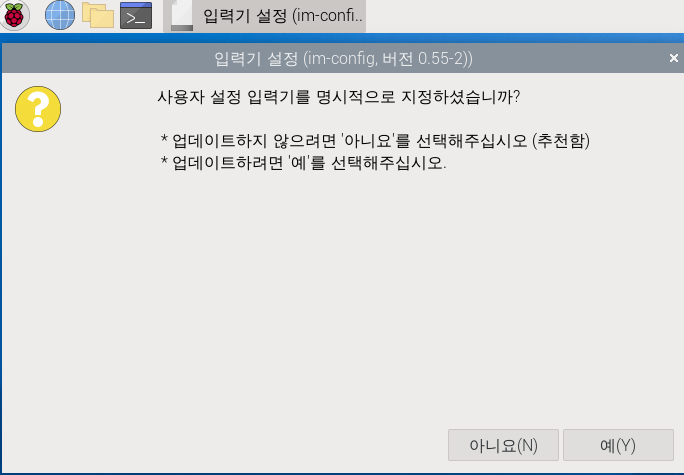
다음 화면에서 ibus 사용을 확인해 준다.
그리고, 다시 메뉴에서 “기본 설정” –> “IBUS 기본 설정에”를 선택해 준다.

그리고 세부 메뉴에서 다음과 같이 입력기 화면에 들어가 “한글 입력기” 정상 설치 여부와 기본 설정을 확인해 준다.
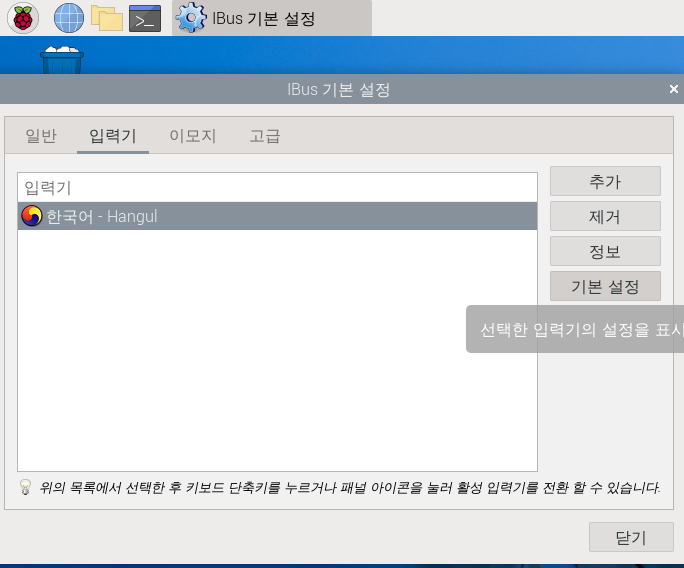
혹시, 한영 전환키 등의 변경이 필요한 경우 여기서 변경해 준다.
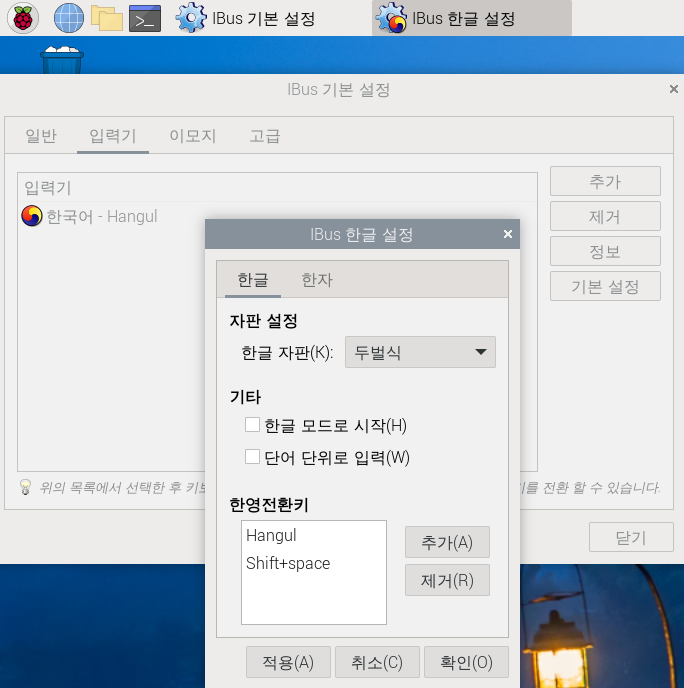
이 상태에서 “확인”을 해주고 나와, 다시 한번 재부팅해 줌으로써, PCI로 연결된 M.2 SSD로부터 부팅 및 OS 설치, 한글 폰트 설치 및 한글 입력기 설치를 정상적으로 마칠 수 있었다.
기존 SD카드로 수행되던 작업이 SSD로 이루어짐에 따라, 작업 속도가 현저히 빨라지고, 작업 공간이 늘어난 것은 굳이 언급할 필요도 없이 좋았다.