
인터넷에서 다음의 환율 자료와 같은 많은 자료들은

다음과 같이 엑셀 시트의 형태로 다운로드할 수 있는 경우들이 많다.
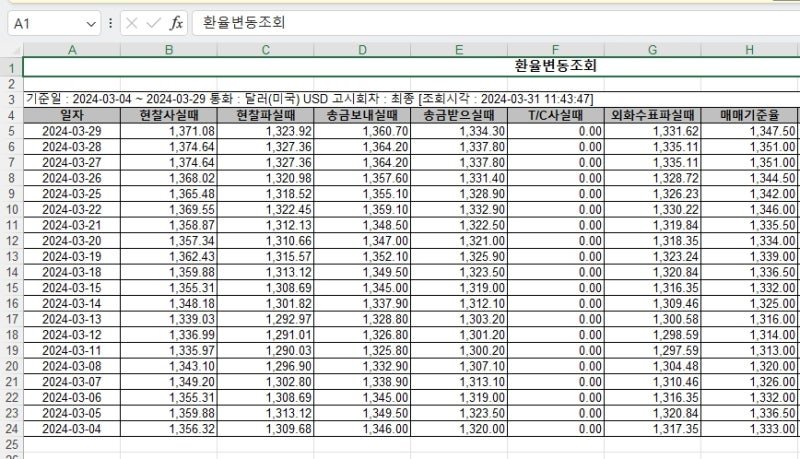
그런데, 이런 자료를 엑셀의 조건부 서식을 이용하면, 각 조건에 따라 다양한 형태의 서식을 자동으로 부여할 수 있기 때문에, 좀 더 효과적으로 자료들을 검토할 수가 있어, 이의 사용법을 소개한다.
기준값보다 크거나 작은 셀들 선별하기
조건부 서식을 적용하는 방법은 다음과 같이 먼저 해당 서식을 적용할 범위를 마우스로 선택한 상태에서,
엑셀 메뉴 중 “홈” –> “조건부 서식” 메뉴를 차례대로 선택해 준다.
그러면 해당 선택 범위에 적용이 가능한 다양한 서식이 제시되며, 이중 원하는 것을 선택할 수가 있다.
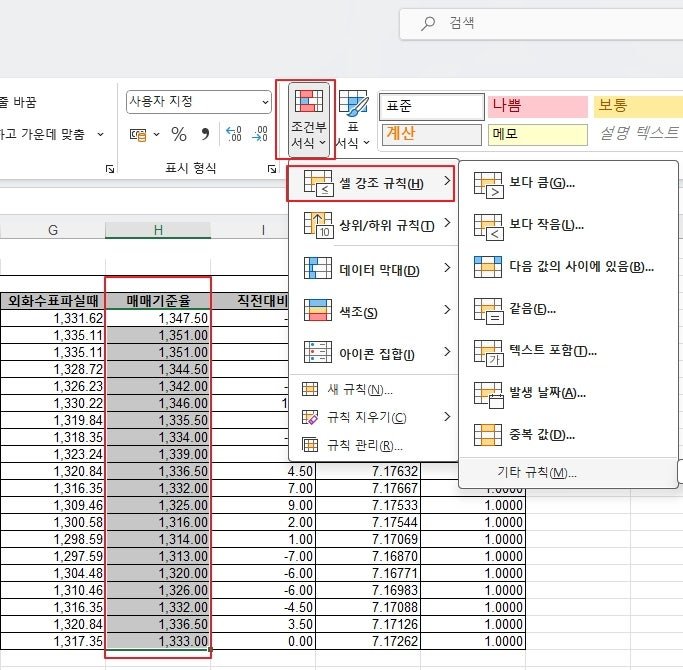
이러한 서식들 중 먼저 특정한 값보다 큰 경우의 값들을 골라서 원하는 서식을 적용해 주려면,
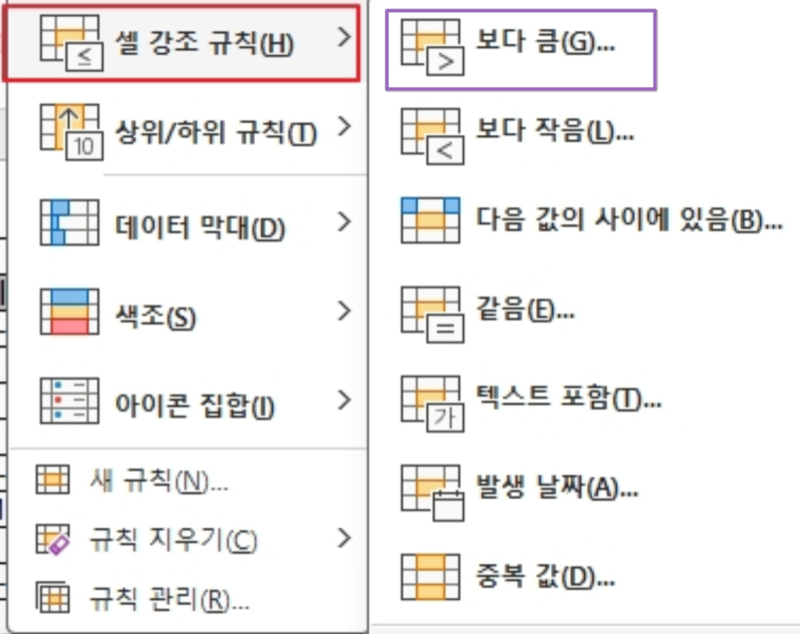
다음과 같이 “셀 강조 규칙” –> “보다 큼” 메뉴를 선택해 주고
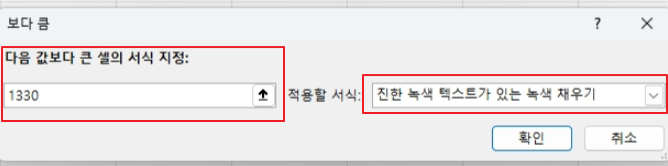
다음과 같이 기준값을 지정해 주고, 해당 조건이 충족할 때 사용할 서식을 다음과 같이 지정해 주면,
미리 선택했던 범위의 값들 중 이 조건을 충족하는 값들은 다음과 같이 서식(색상, 바탕색 등)이 달라진다.
자동으로 서식이 적용된 것이다.
이처럼 조건부 서식의 적용은 간단하며, 기준값보다 큰 경우를 선택하는 경우도 동일한 방식으로 적용하면 된다.
또한 기준값을 설정할 때는 수치값 외에, 다음과 같이 특정 셀을 이용하여 지정할 수도 있다.

상위값 또는 하위값들을 선별하기
만일 기준값 대비 크거나 또는 작은 경우가 아니라, 상위 또는 하위 원하는 갯수 만큼을 선택하는 경우라면,
다음과 같이 메뉴를 선택하고

원하는 서식을 지정해 주면,

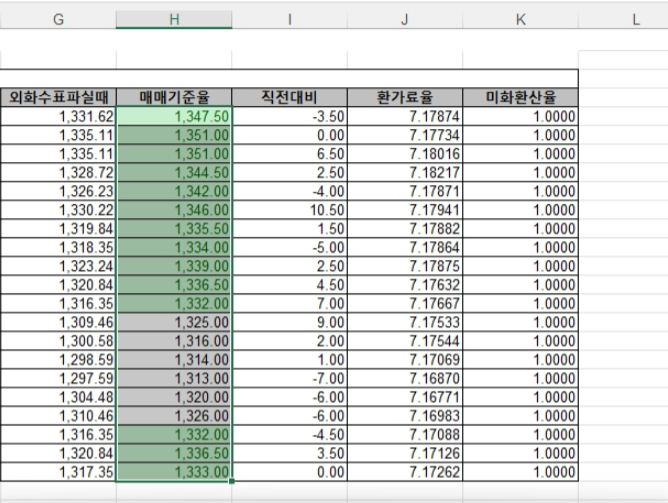
다음과 같이 지정한 갯수만큼의 상위 값(또는 하위 값들의) 서식이 변한다.

한편 조건부 서식은 이중으로도 설정할 수가 있어서,
이미 상위 10개의 값에 서식을 적용하도록 설정한 상태에서,
다음처럼 추가로 하위 10개를 선별하는 조건을 선택하고,
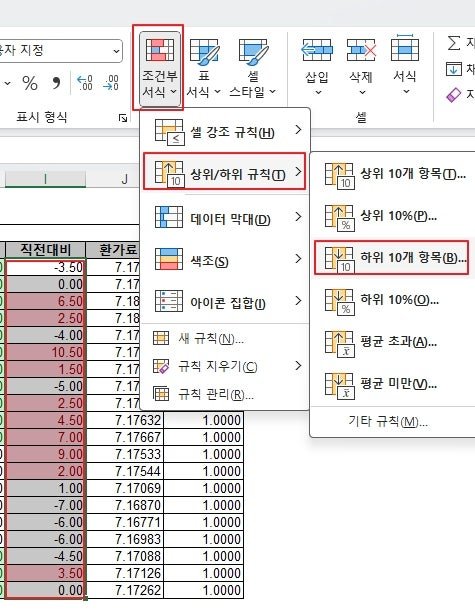
이에 대해 다른 서식을 적용하도록 설정해 주면
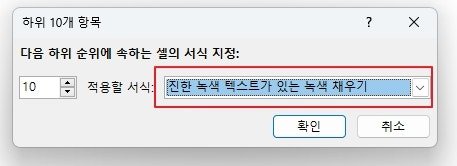
다음처럼 2개의 조건에 따라 각각 독립적으로 서식이 자동 적용된 것을 볼 수가 있다.

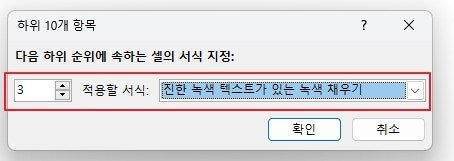
또한 이렇게 상위 및 하위의 값을 선택하는 경우, 선별할 값의 갯수도 원하는 대로 조정이 가능하며,

적용할 서식도 자신이 원하는 대로 변경할 수가 있다.
막대바 기능 사용하기
한편 조건부 서식 중 또 하나 재미있는 기능은 데이터 막대인데, 서식을 이용하여 간단한 막대그래프를 나타내는 기능으로, 해당 셀의 값에 따라 대략적인 막대 바를 나타내주어서, 해당 값을 시각적으로 인식하는데 큰 도움이 된다.
사용하는 방법은 다음과 같이 범위를 선택해 주고, “데이터 막대” 메뉴를 선택해주면 된다.
막대바를 단색으로 표현할수도 있고, 점점 진하기가 변하는 그라데이션 방식으로 표시할 수도 있다.

복잡한 조건식이나 복잡한 서식 필요할 때…
기본적으로 제공되는 서식과 조건만으로도 대개의 경우에는 충분하지만, 드물게 자신만이 원하는 복잡한 조건에 대해 자신만의 서식을 만들어 적용하고자 하는 경우에는, 자신이 원하는대로 새로운 규칙을 만들수도 있다.
만드는 방법은…해당범위를 선택한 다음 “새 규칙” 메뉴를 선택하고,
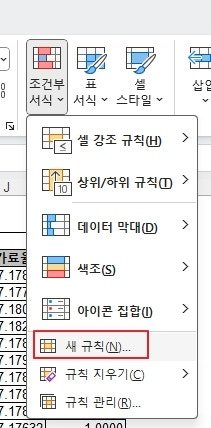
세세한 조건과 서식을 자신이 원하는대로 지정해주면 된다. 이 부분은 다소 고급 과정으로, 익숙해지려면 약간의 연습과 시행착오가 필요할 수도 있다.

규칙관리
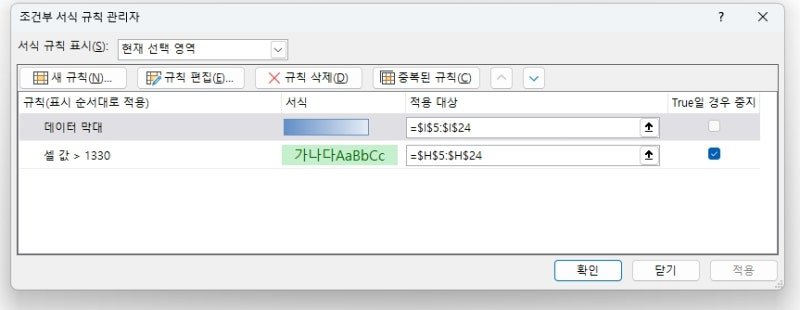
한편 기존에 만든 여러 가지 조건부 서식 적용 규칙을 살펴보고, 필요에 따라 편집 또는 삭제하려는 경우에는 다음과 같이 “규칙 관리” 메뉴를 이용하면 된다.
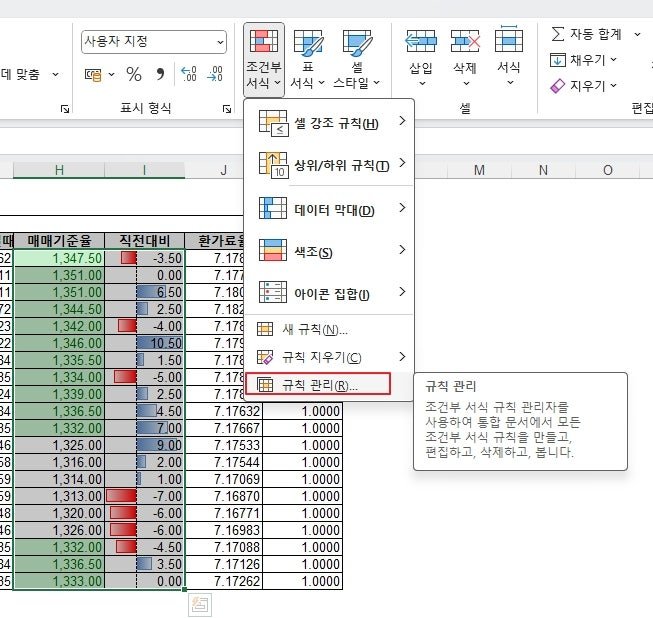
이를 선택하면 현재 선택된 범위에 적용된 조건부 서식들을 목록 형태로 볼 수 있으며, 이 메뉴를 이용하여 편집 및 삭제가 가능하다.
예제 동영상
조건부 서식을 사용하는 간단한 예제 동영상을 첨부한다.
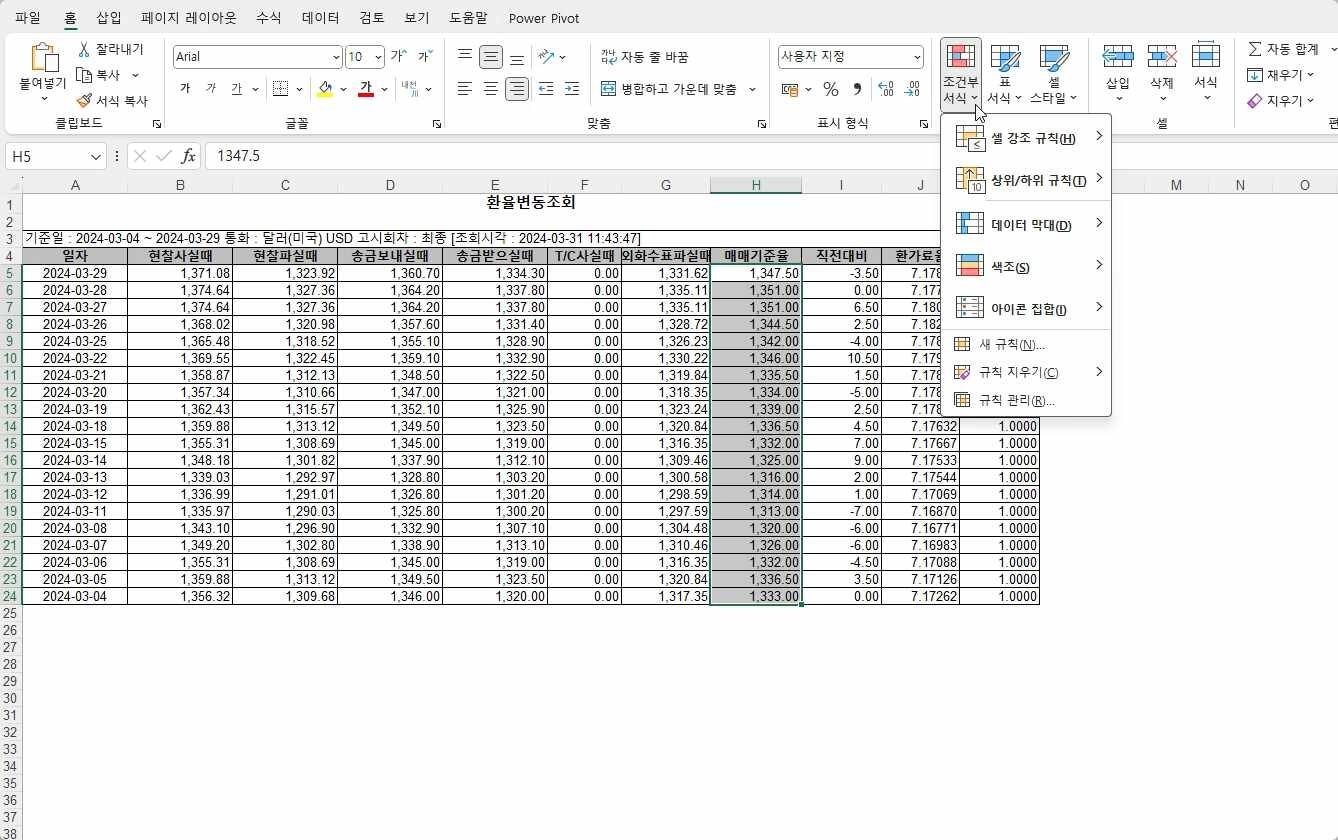
본 글에서 사용한 엑셀파일도 다음에 첨부해 두었다.