
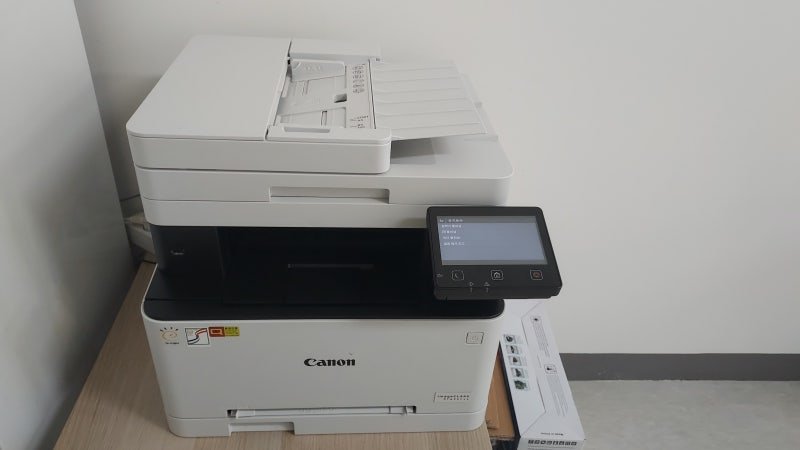
나는 다음과 같은 컬러 복합기를 사용하고 있는데, 벌써 이 제품을 사용한 지가 6년째인데, 양면인쇄 및 양면 스캔, 양면 복사까지 지원하는 다재다능한 기능 외에도, 와이파이 망을 이용한 무선 네트워크로 별도 선 연결이 불필요해서 아주 편리한 제품이다. 더구나 지난 6년간의 사용기간 동안 단 한 번의 고장도 없어, 사용할수록 만족하고, 주변에도 권해왔던 제품이다.

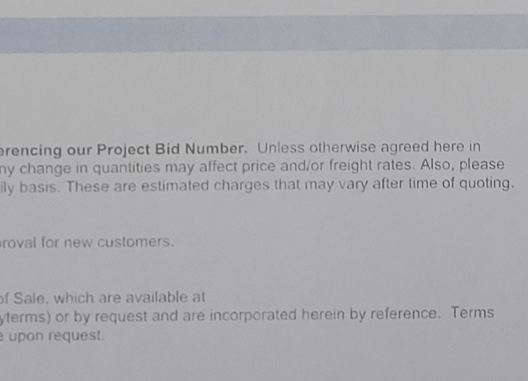
그런데, 얼마 전부터 인쇄물의 농도가 다소 옅어지는 듯한 느낌이 들었다. 특히 흑백 문서보다는 특히 컬러 문서에서 색상이 좀 옅어지는 경향이 있었다.
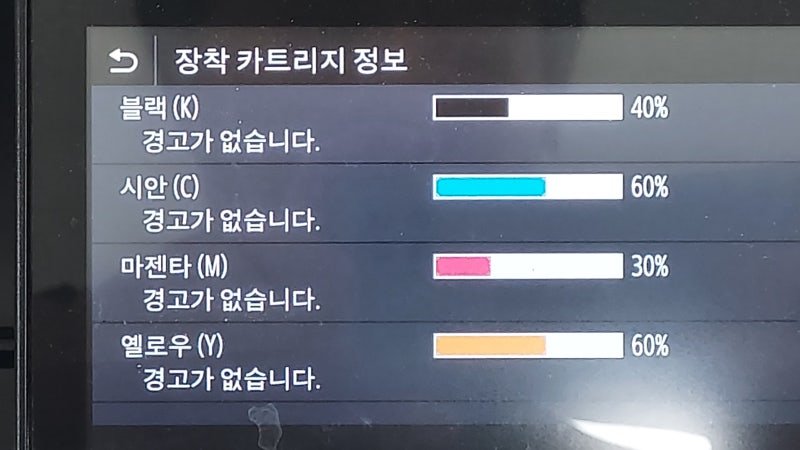
마침 사용 중인 토너가 정품이 아닌 매우 저가의 호환 토너이기도 해서, 토너 상태를 살펴보았는데, 의외로 토너 정보에는 잔량이 충분했다.
때문에, 모처럼 이 컬러 복합기에 내장되어 있는 보정 기능을 실행해 보기로 했다.
사실 이전에 간헐적으로 한두번 해 준 적이 있었는데, 최근 2년 정도는 해준 기억이 없었다.
또한 전원이 꺼졌다 켜질 때 자동 보정이 실행되도록 설정해 둔 것 같았는데, 실제 사용 중에 전원을 꺼줄 일이 없다는 점에도 생각이 다다랐기 때문이다.
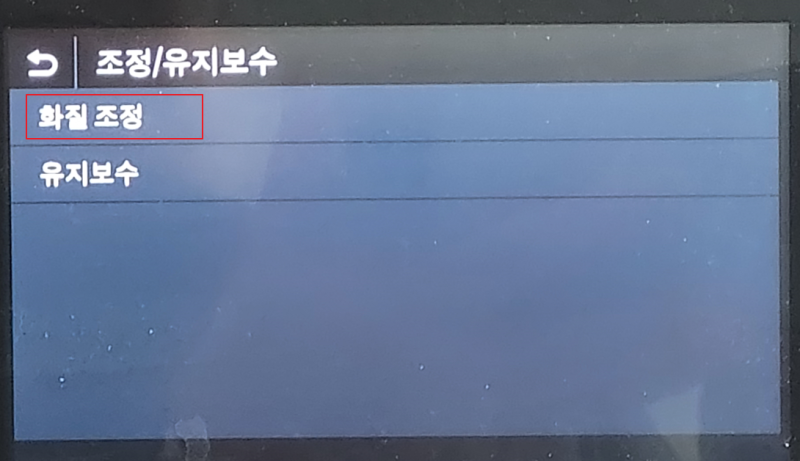
조작판에서 메뉴를 선택하고, “조정/유지 보수”를 선택하고,
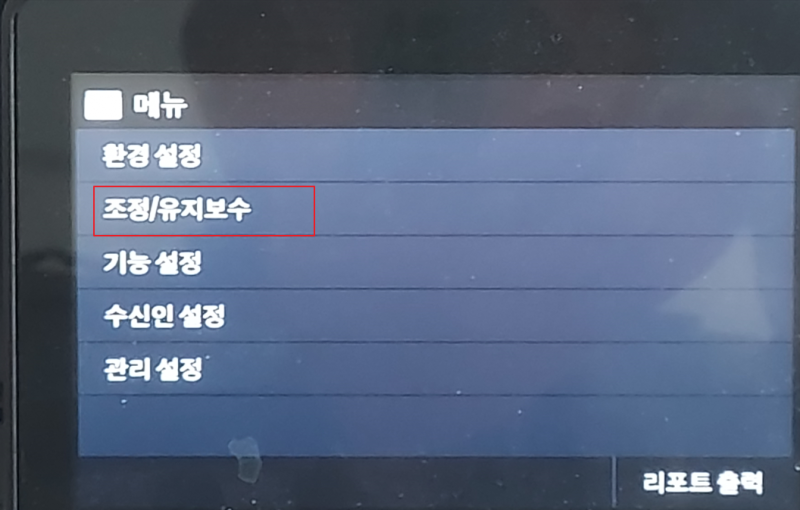
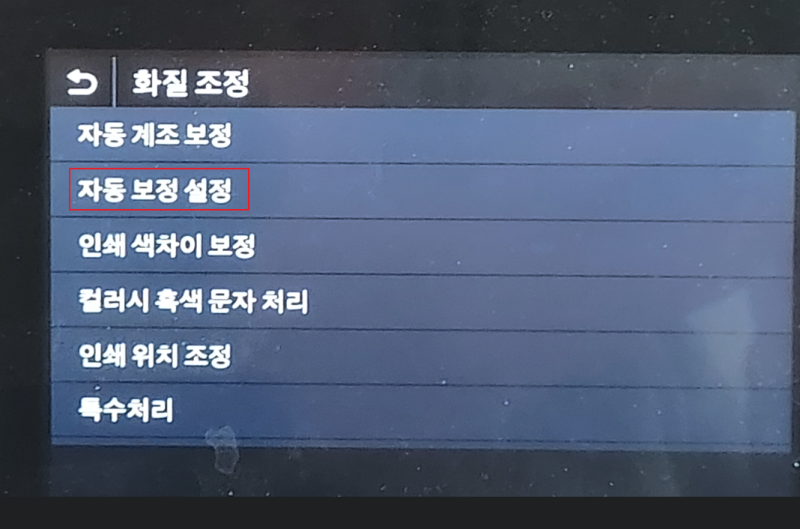
먼저 “화질 조정”을 선택했다.
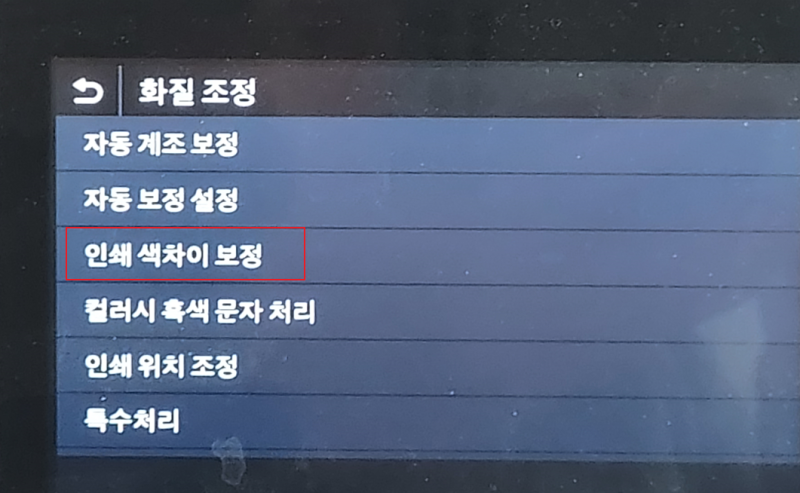
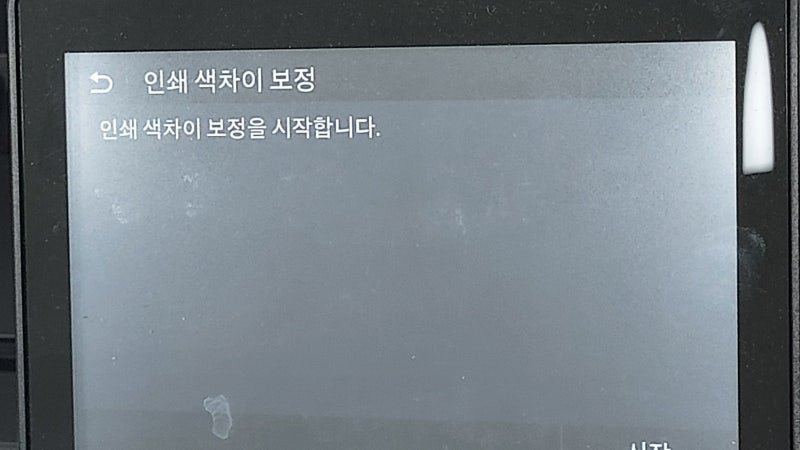
그리고, 일단 “인쇄 색차이 보정”을 먼저 실시했다.
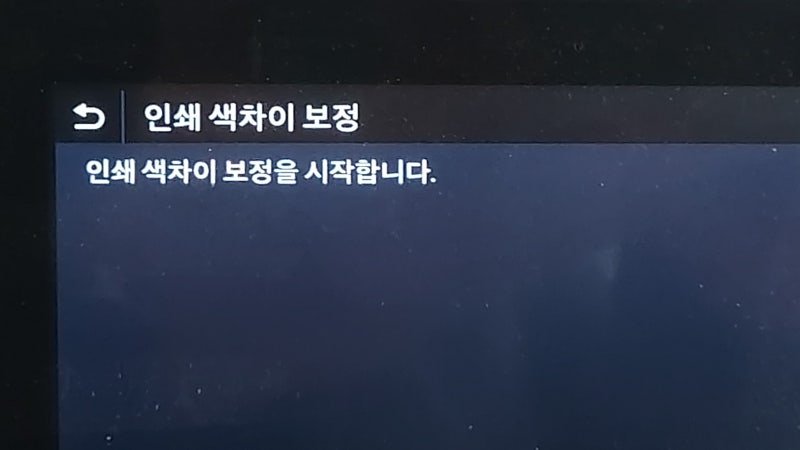
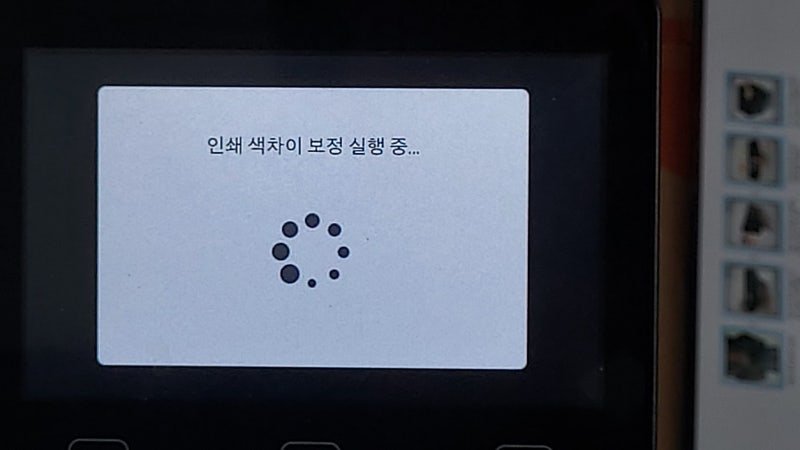
이를 선택해 주면, 잠시 다음과 같은 화면이 나왔다가, 별다를 출력물 없이 완료가 되었다.

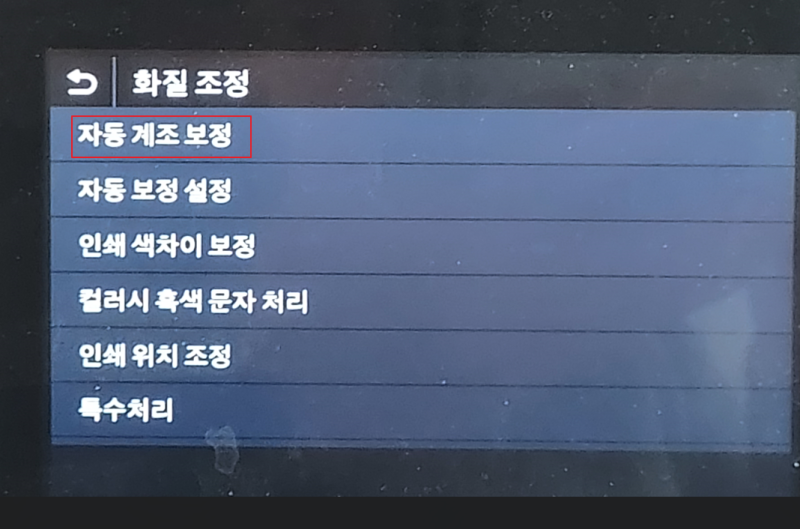
그 다음으로, “계조 보정”을 실시했는데,
다음과 같이 출력할 종이를 준비하란 안내가 나오고,

시작 전에 전체 단계가 4단계로 구성된다는 안내 화면이 나왔다.

여기서 진행하면
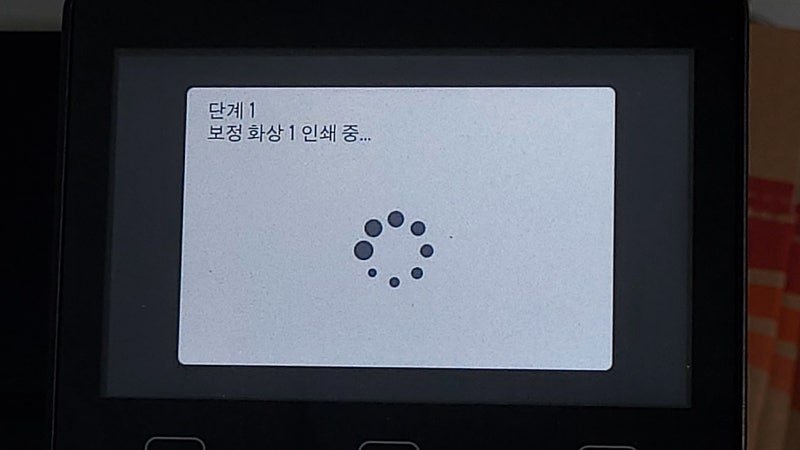
다음과 같은 출력물을 한 장 출력하게 되는데,

이를 다음 안내에 맞추어
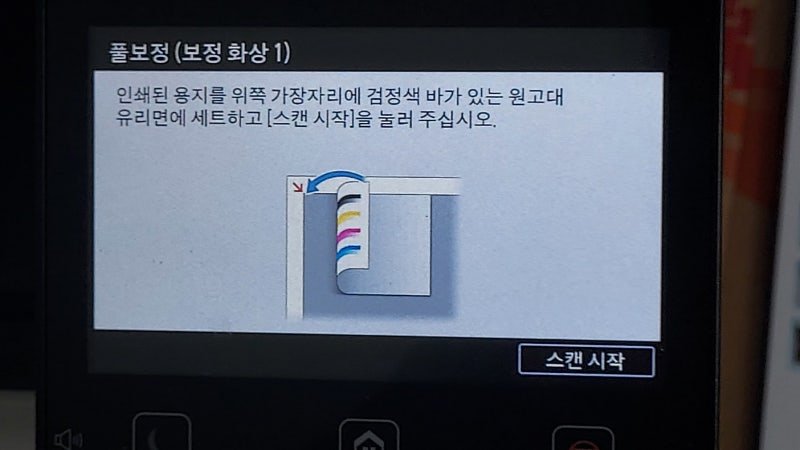
스캔이 되도록 놓고,
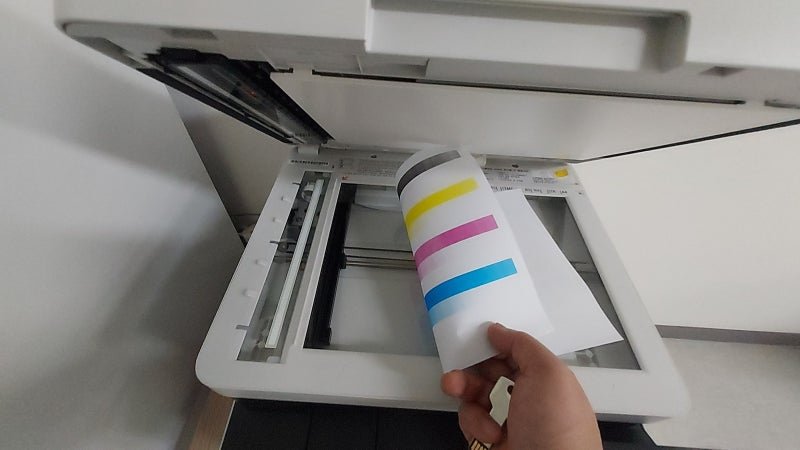
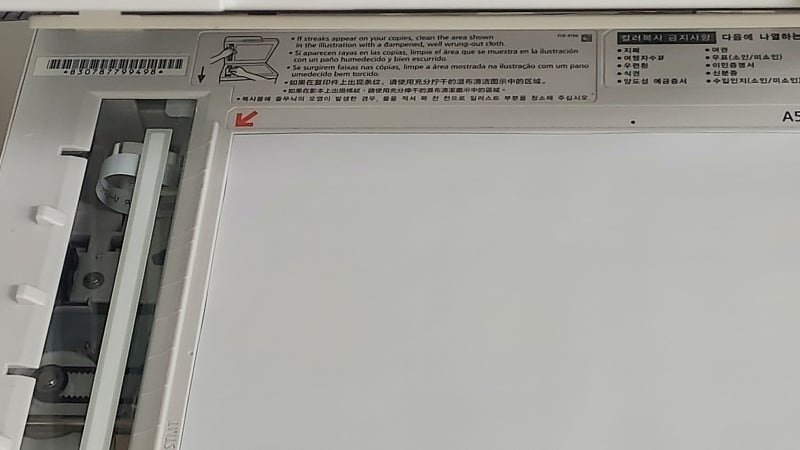
다음 단계로 진행하면, 해당 출력물을 스캔한 후,
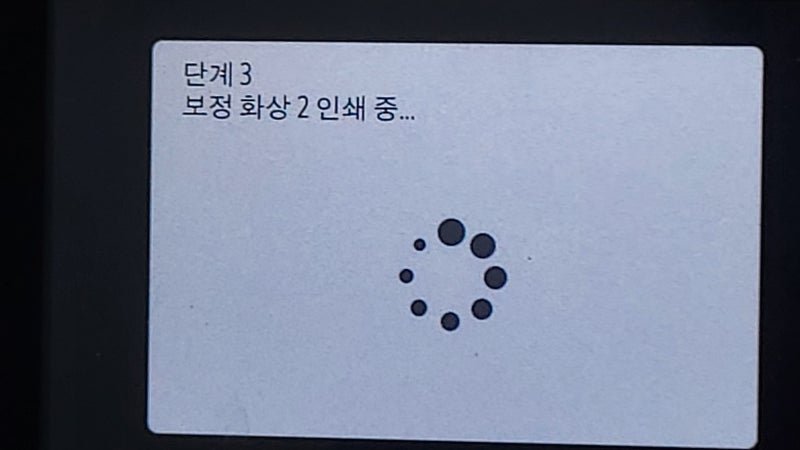
약간의 시간(10여 초) 경과 후 다시 비슷하지만 약간 달라진 농도의 출력물을 다시 출력해 준다.
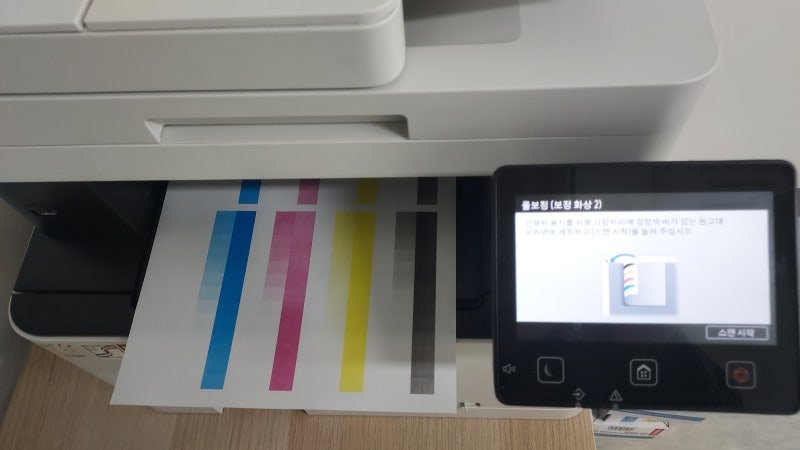
이를 다시 위에서와 같이 스캔대에 놓고, “스캔 시작”을 눌러주면 해당 출력물을 스캔하여
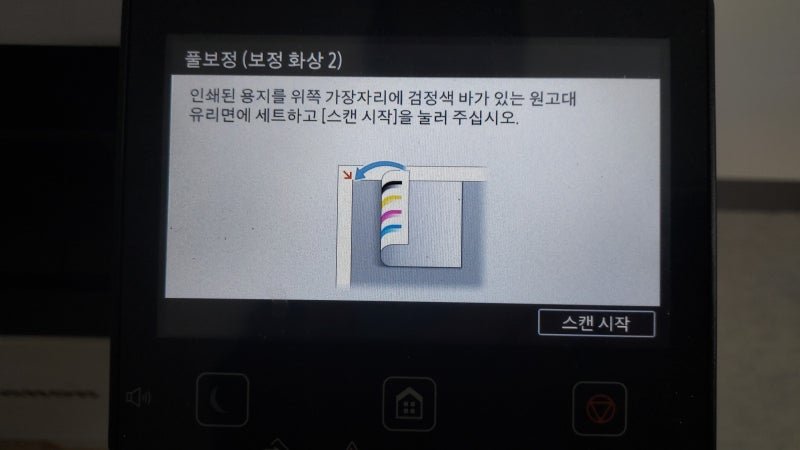
다음 화면으로 넘어가면서, 보정을 마치게 된다.

그 후 위에서 수행했던 “인쇄 색차이 보정”을 다시 한번 시행해 주었다.
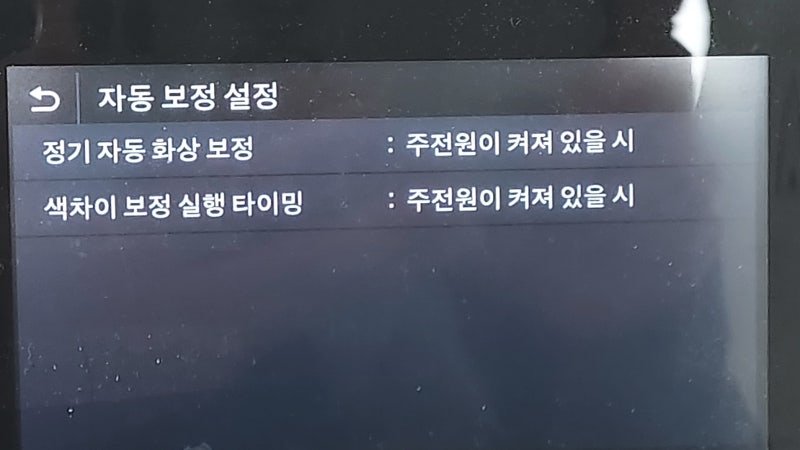
그리고, 다음 메뉴에서 자동 보정이 시행되는 조건을 다음과 같이 변경해 주었다.
이 상태에서 위의 문서를 다시 출력해 보니, 다음과 같이 출력물의 농도가 진해져 보기에 좋아졌다.
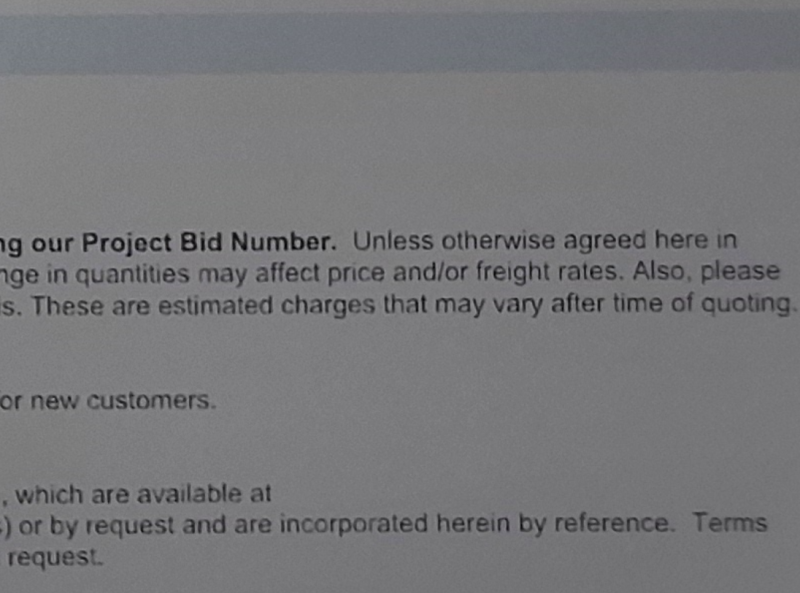
After – 보정 작업 후 출력물
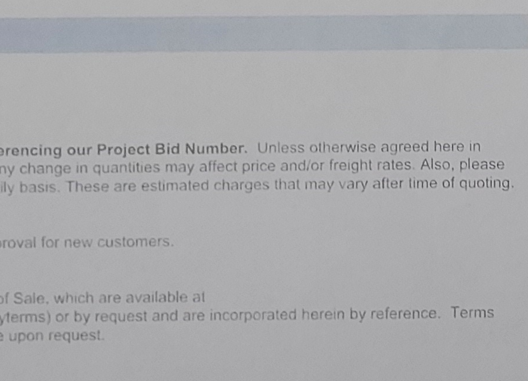
Before – 보정 작업 전 출력물
나는 이 정도 출력물에 만족했기에, 이 단계에서 보정 작업을 마쳤으나, 만일 1회의 보정으로 출력물이 마음에 충분할 정도로 개선되지 않았다면, 위의 보정 과정을 2-3회 반복하면 좋다.
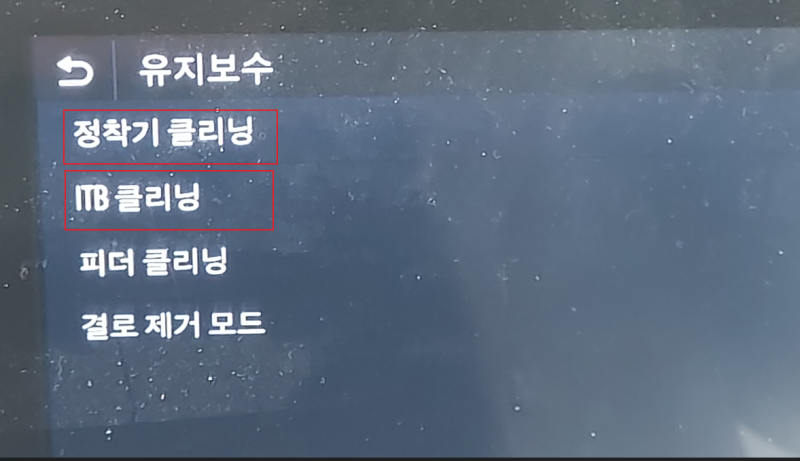
참고로, 나의 경우에는 이왕 보정 작업을 하는 과정에, 메뉴에 있는 유지 보수 기능을 이용해
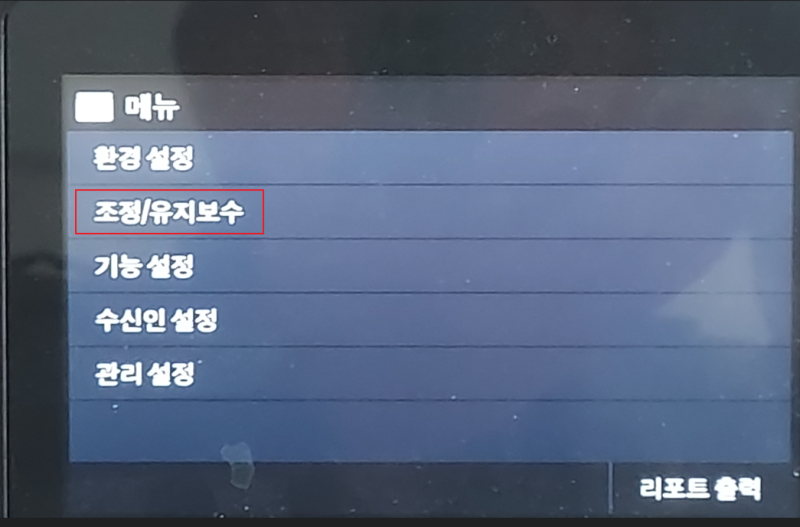
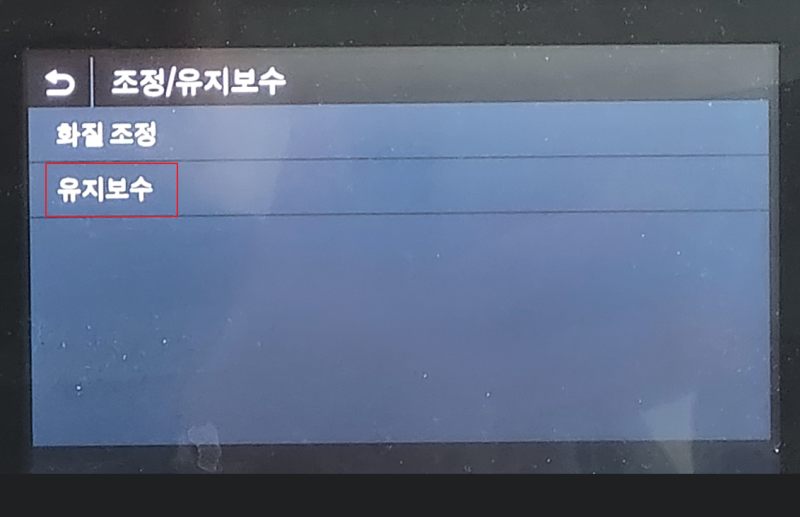
정착기와 ITB 클리닝, 자동 급지기의 피더 클리닝도 함께해 주었다.
이 부분은 인쇄 또는 용지 처리 과정에 롤러나 드럼 등을 청소해 주는 역할을 하기에, 기기의 수명을 늘리는데, 도움이 된다.
이렇게 보정 작업을 하고, 복합기 외부로 물걸레로 먼지를 닦아주니 출력물도 깨끗해졌을 뿐 아니라, 복합기를 바라보는 내 마음까지 시원해진다.
아마도 다른 복합기들도 비슷한 보정 메뉴들이 있을듯하다.
주기적으로 보정기능과 클리닝 작업으로 인쇄 품질을 높이고 기기 수명도 늘리길 권한다.