엑셀에서의 아이콘 삽입 기능
엑셀을 사용하다 보면, 자료를 보다 가독성이 좋도록 하기 위해, 숫자나 글자 대신에, 그림이나, 아이콘을 넣고 싶을 때가 싶다. 단순한 글자보다는, 아이콘을 사용하는 것이, 시트의 모양이 더 좋고, 의미의 전달도 더욱 쉽게 이루어지기 때문이다.
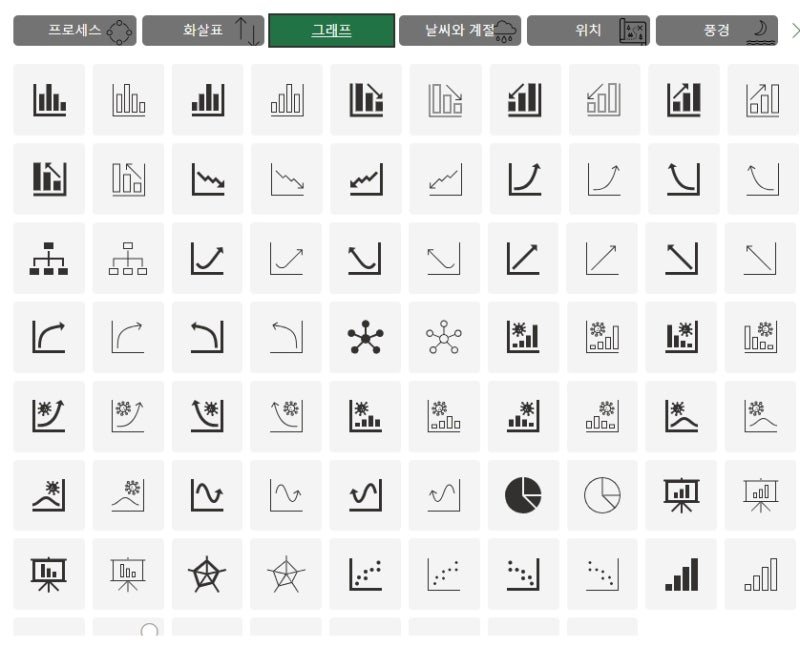
엑셀에서는 이러한 용도로 사용할 수 있는 상당히 많은 수의 아이콘들을 기본적으로 내장하고 있어서, 이를 이용하면, 별도의 복잡한 과정 없이도 간단하게 다음과 같이 스프레드시트에 아이콘들 추가하는 것이 가능하다.
엑셀의 내장 아이콘
이렇게 엑셀이 기본적으로 내장하고 있는 아이콘들의 몇 가지 예를 들어보면,
가장 기본적으로는, 다음과 같이 다양한 사물 별로 아이콘이 준비되어 있으며,

사물 외에도, 수학이나, 분석 등에 사용할 수 있는 다음과 같은 아이콘들이 준비되어 있다.
또한 다음과 같이 재미있는 모양의 만화 주인공 모양의 아이콘들과,

컬러 스티커 형태의 아이콘들도 여러가지 준비되어 있다.

또한 특히 365버전 사용자인 경우에는위와 같이 엑셀내에 기본적으로 내장된 아이콘들 외에도, 각 사용자들이 창작 후 웹상에서 공유하는 아이콘 라이브러리에도 접근이 가능해서 좀 더 다양한 아이콘들까지 사용이 가능한 것으로 알려져 있다.
아이콘을 시트에 추가해서 사용하는 방법
자신의 시트에 아이콘을 추가하는 방법은 먼저 다음과 같이 “삽입” –> “일러스트레이션” –>”아이콘”의 순서로 메뉴를 선택해 준다.
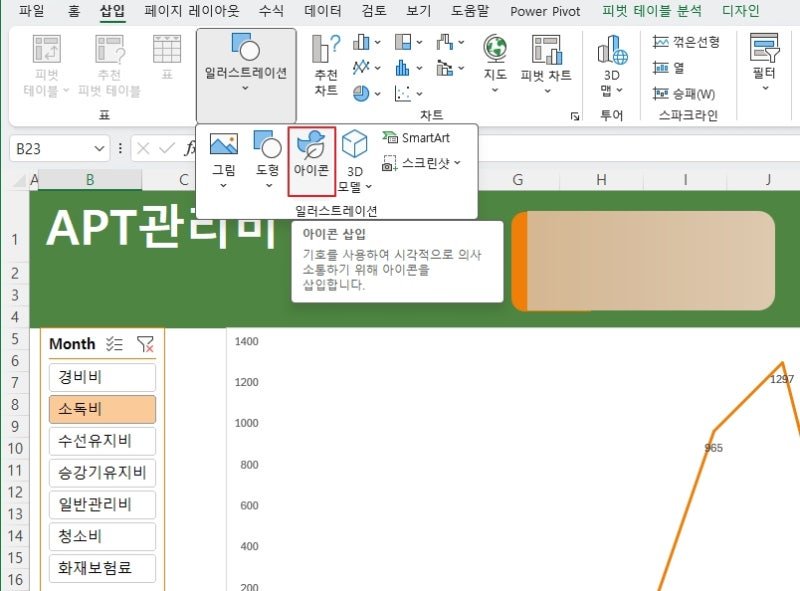
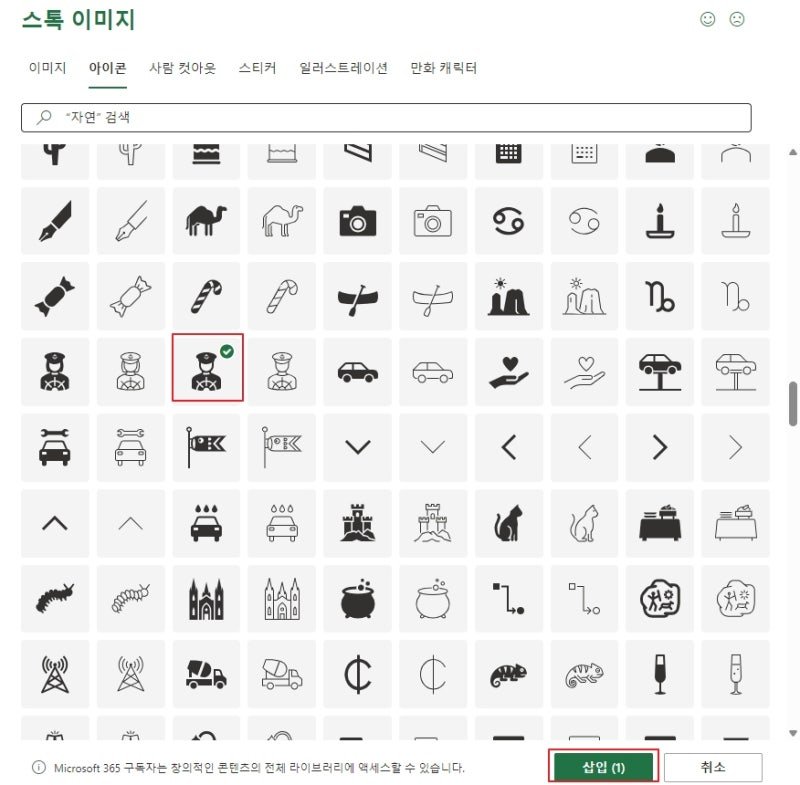
그러면 다음과 같이 기본적으로 내장된 아이콘 목록이 나타난다.
여기서 자신이 사용할 특정 아이콘을 선택해 준다. 그러고 나서 오른쪽 하단부의 “삽입” 버튼을 확인해 준다.
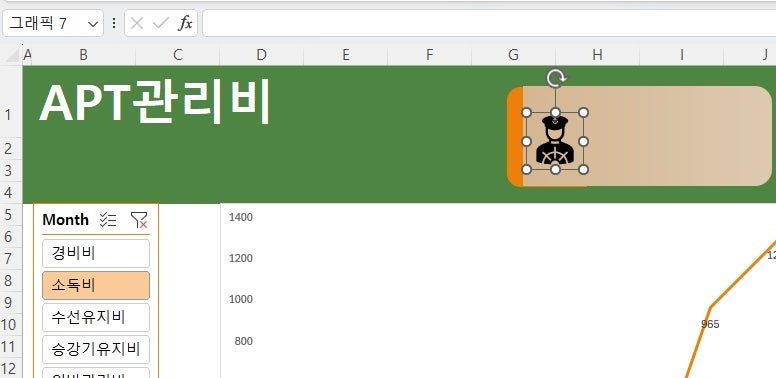
그러면 시트에 다음과 같이 아이콘이 기본 사이즈로 추가된다.
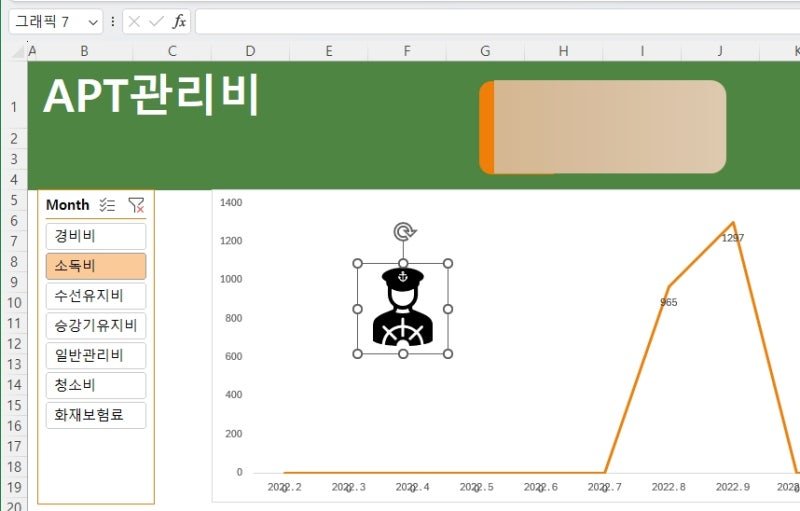
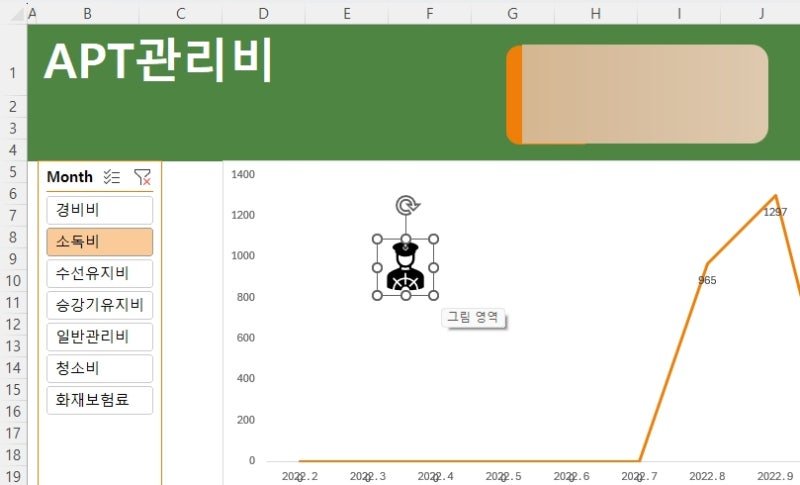
이 상태에서 자신이 원하는 크기로, 해당 아이콘의 크기를 조절하고,
(필요한 경우 방향도 회전시켜 조절해 준다.)
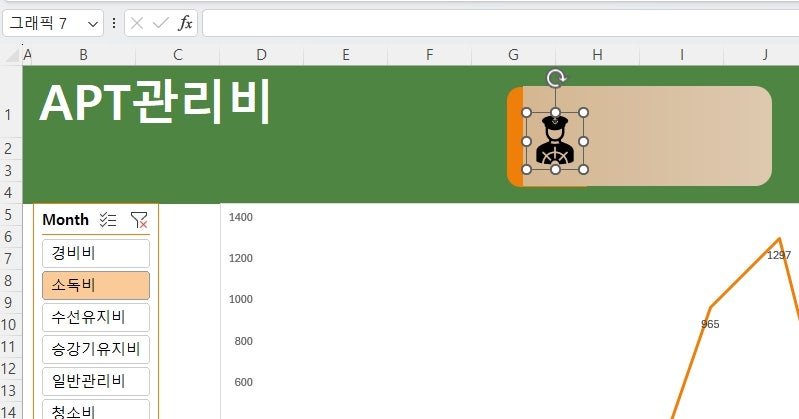
자신이 원하는 위치로 이 아이콘을 이동해 준다.
그리고, 해당 셀의 크기가 변하더라도, 아이콘의 모양이 틀어지지 않도록,
아이콘을 선택한 상태에서, 마우스 우측 버튼 메뉴인 “크기 및 속성”을 선택해 주고,
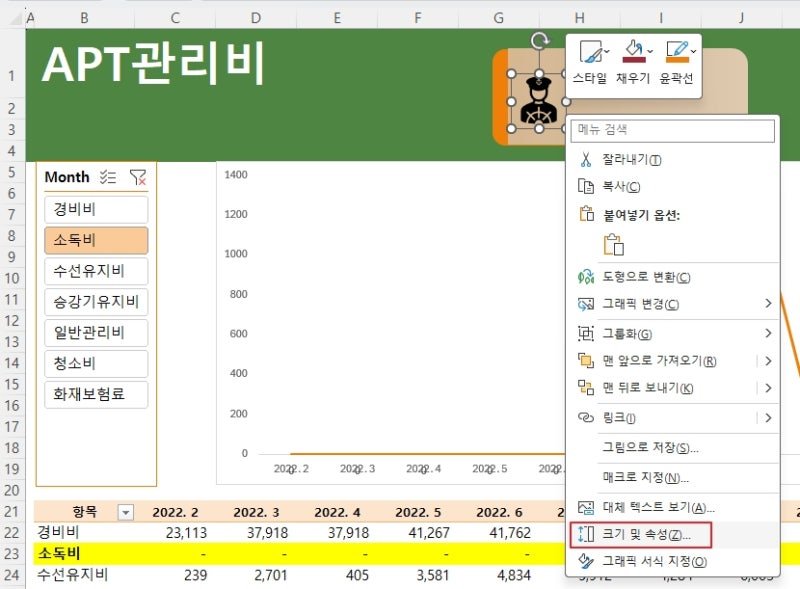
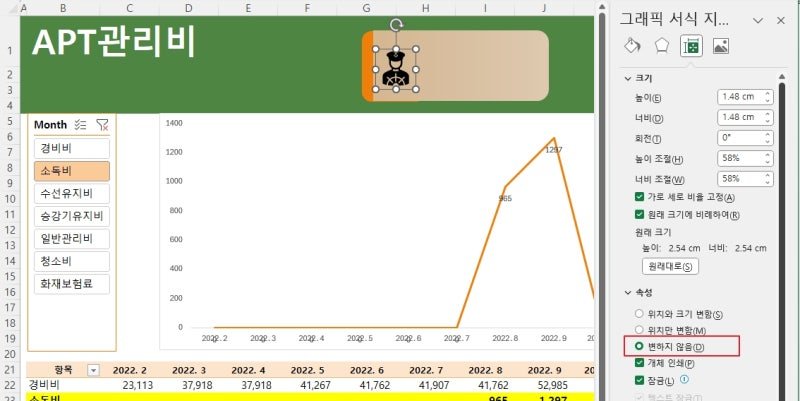
여기서 “속성” 부분을 원하는 대로 설정해 주면 된다.
다음의 경우는 아이콘의 크기가 변하지 않도록 설정하는 예이다.
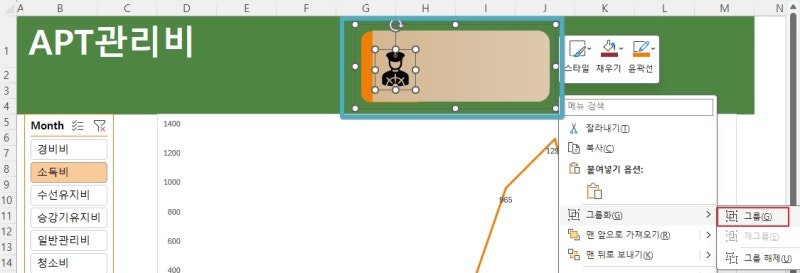
만일 아이콘을 다음의 경우처럼 텍스트 상자의 일부분으로, 결합된 형태로 유지하려는 경우에는, 아이콘과, 텍스트 버튼을 하나의 그룹으로 지정해 주면 된다.