
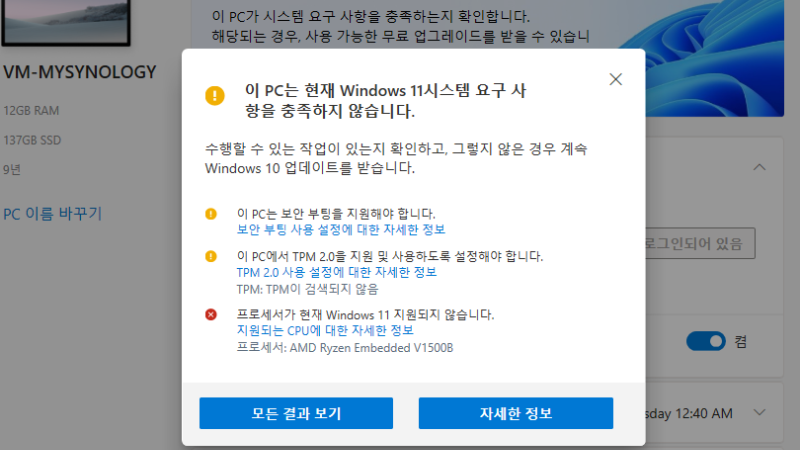
Windows10을 Windows 11로 업그레이드하려고 시도해 보면, 업그레이드 전에 PC 상태를 점검하는 PCHealthCheck 유틸리티에서 다음과 같이 Windows 11을 지원하는데 필수적인 요건을 갖추지 못했다는 메시지를 받고, 더 이상 진행하지 못하는 경우들이 꽤나 있다.
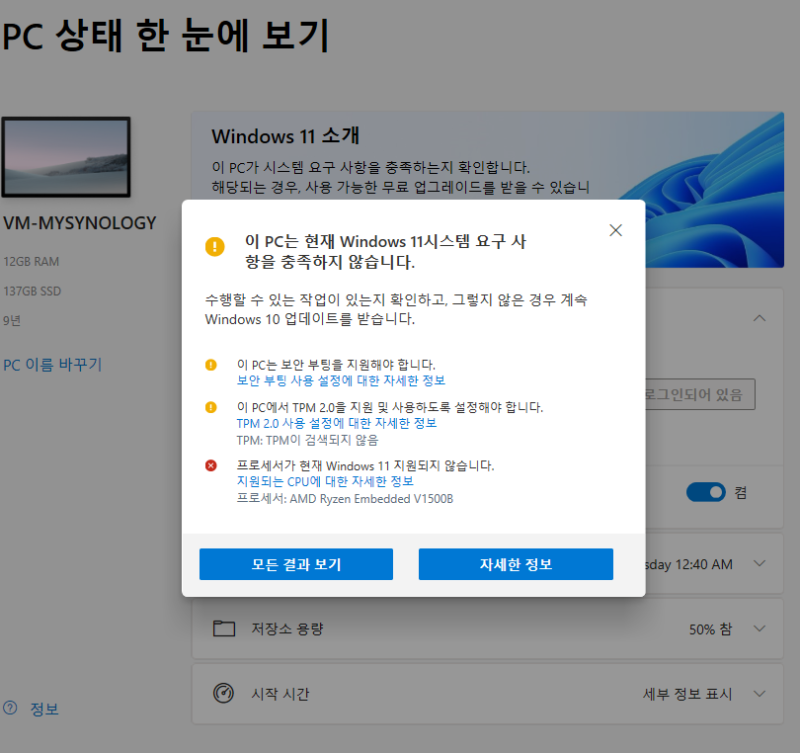
간혹 이럼에도 불구하고, 윈도우11설치를 시도하면, 설치 프로그램 내에서 또 다시 다음과 같은 메시지를 만나고 Windows 11설치는 중단되게 된다.

그런데, 이러한 경우에 해당되는 PC라 하더라도 Windows 11으로의 업그레이드 방법이 있어 소개한다.
먼저 다음 링크를 이용하여
https://github.com/AveYo/MediaCreationTool.bat
다음 화면의 GitHub 사이트에 접속하고,
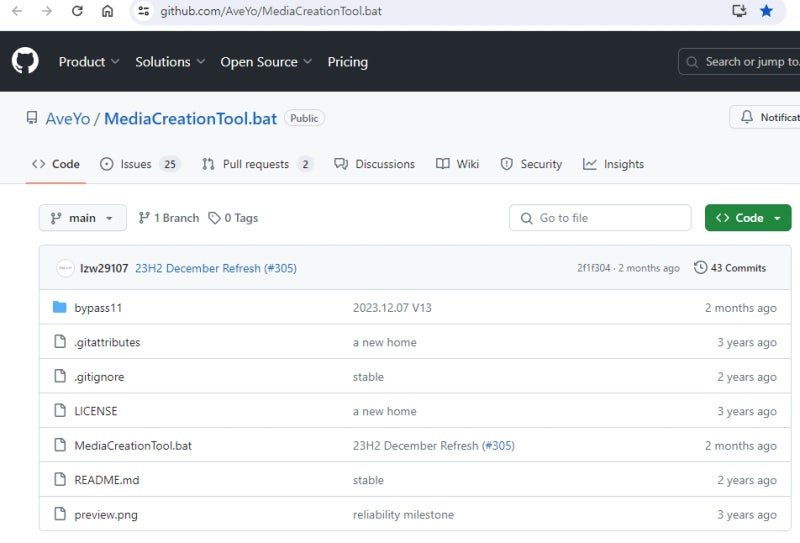
오른쪽 상단의 “Code”를 선택하고, 부속 메뉴들 중에서 “Download ZIP”을 선택하여 해당 유틸리티를 압축파일의 형태로 다운로드한다.

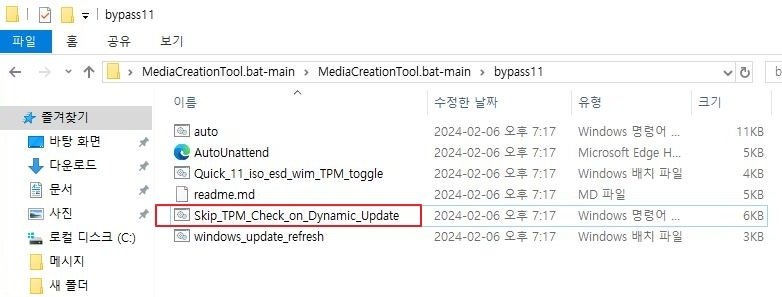
이 압축파일의 압축을 풀면 다음과 같은 폴더가 생성되는데, 이 중에서 다시 bypass11 폴더를 선택하고,
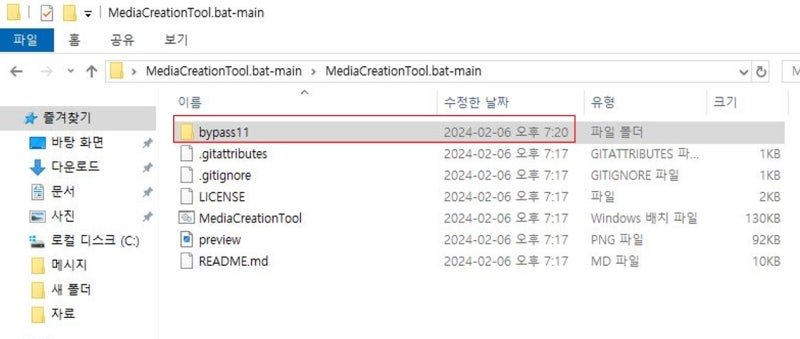
여기서 “Skip_TPM_Check_….”을 실행한다.

이 앱이 실행되면 다음과 같은 화면이 된다.

이 상태에서 곧바로, 미리 준비해 두었던 WIn11의 ISO 파일을 선택하고, 마우스 우측 버튼으로 다음 명령을 실행해 가상 드라이브 형태로 열어 준다.

그러면, 다음과 같이 이 ISO 파일이 다음 화면처럼 열리는데, 여기서 Setup 명령어로 Windows11 설치를 시작한다.
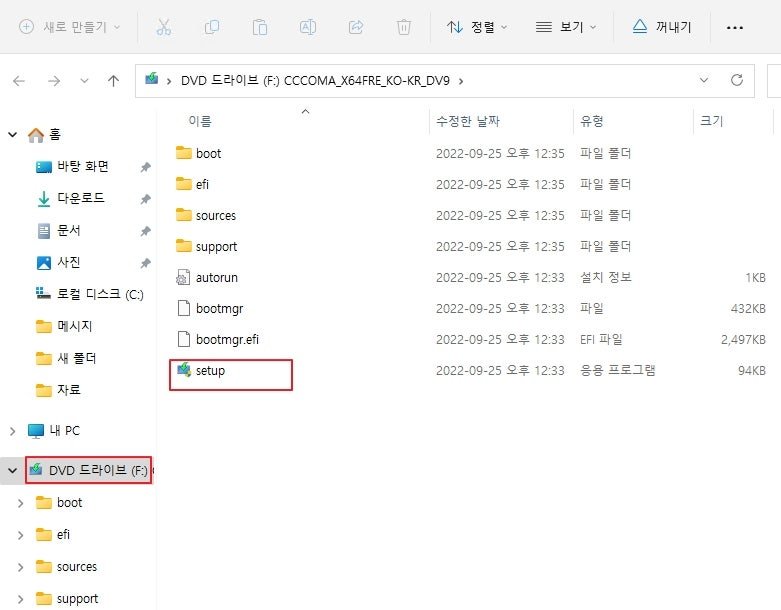
그러면 특별히 선택사항 없이도 다음과 같은 화면이 나타나며,
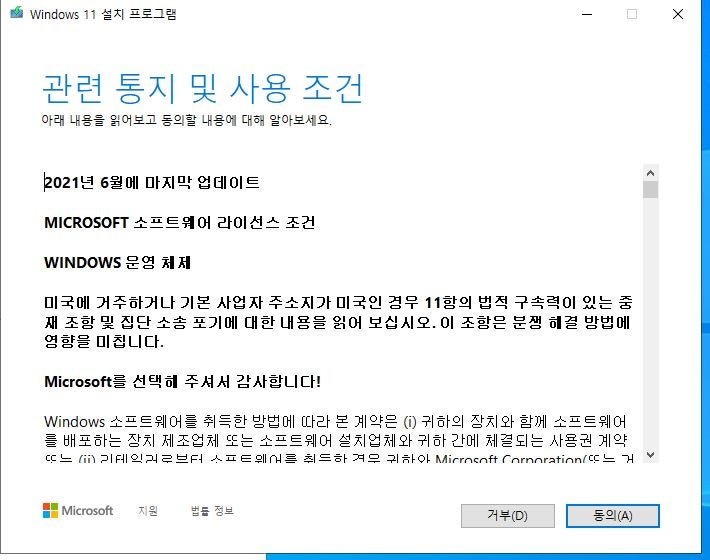
잠시 후 다음과 같이 업데이트 다운로드가 진행되고,

기존에 설치된 Windows10에 상응하는 업그레이드 버전의 설치 준비가 된다.

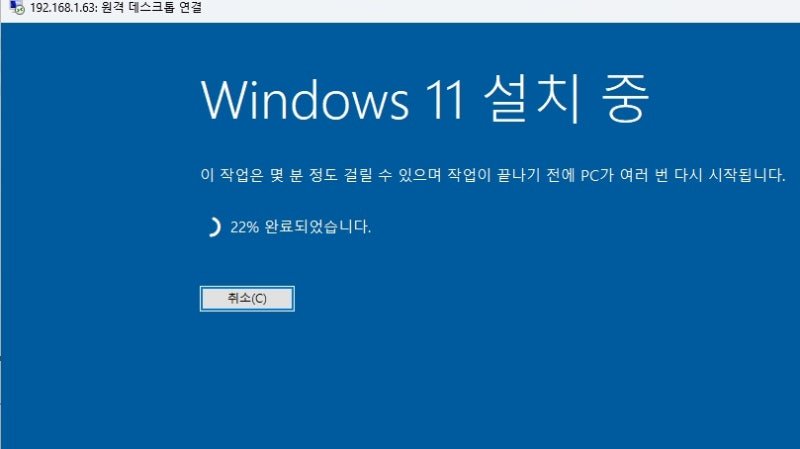
여기서 “설치” 버튼을 확인해 주면, 다음과 같이 Windows 11설치가 진행된다.
아무 문제 없이 다음과 같이 설치 과정이 무난히 진행된다. 이 과정에서 특별히 선택하거나, 지정해 줄 사항은 없다.

얼마간 시간이 지난 뒤 살펴보면 자동으로 다음과 같이 배경화면이 바뀐 Windows 11상태로 업그레이드가 완료된 것을 확인할 수가 있다.

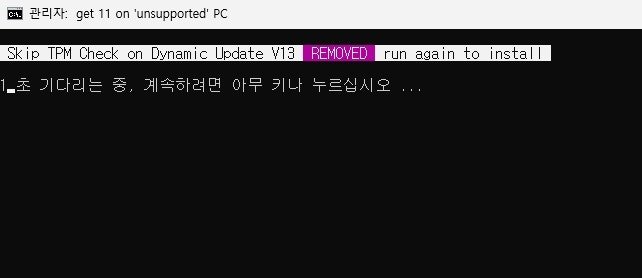
업그레이드가 완료되면, 위에서 설치했던 “SKIP_TPM_CHECK_on…”을 동일하게 다시 한번 실행하여
임시로 설치했던 TPM_Check 우회 프로그램을 제거(REMOVED) 해주면 모든 절차가 완료된다.
<참고사항>
위에 소개한 방법으로 내가 사용했던 구형 PC들은 모두 TPM나 CPU확인 과정을 성공적으로 우회해서 윈도우11 설치 과정으로 진행되었다. 대개의 경우 성공적으로 Windows 11 설치가 문제없이 완성되었으나, 드물게 윈도우 11 설치가 100%에 도달하지 못하고 최종설치완료에 실패하는 경우가 있기도 했다.