
1. OMV의 주요 Upgrade in 2023
OMV (OpenMediaVault) 6의 자세한 설치 방법을 이전 글에서 상세하게 소개한 바 있었고, 최근까지 별문제 없이 사용할 수 있었다. (자세한 내용은 https://blog.naver.com/mythee1/223077727279 참조)
그런데, 2023년에 다음과 같이 OMV 버전에 무척 많은 Version Upgrade가 있었고, 현재는 정식 버전으로 6.9.10까지 공개된 상황이다.
2023년 2월 6.3.1
2023년 5월 6.4.
2023년 7월 6.5. NFS 관련 개선, Locale 관련 Update, SMB관련 Issue 개선 등
2023년 8월 6.6 ~6.8 Btrfs 파일시스템 정보 개선, NFS 관련 bug개선 등
2023년 9월 6.9.1 보안 관련 사항 개선 등
2023년 12월 6.9.9 DB검색능력 향상 등
그리고, 위에 더하여 아직 stable 버전은 아니지만, OMV 7.0이 시험용 버전으로 공개되어 있는 상황이다.
아직까지 설치 과정에 일부 문제가 있을수도 있다고 한다.
본 글에서는 OMV7.0을 시험적으로 설치하면서 문제들을 경험해 보고, 이에 대한 해결책을 소개한다.
2. OMV 7.0의 설치
OMV의 설치 과정은 크게 2단계로 이루어진다. 먼저 가장 기본이 되는 라즈베리파이 OS 설치단계와, NAS 기능을 위한 OMV 프로그램 설치의 단계로 나뉜다. 세부적인 설치 절차는 다음과 같다.
Step 1. 라즈베리 운영체제 설치 (64bit Lite 버전) 및 사용자 환경 (키보드, Locale 등) 설정
라즈베리운영체제는 다음과 같은 순서로 선택해서 SD 카드에 준비한 후, 라즈베리파이에 넣어 설치하게 된다.

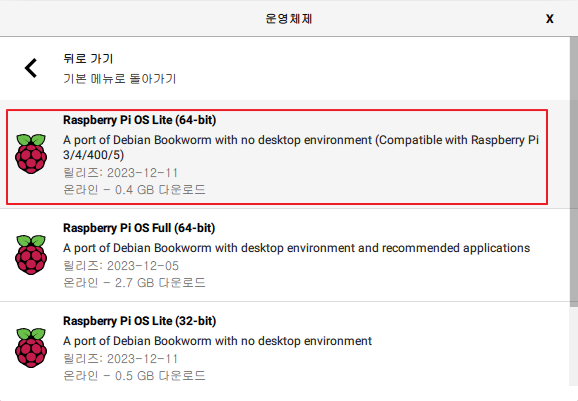
이렇게 준비된 SD카드를 라즈베리파이에 넣고 전원을 넣으면 기본적인 라즈베리파이 OS (Lite버전)이 자동으로 설치된다.
Step 2. 인터넷 연결
LAN 케이블을 연결해 주면 완료된다.
그렇지만 LAN 대신, 만일 Wifi로 연결하여 OMV를 설치하고자 하면 “sudo raspi-config” 명령을 사용해서 다음 화면에 들어가, 시스템 option을 이용하면 SSID와 PW 설정화면이 나오므로, Wifi연결을 설정할 수 있다.
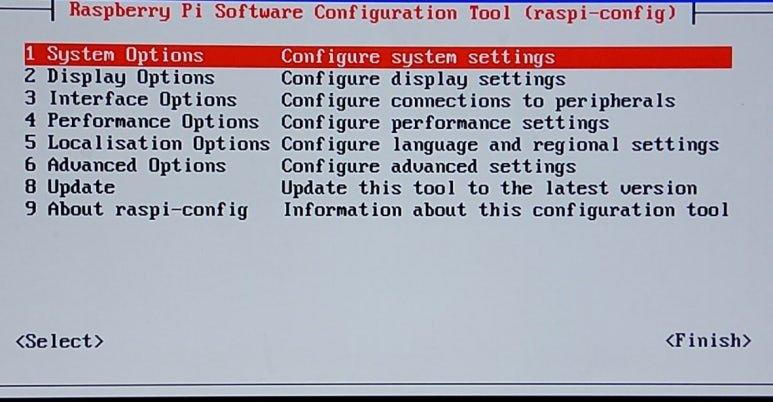
참고로 이렇게 설정한 후, 라즈베리파이가 Wifi에 정상적으로 연결되는지를 확인하는 방법은 다음에 소개되는 IP주소 부분에서 wlan부분에 IP주소가 할당되는지를 확인하면 된다.
Step 3. 라즈베리파이 IP주소 확인
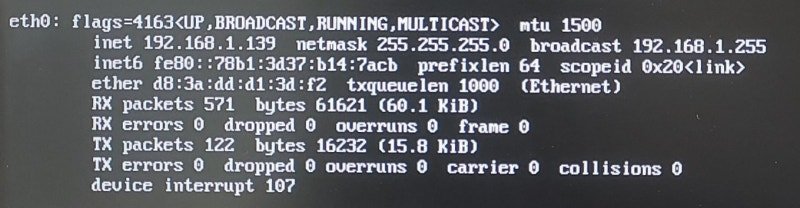
라즈베리파이 설치가 된 상태에서 “ifconfig” 명령을 입력하면 다음과 같은 형태의 화면이 나타난다.
여기서 라즈베리파이 장치의 물리적인 IP주소를 확인할 수 있는데, OMV설치가 완료된 후, 접속에 필요하므로 잘 기록해 둔다.
만일 LAN으로 인터넷이 연결된 경우라면, 다음과 같이 eth0 으로 표기되는 부분에 IP주소가 표시되며,
만일 Wifi로 연결된 경우라면, 다음처럼 wlan 부분에 내부 IP주소가 나타난다.
(참고 : LAN과 Wifi가 동시 접속된 경우라면, 두 곳 모두 IP주소가 나타난다.)

Step 4. OMV 설치명령어와 문제, 그리고 해결
터미널에서 다음 명령어들을 차례대로 입력해 준다. 다음 코드를 복사해서 입력해도 된다.
wget https://github.com/OpenMediaVault-Plugin-Developers/installScript/raw/master/install
chmod +x install
sudo ./install -n
그런데 7.0 버전 설치를 위와 같이 진행하면 마지막 단계에서, 예전과 달리 다음의 SSH 관련 문제가 발생하고, 정상적으로 OMV가 설치되지 않는다.
이것은 과거에는 없던 문제인데, 2023년 12월 라즈베리파이 OS가 새로운 버전으로 Update되었음에도, OMV는 아직 이와 관련된 내용을 반영하지 못한 상태라 발생하는 것으로 보이며, 7.0 stable 버전에서는 해결될 것으로 예상된다.
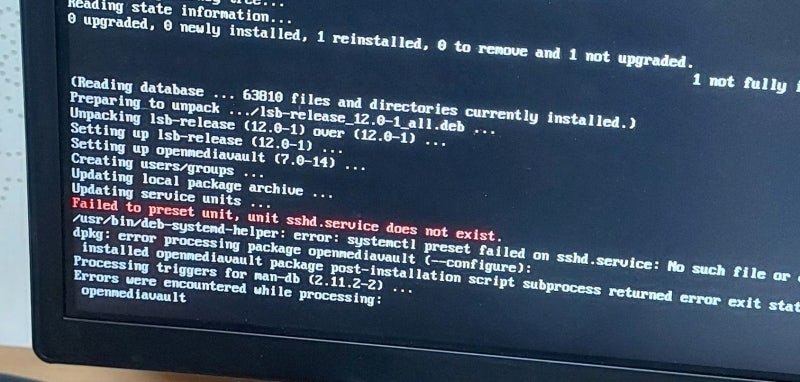
단, 이 문제는 위의 설치 과정 중 마지막 명령(sudo ./install -n) 전에 먼저 다음 명령을 실행해 준 후, 진행하면 오류 발생 없이 정상적으로 OMV 설치가 가능하다.
sudo ln -s /lib/systemd/system/ssh.service /etc/systemd/system/sshd.service
결과적으로, 다음의 명령어들을 하나씩 입력하면 중요한 오류없이 정상적으로 OMV 7.0 설치가 가능했다.
wget https://github.com/OpenMediaVault-Plugin-Developers/installScript/raw/master/install
chmod +x install
sudo ln -s /lib/systemd/system/ssh.service /etc/systemd/system/sshd.service
sudo ./install -n
3. OMV 접속 및 달라진 점
인터넷 브라우저를 열고, 미리 확인해 둔 OMV의 ip 주소를 입력해서 로그인한다. 다음과 같은 OMV 초기화면이 나타난다. 초기 접속은 ID는 admin이고, Password는 openmediavault ( 모두 소문자)이다.
초기화면이 과거 버전들보다 훨씬 더 역동적인 느낌으로 바뀌었다.(Shut down 화면도 개량되었다.)

신규 6.9버전의 초기화면
로그인을 해서 살펴본 결과, 7.0 버전을 확인할 수 있었고,

대시보드도 훨씬 쾌적하다.
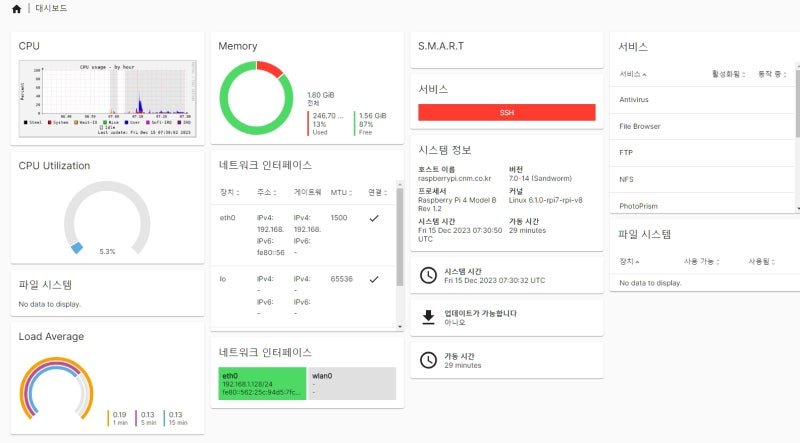
여러 기능들이 정상적으로 동작하는 것을 볼 수 있기는 했는데, 전반적인 느낌이 기존 버전들과 거의 비슷하나, 동작이 더 쾌적해지고 빨라진듯했다.
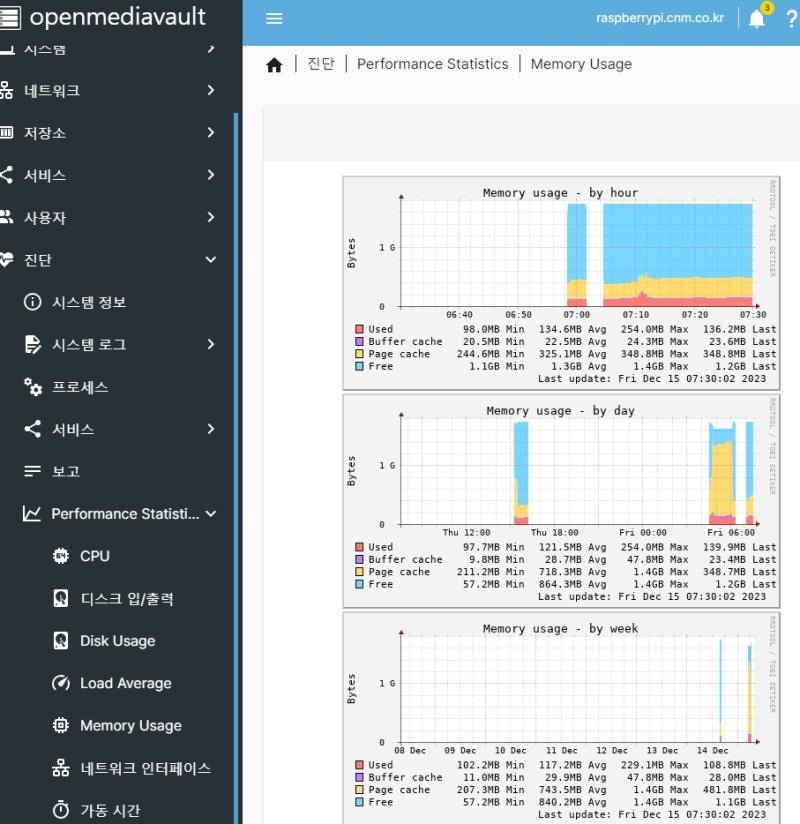
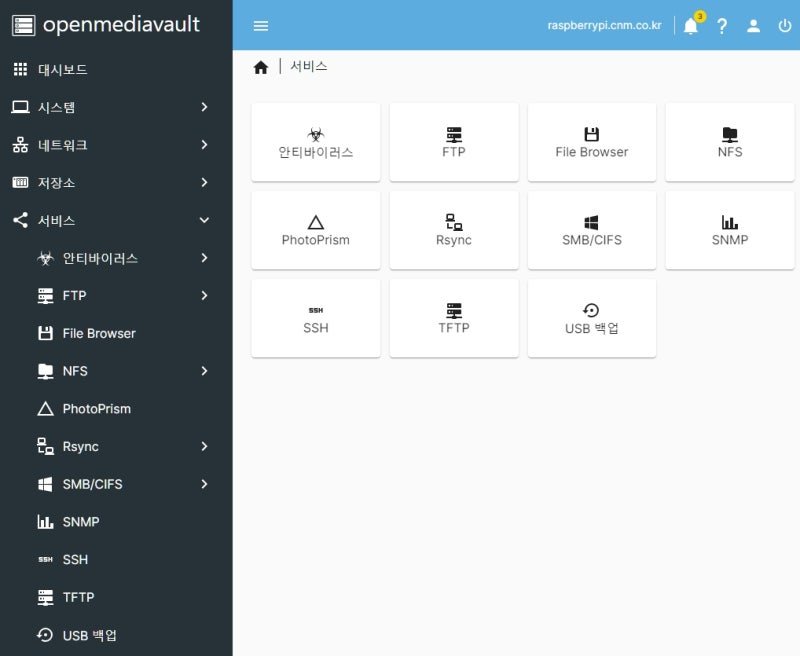
서비스 항목들도 플러그인들 일부를 설치한 후 살펴보니 잘 설치되고, 전반적인 느낌이 쾌적하다.
사용자 환경이나 UI에서 특별한 변화가 잘 눈에 띄지는 않는다. 그저 빠르고 쾌적해졌다는 느낌이다.
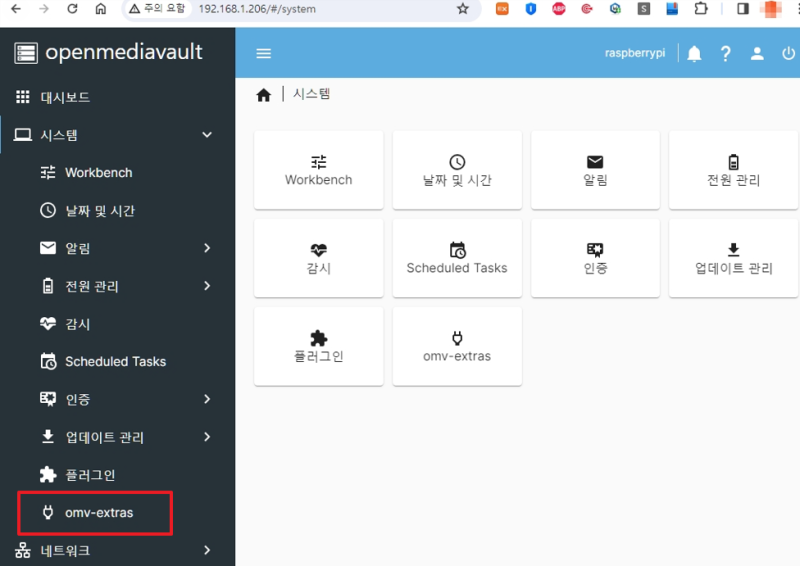
그리고, omv-extra가 정상적으로 설치된 것을 확인할 수 있었다.
그리고 Plug-In상태들을 살펴보니, 개별적으로 아무런 플러그인들도 추가하지 않았음에도, 다음과 같이 omvextrasorg가 기본적으로 설치되어있는 것을 확인할 수 있었다.
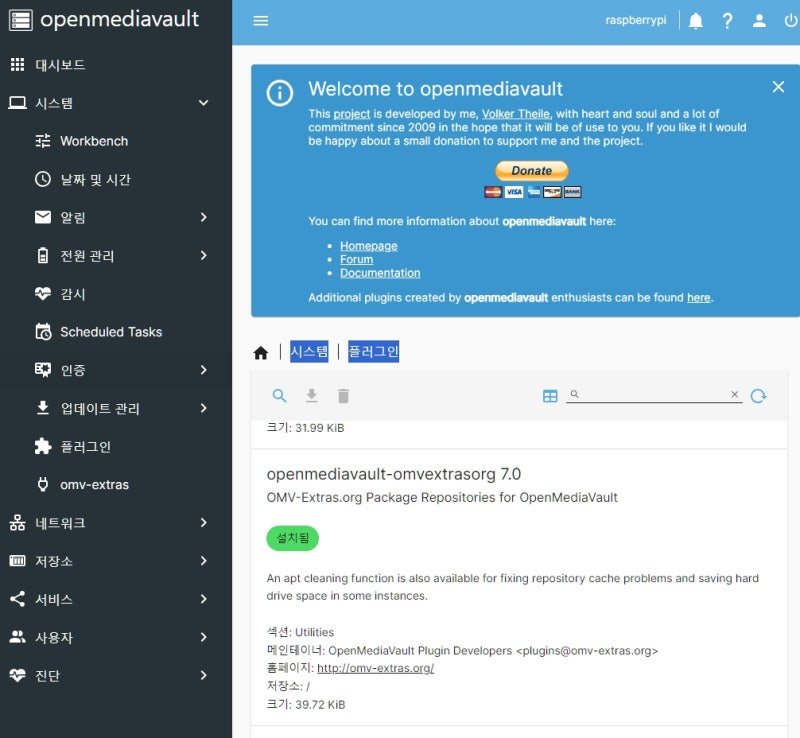
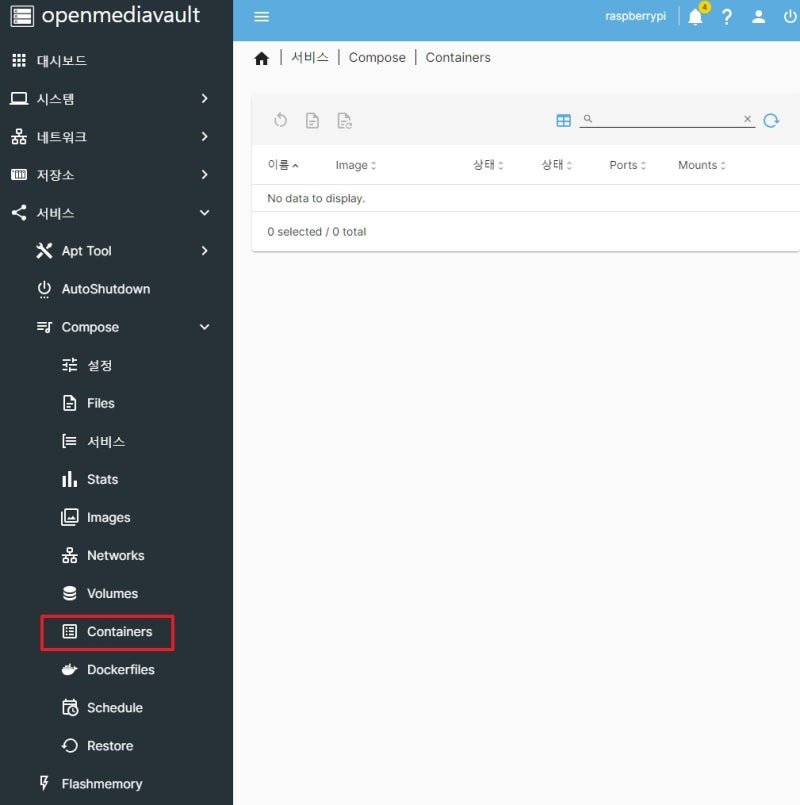
다만 omv-extra가 정상 표시됨에도 불구하고, omv-extra에 과거에 있던 docker와 portainer는 더 이상 표시되지 않는다.

OMV 자료들을 찾아보니, 두어 달 전에 출시된 6.7 버전부터 Docker와 Portainer를 omv-extra에서 제외하기로 했으며, 이들이 필요하면 docker-compose 플러그인을 이용해서 설치해야 한다고 한다. 더욱이 OMV 공식 문헌에서 권장사항을 보니 가급적 portainer 대신 compose 플러그인에서 컨테이너 관리를 할 것을 권장하고 있었다. (Portainer도 컨테이너 들 중 하나이므로, 더 간단해진다는 입장이었음)
참고사항) 시행착오
OMV 7.0을 처음 설치했을때 발견한 것은 다음과 같이 시스템 항목 밑에 있어야 할 omv-extra가 전혀 보이질 않았었다. 그리고 이때 플러그인들의 상태를 살펴보면, 아무런 플러그인들도 미리 설치된 것들이 없었다. 다만 omv-extra를 제외한 나머지 동작에 특별한 이상은 없어 보였다.
때문에, 재현성 확보를 위해 설치과정을 동일하게 반복하였으며, 그 후에는 위와 같이 omv-extra가 정상적으로 표시되도록 설치를 완료할 수 있었다. 만일 omv-extra가 정상적으로 표시되지 않아도 사용에 문제는 없으나, 반드시 omv-extra가 표시되기를 원한다면 전체 설치를 반복해 보는 것이 바람직한 것 같다.
