

1. 라즈베리 파이에 미디어 센터 만들기
앞선 글에서 라즈베리 파이를 이용하여, 마치 넷플릭스와 유사하고 아주 보기 좋은 미디어 센터를 OMV와 젤리핀 앱을 이용하여 구현하는 방법을 소개한 바 있다. 이 방법은 다양한 동영상들을 라이브러리 형태로 보여주기도 하고, 특히 영화들인 경우 영화 관련 인터넷상의 메타데이터를 연결하여 활용할 수도 있게 해준다.
이 방법은 그 완성도와 품질면에서, 마치 넷플릭스와 유사할 정도이고, 한국어도 완벽히 지원할 뿐 아니라, 그 자체로 NAS 기능과 연계되어 있기에 많은 수의 동영상 관리도 용이한 장점이 있으나, 설치 과정이 다소 복잡하고, 설치 과정에 Docker에 대한 이해가 좀 필요한 특징이 있다. 즉, 라즈베리 파이에 NAS를 만들어주는 운영체제인 OMV6 (Openmediavault)를 먼저 설치한 후, OMV 내의 Docker 서비스를 이용하여, 미디어 센터를 만들어주는 젤리핀 소프트웨어를 설치해야 하기에, 효율적이고 원활한 설치와 사용을 위해서는 이러한 중간 과정들에 대한 이해를 필요로 하는 특징이 있다. 성능은 좋지만 알야야 하는 것도 많은 것이다.
2. OSMC와 LibreElec
그런데, 굳이 이러한 정도의 사용자 환경이 필요하지 않다면, 매우 간단하게 라즈베리 파이를 미디어센터 PC로 만드는 방법이 있다. 바로 라즈베리 파이의 미디어 센터용 OS인 OSMC나 LibreElec을 사용하는 것이다.
LibreElec과 OSMC (Open Source Media Center)는 모두 Kodi를 활용하는 운영체제로, 동영상, 사진, 음악 등의 디지털 매체를 주로 TV 등에 연결하여 Entertainement 용도로 활용하는 것을 목표로 하는 Media 센터 기능의 O/S로, O/S 설치만으로 미디어 센터를 간단히 만들 수 있게 해준다. 특히 OSMC는 라즈베리 파이 초기 시절부터 있던 제품으로, 라즈베리 파이에서 미디어 센터를 만들 수 있는 가장 기본적인 미디어 센터용 OS로, 라즈베리 파이 Zero에서도 구동될 만큼 프로그램이 가벼운 게 특징이다.
(참고 – LibreElec은 OSMC와 유사한 Kodi 기반 미디어 센터용 OS로, OSMC보다 조금 더 다양한 기능을 지원하나, 한글화 부분이 OSMC보다 훨씬 복잡한 단점이 있다.)
3. OSMC OS 준비
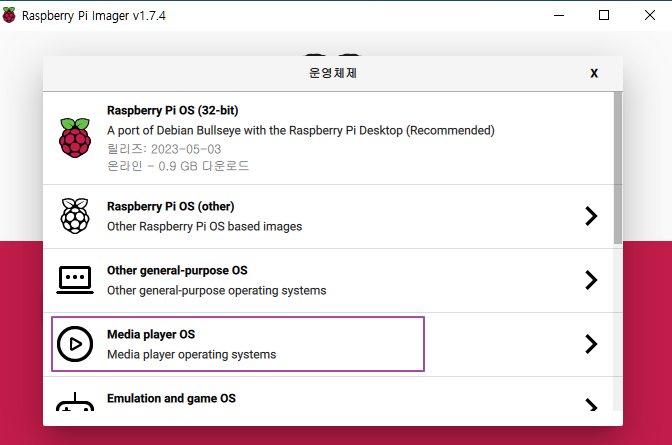
먼저 OSMC 설치를 위해, 라즈베리 파이 이미 저에 들어가서 다음과 같이 media player OS를 선택한다.
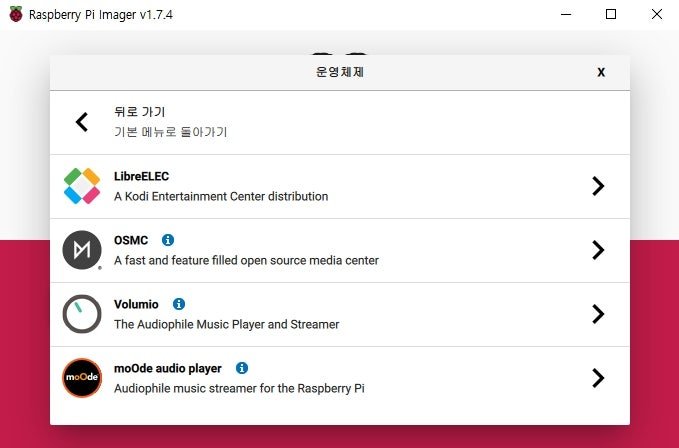
그리고 다음과 같은 화면에서 OSMC를 선택한다.
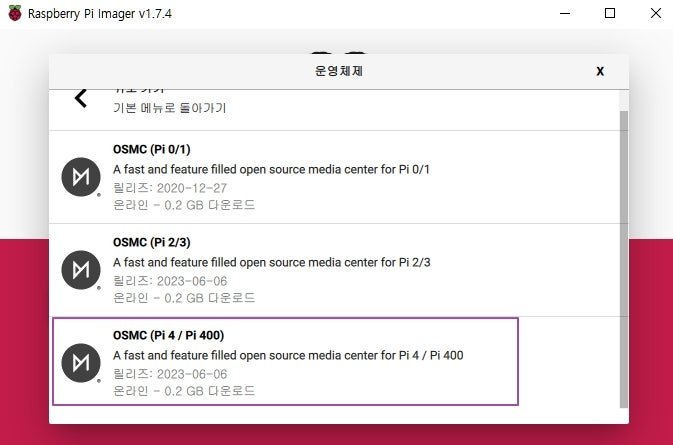
라즈베리 파이 기종에 맞는 것을 선택해서
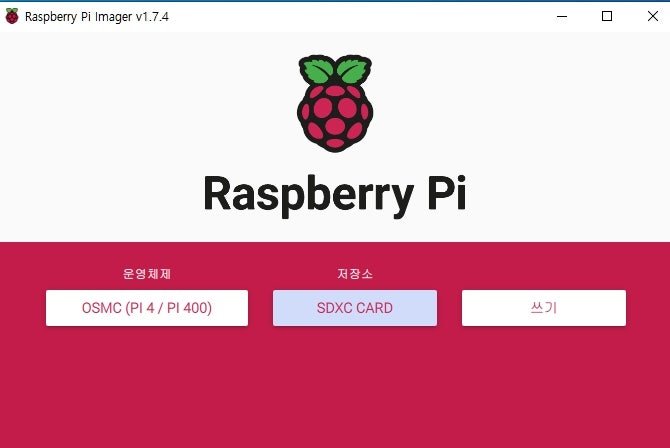
SD카드에 기록한다.
4. OSMC OS 설치 및 한글화 설정
OSMC OS가 기록된 SD카드를 넣고, 라즈베리 파이에 전원을 넣어주면 자동으로 설치가 이루어진다.

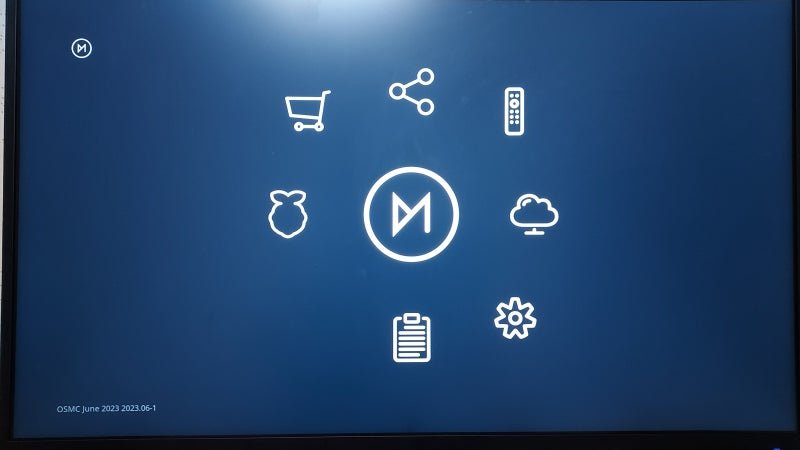
잠시 기다리면 다음과 같은 로고가 나타났다 사라지고

다음과 같은 초기설정화면이 나온다.

언어를 설정해 주고
(참고, OSMC의 메뉴를 한글로 보려면 interface 설 정도 한글로 변경해 주어야 한다.- 글의 두시 부분 설명 참조)

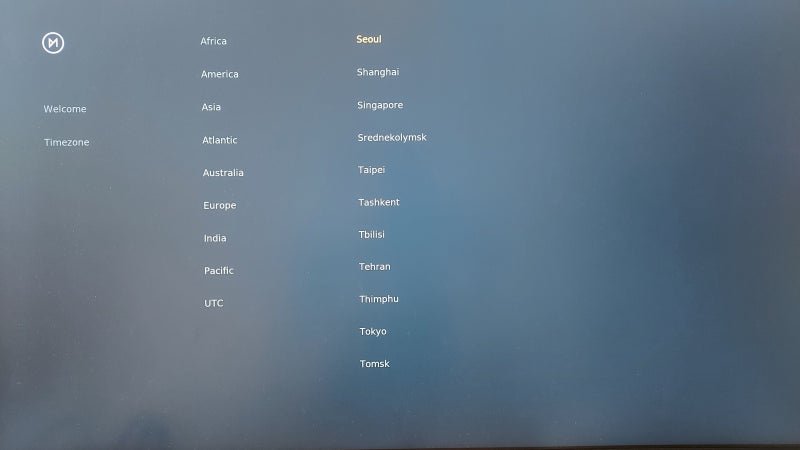
위치를 선택해 준다.

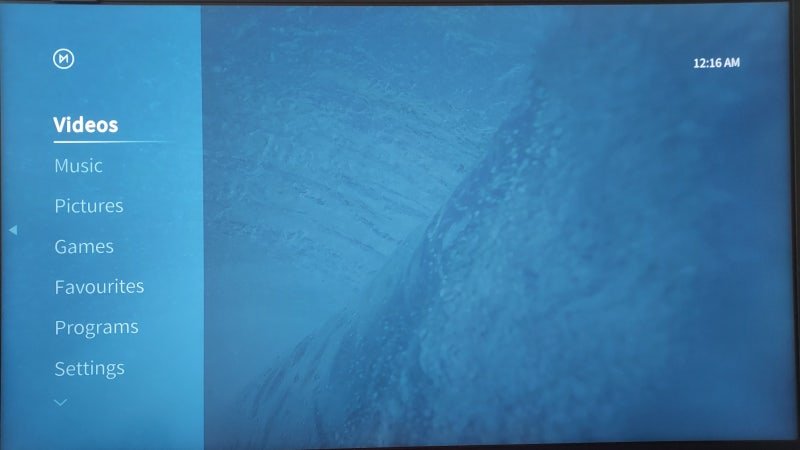
그리고 다음과 같은 화면에서 Setting 메뉴로 들어가
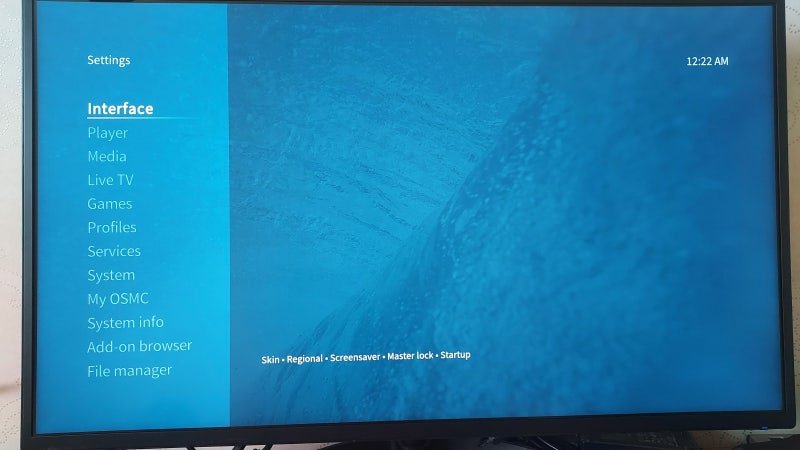
Interface 부분을 선택해 준다.
이 interface 메뉴에서 두 번째에 있는 Regional을 선택하면 다음과 같은 화면이 나오는데, 여기서 Language와 Character set를 변경해 주어야 한다.

그런데 Language를 먼저 Korean으로 변경해 주면 다음과 같이 글자들이 깨지게 된다.
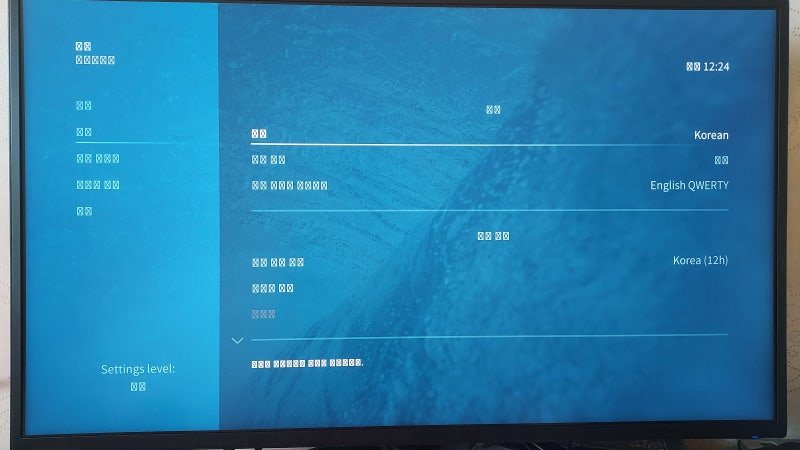
이를 방지하기 위해 Language가 영어인 상태에서 Language 항목 바로 아래 있는 Character set 메뉴를 선택해 Character set부터 먼저 다음과 같이 Korean으로 변경해 주고
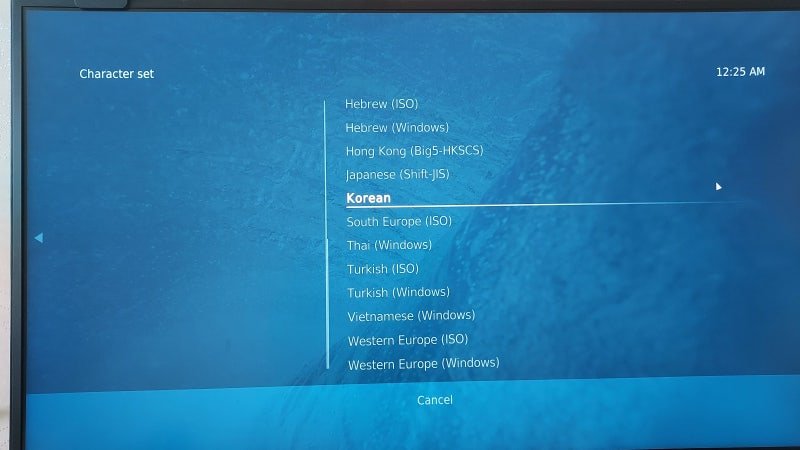
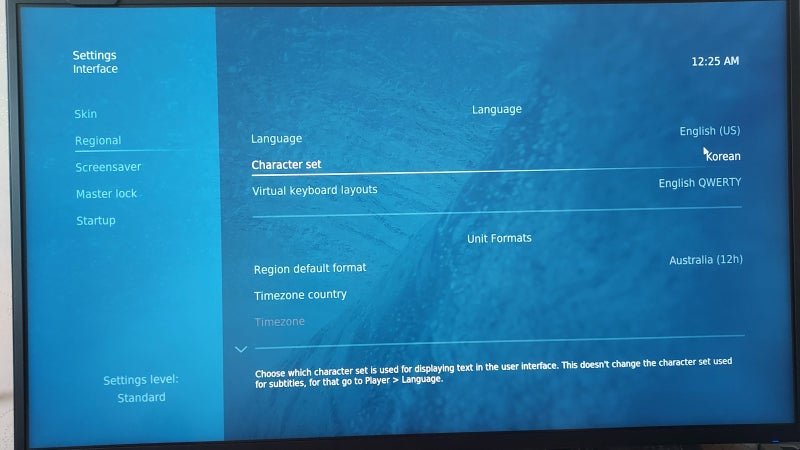
그다음에 Language에서 Korean을 선택해 주면 다음과 같이 정상적으로 한글화된 메뉴를 볼 수가 있다.
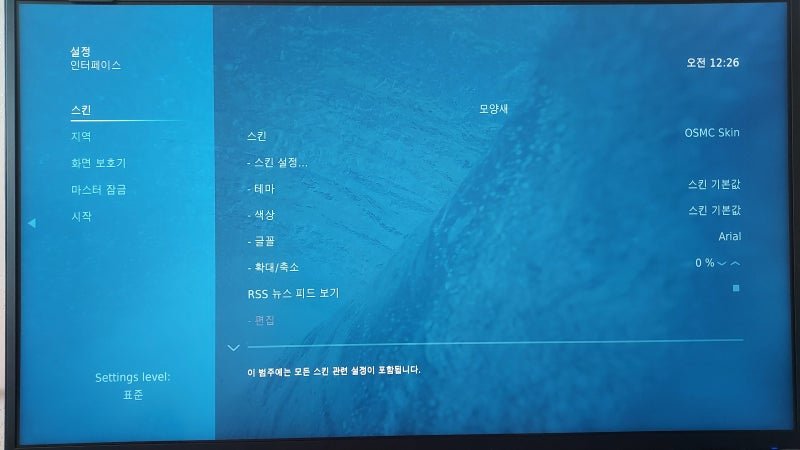
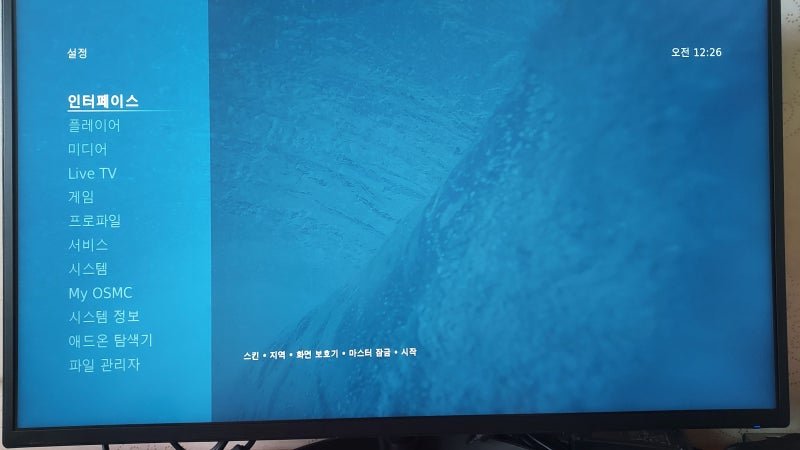
이후로 OSMC의 메뉴들은 한글화된 상태로 표시된다.
5. OSMC 라이브러리 및 재생
OSMC 메뉴에서 비디오 등을 설치하면 다음과 같은 라이브러리 화면이 나타난다. 젤리핀에서처럼 화려하지는 않으나 한글이 완전하게 지원되며, 비디오의 기본 정보 가 표시되는 형식이다.
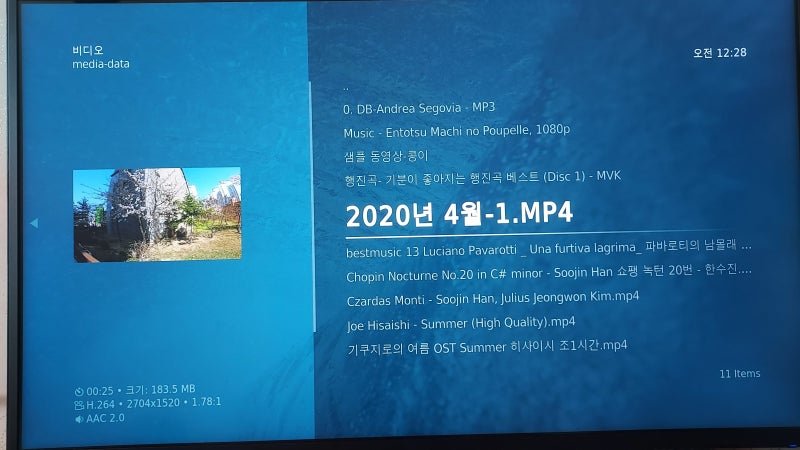
해당 비디오를 선택하면 하면이 끊김 없이 부드럽게 재생된다.

비디오 메뉴 외에 사진 메뉴에서 라이브러리를 살펴보면 다음 화면처럼 사진들이 파일 목록의 형태로 나타나고, 왼편에 선택된 사진의 미리 보기가 나타난다.

음악 부분도 비슷한 형태이다.
이처럼 OSMC는 interface 화면이 화려하지 않은 대신 낮은 사양의 라즈베리 파이에서도 동작한다는 장점이 있다.
6. 기타 설정
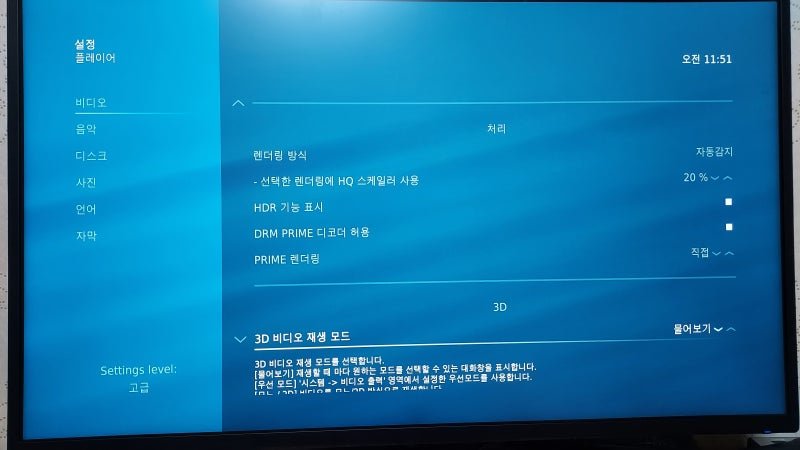
설정 메뉴에 들어가면 비디오의 재생 품질 및 자막 등과 관련된 사항들을 설정할 수 있다
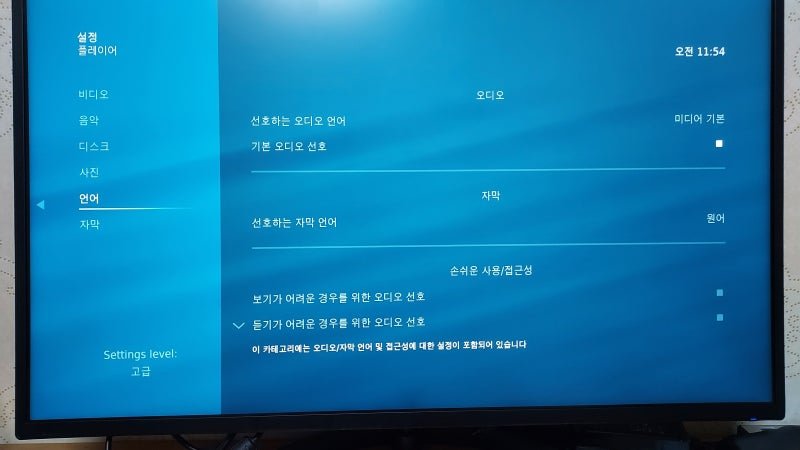
또한 언어 항목에서는 시각이나 청력에 장애가 있는 사람들을 위한 Option 들을 설정할 수도 있다.
그리고, 설정 수준을 고급으로 변경하면 다음과 같이 설정화면을 통해
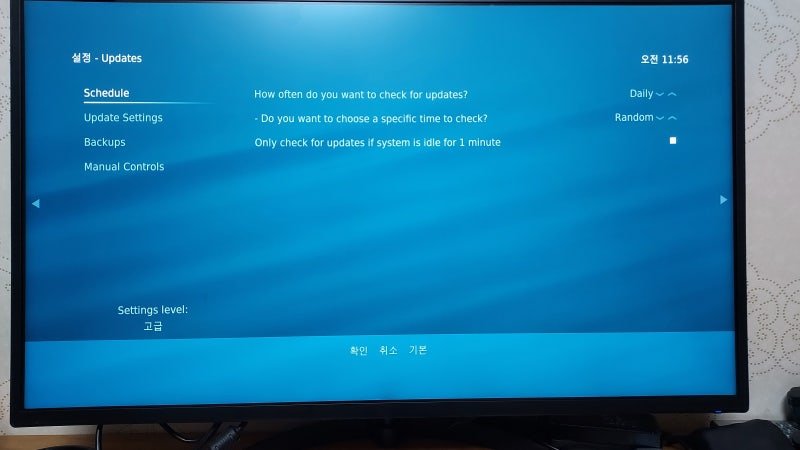
시스템의 하드웨어 관련된 부분들과
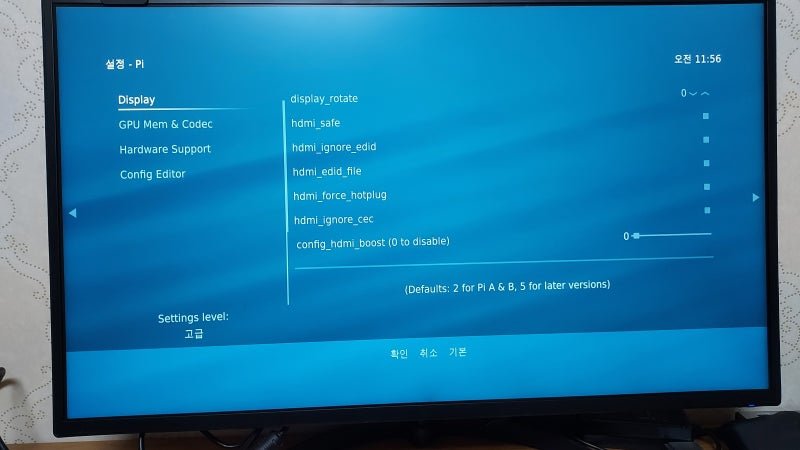
코덱 관련된 부분들

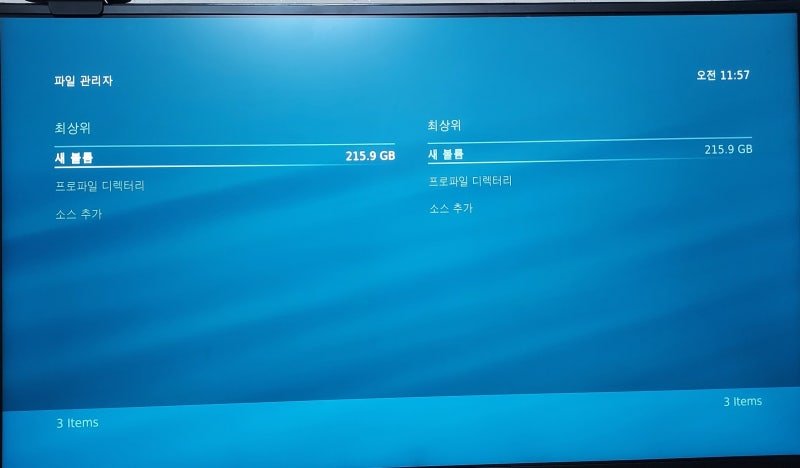
통신 네트워크 등에 관련 부분들까지도 설정이 가능하다.

7. 글을 마치며
이렇게 OSMC의 설치와 기본 설정, 활용에 대해 살펴보았다.
OSMC는 interface가 화려하지 않아도 되는 경우에 선택할 수 있는 아주 쉽고 간편하게 한글화된 미디어 센터를 만들 수 있는 방법이라고 생각이 든다. 특히 라즈베리 파이 Zero나 과거에 출시된 저사양의 라즈베리 파이에서 미디어 센터를 만드는 경우 OMV 등은 원활한 동작이 어려운데 반해, OSMC는 작고 가볍기 때문에, 그런 저사양 라즈베리 파이에서 원활하게 동작하는 미디어 센터를 만들 수 있는 거의 유일한 대안이 아닐까 싶다.