
라즈베리 파이 운영체제는 통상적인 방식대로 SD카드를 사용해 설치하는 경우라면 2023년 현재 설치 과정 중에 자동적으로 한글화까지 이루어지기 때문에 별도의 한글화 과정은 필요하지 않다. 그러나, 과거(3B+가 사용되던 2019년도까지)에는 한글화가 자동으로 이루어지지 않았기에, locale을 한국으로 맞추는 경우에도 한글 문자들이 깨어져 나타나게 되고, 이 때문에 별도의 한글화가 추가적으로 필요했었다.
최근에 라즈베리 파이 4B에 운영체제를 설치하면서, Upgrade 오류로 한글이 깨진 경험이 있었다. 정상적이고 쉬운 방법은 운영체제 이미지를 다시 구어, 설치를 다시 하면 자동적으로 해결되겠으나, 과거의 방식이 생각나 그때의 방식대로 한글 폰트와 한글 입력기를 인위적으로 설치해 보았다.
이러한 시도를 따라 할 필요는 없으나, 어떻게 한글 폰트가 설치되고, 한글 입력이 가능해지는지를 이해하는 차원에서 참고하길 바란다.
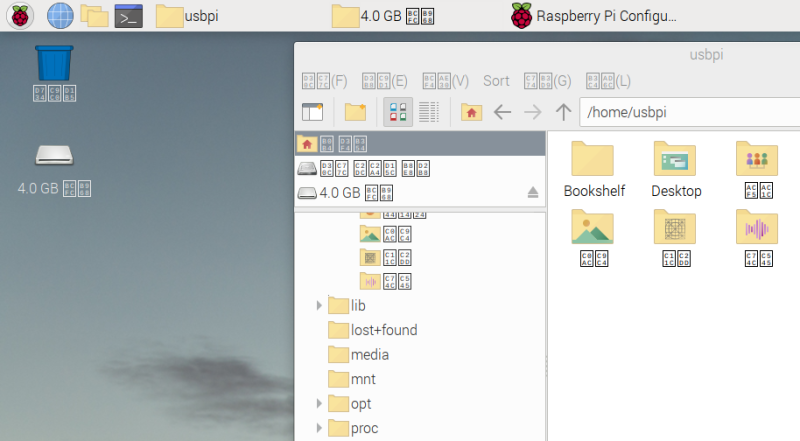
먼저 이러한 현상의 원인에 대한 이해가 필요하다.
이처럼 한글이 깨어지는 현상은 정상적으로 Locale이 한국으로 설정되기는 했으나, 설치 과정에서 한글을 표시하는데 필요한 한글 폰트가 제대로 설치되지 못했기 때문이다. 라즈베리 파이의 configuration을 확인해 보면 Locale이나, 키보드 자체는 올바르게 설정되어 있는 것을 확인할 수 있다.
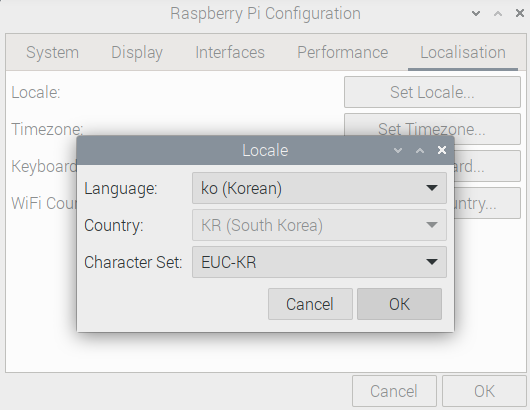
따라서, 이러한 문제는 locale 설정이나 키보드 설정으로는 해결할 수 없고, 한글 폰트를 제대로 추가 설치해 주어야만 하는 것이다. 또한 이처럼 한글이 표시되지 않는 경우는 대개의 경우, 한글 입력도 안되므로, 한글 입력이 가능하게 해주는 한글 입력기의 추가 설치도 필요하다.
한글 폰트 및 한글 입력기의 설치는 다음과 같이 진행하면 된다.
1. 먼저 터미널을 열고, 차례대로 다음 명령을 실행한다.
sudo apt-get update
sudo apt-get upgrade
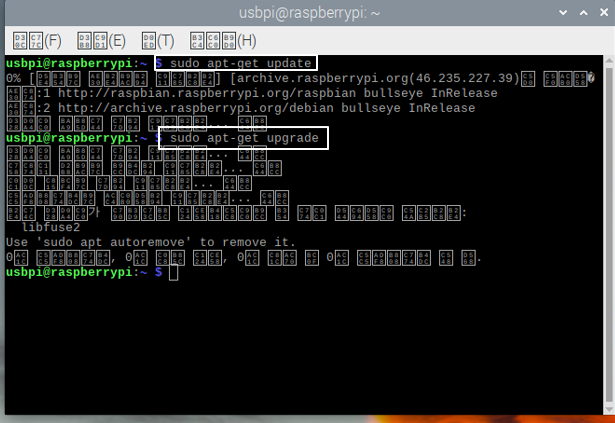
2. 다음 명령을 넣어 한글 폰트를 설치한다.
sudo apt-get install fonts-unfonts-core

3. 다음 명령을 실행하여 한글 입력기를 설치한다.
sudo apt-get install ibus
sudo apt-get install ibus-hangul
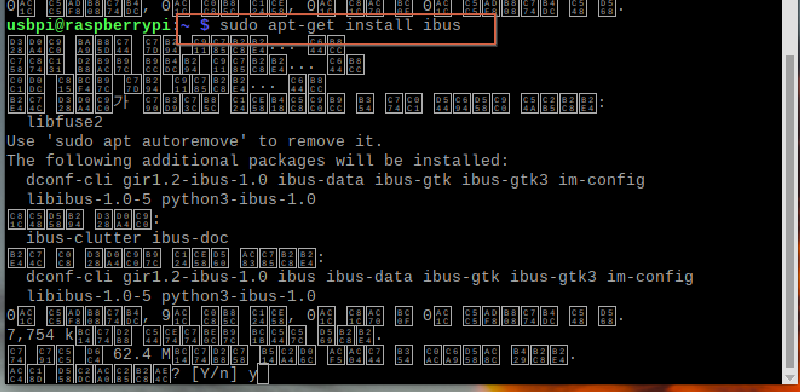

4. 터미널에서 다음 명령을 입력하여 라즈베리 파이를 재부팅시켜준다..
sudo reboot
그러면 다음과 같이, 한글 글자들이 정상적으로 보이는 것을 확인할 수 있다. 이제 한글 폰트는 정상적으로 설정된 것이다.
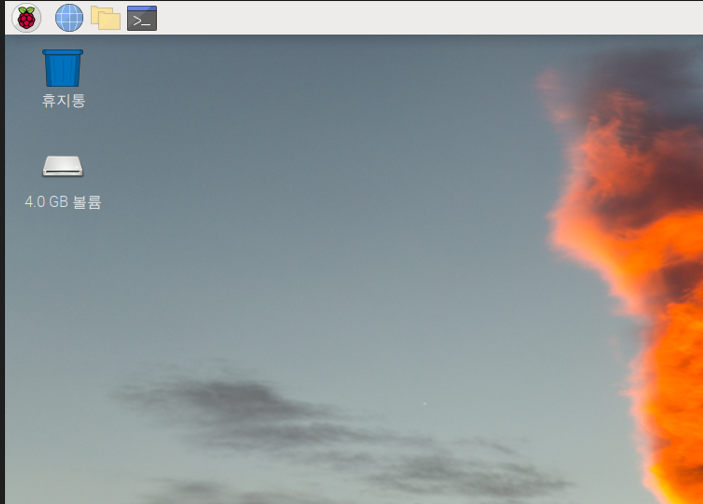
단, 이 상태에서 아직 한글 입력까지는 안된다. 한글 입력을 위해서는 설치한 IBUS를 입력기로 추가 설정해 주는 단계가 필요하다.
시작 메뉴에 있는 “입력기 설정” 메뉴를 선택하고
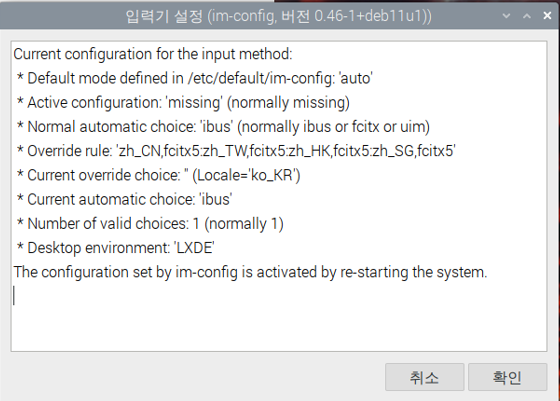
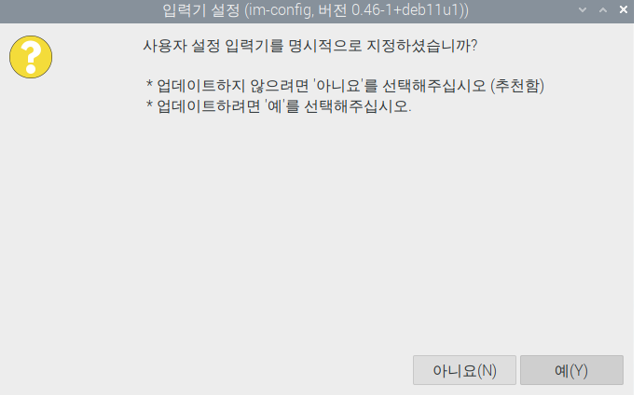
다음 화면에서 입력기를 사용자 지정으로 지정하기 위해 예(Y)를 선택해 준다.
다음 화면에서 IBUS를 선택해 준다.
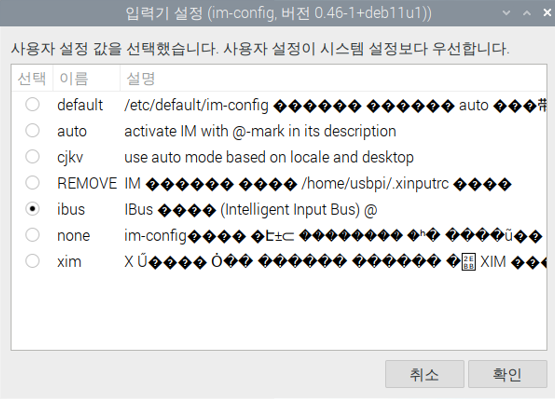
그다음 화면에서 IBUS에 대한 보다 세세한 설정이 가능한데,
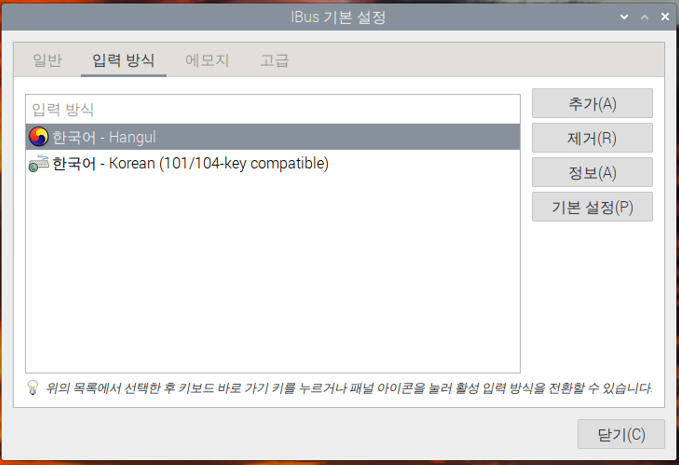
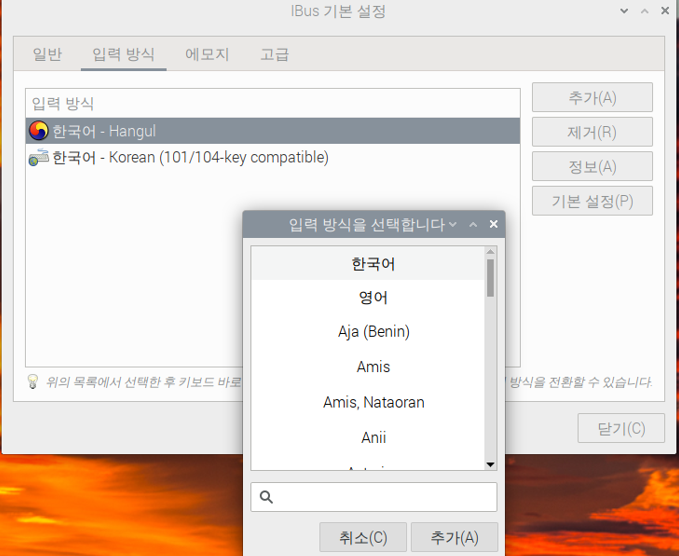
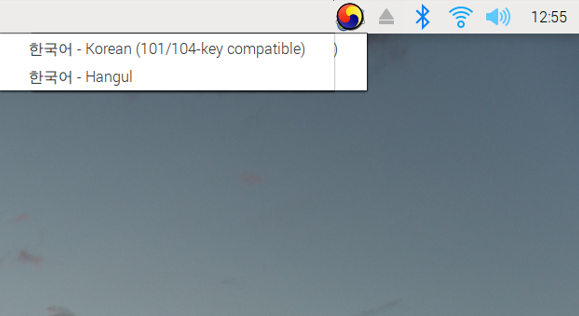
여기서 태극 모양의 입력기가 나타난다.(이게 과거에 보편적으로 사용되던 방식이다.) 태극 모양 아이콘을 눌러 한국어를 선택해 준다.
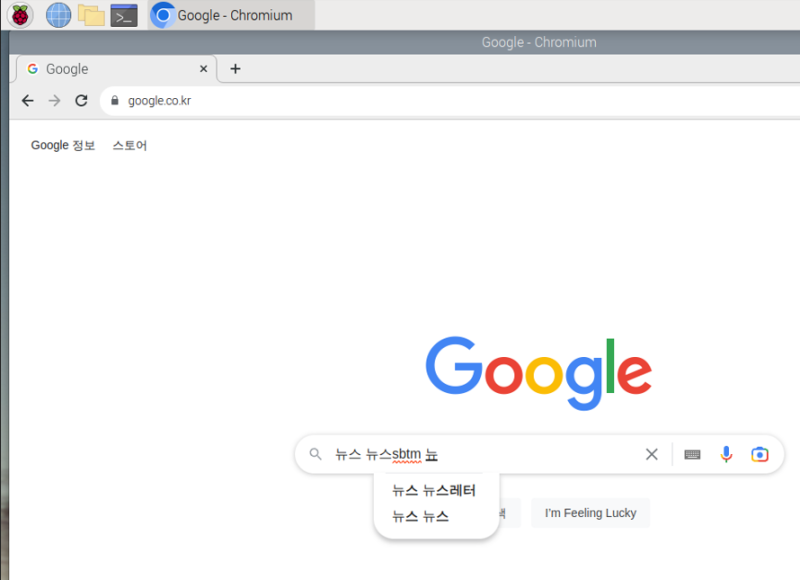
이제 다음과 같이 한글 입력이 가능하게 되었다.
화면 우측 상단에는 태극 마크도 나타난다.
위의 과정은 위에서 언급한 바와 같이 인위적으로 미설치된 폰트를 추가로 설치하는 과정과, 한글 입력을 위한 입력기를 추가 설치하는 방법을 이해하는 차원에서 소개하는 것인데, 이제는 라즈베리 파이 운영체제의 개선으로 인해 과거에 사용하던 방법이 되어 버렸다.