
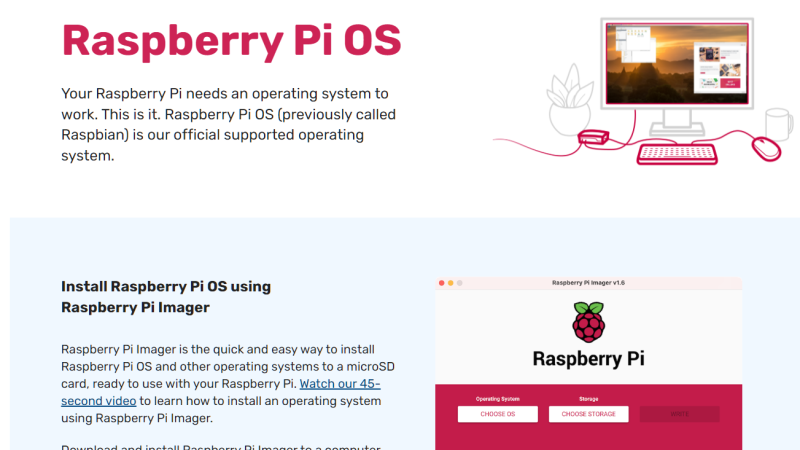
라즈베리파이 컴퓨터를 구입했다면, 이를 사용하기 위해 운영체제 (O/S)를 설치해야 하는데, 대부분의 라즈베리파이용 O/S는 다음의 라즈베리파이 재단 사이트를 통해 구할 수 있다.
https://www.raspberrypi.com/software/
1. 운영체제 준비
예전에는 이 사이트에서, 일일이 o/S를 다운로드 한 후에, 이를 라즈베리파이에서 명령어를 이용하는 리눅스를 모르는 사람에게는 어렵고 복잡한 방법으로 설치했으나, 요즘은 아주 편한 세상이 되어서, “Raspberry PI imager”라는 프로그램을 이용하여, 리눅스를 모르는 사람도 원하는 라즈베리파이 운영체제를 아주 쉽게 설치할 수 있다.
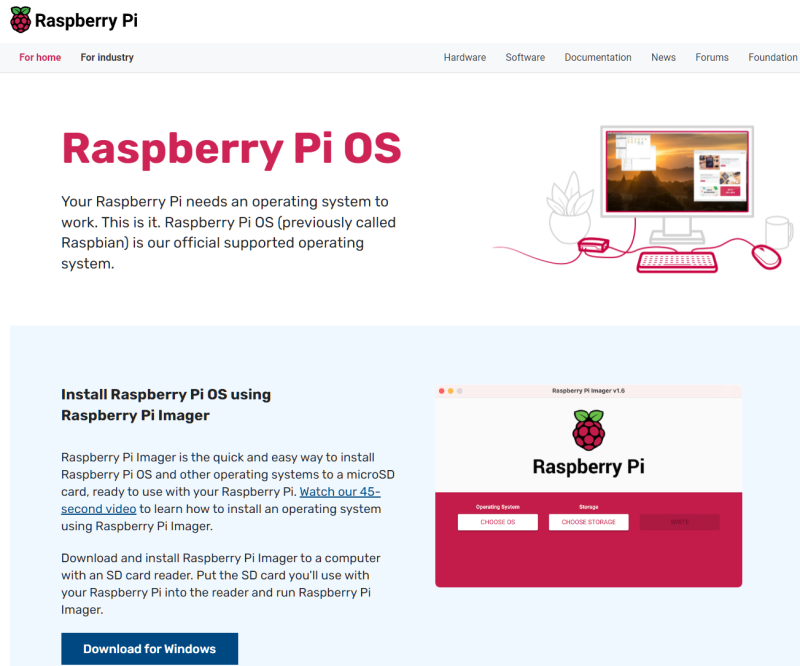
설치하는 방법은 위의 사이트에 가서, Software 탭을 누르면 다음과 같은 화면이 나오고,
여기서 운영체제가 설치된 SD카드를 만들기 위한 프로그램인 WIndow 용 “Raspberry PI imager“를 다운로드한다.

“Raspberry PI imager“를 실행하면 다음과 같이 실행을 위한 설치 과정을 거친 후,
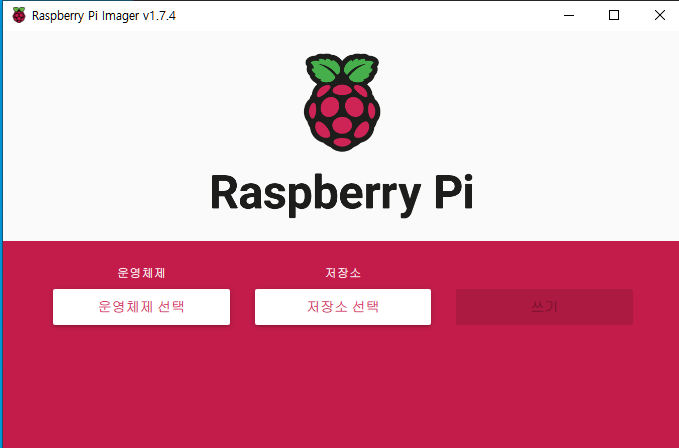
Finish를 누르면, 다음과 같이 운영체제를 선택할 수 있는 창과, 어느 장소에 설치할 것인지를 묻는 화면이 나온다.
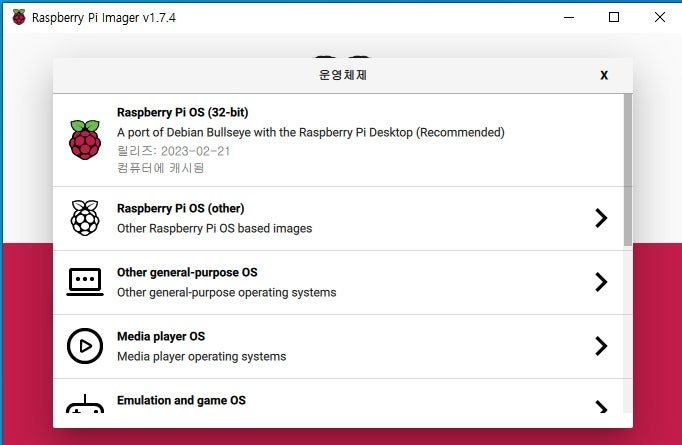
먼저 운영체제를 눌러주면, 다음과 같이 O/S 종류가 나오는데, 이중 원하는 것을 선택하면 된다.
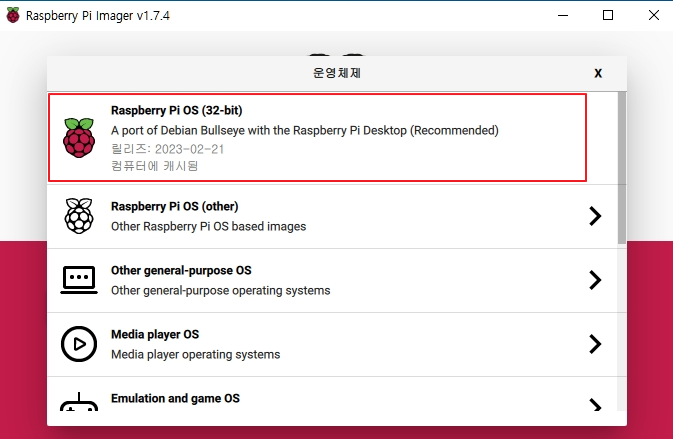
만일 32Bit를 선택해서 일반 데스크톱으로 사용하려면 다음과 같이 선택해 주면 되고

만일 64Bit O/S를 설치하려면, 다음을 선택한 후

나오는 다음 창에서 다음과 같이 선택해 주면 된다.
참고로, 라즈베리파이 4B 이상에서 RAM이 4GB를 넘으면 64Bit 운영체제 사용을 32Bit는 4GB 이상의 RAM을 활용하지 못하기 때문이다.
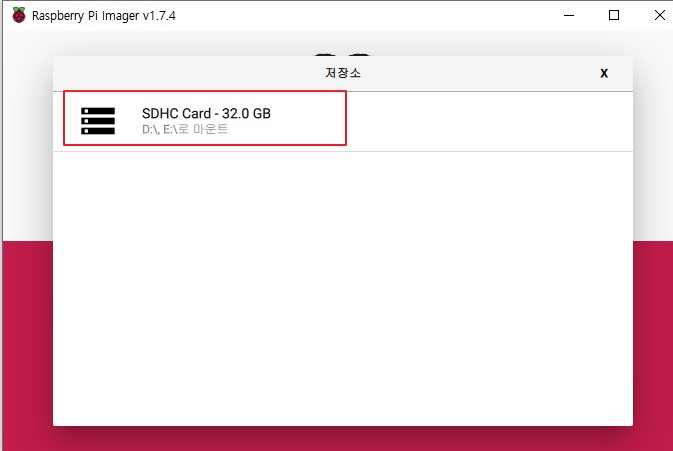
설치할 운영체제 선택을 마친 후에는, 저장소 창을 눌러 선택한 운영체제를 설치할 곳을 지정해 주면 된다.
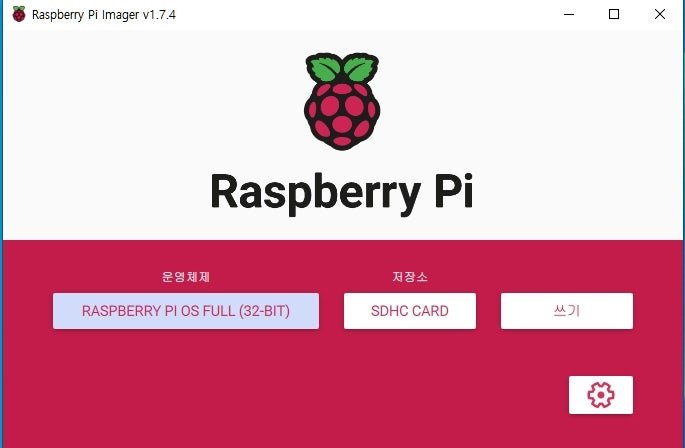
그 후, “쓰기” 명령을 실행해 주면

해당 SD Card에 선택한 운영체제가 설치된다. 설치에는 약 5분 정도 소요된다.
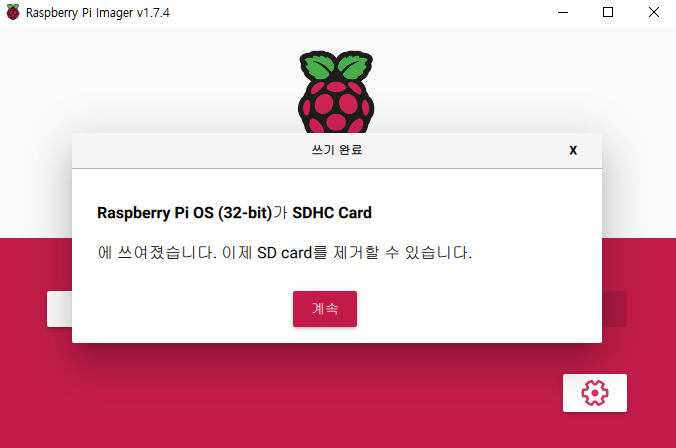
SD Card에 운영체제 설치가 완료되면 다음과 같은 안내가 나온다.
이때 SD 카드를 윈도 PC에서 꺼내 라즈베리파이에 넣고 전원을 넣어주면 된다.
2. 라즈베리파이 전원 켜기 및 초기설정
이 부분은 매우 간단하지만, 초보자의 이해를 돕기 위해 최대한 상세히 설명한다.
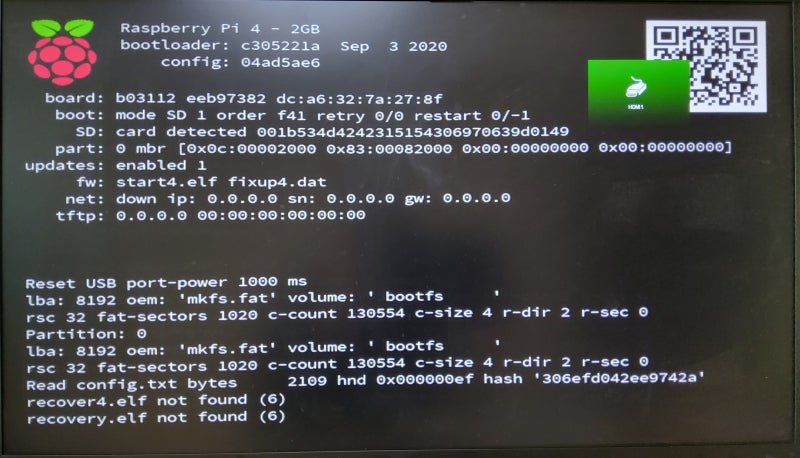
먼저, SD 카드를 라즈베리파이의 SD 슬롯에 넣고 전원을 넣어준다.
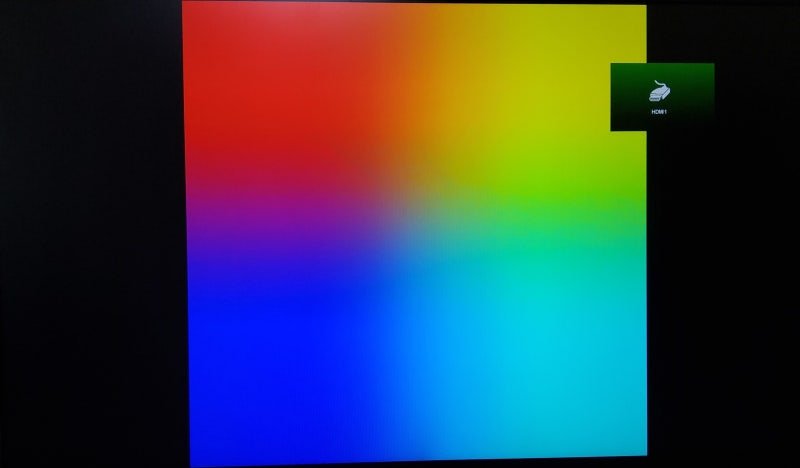
다음과 같은 화면들이 잠깐씩 나왔다 빠르게 사라진다.

그 후, 다음 환영 문구가 나오는데, 인사 외 특별한 내용은 없으므로, Next를 눌러준다.
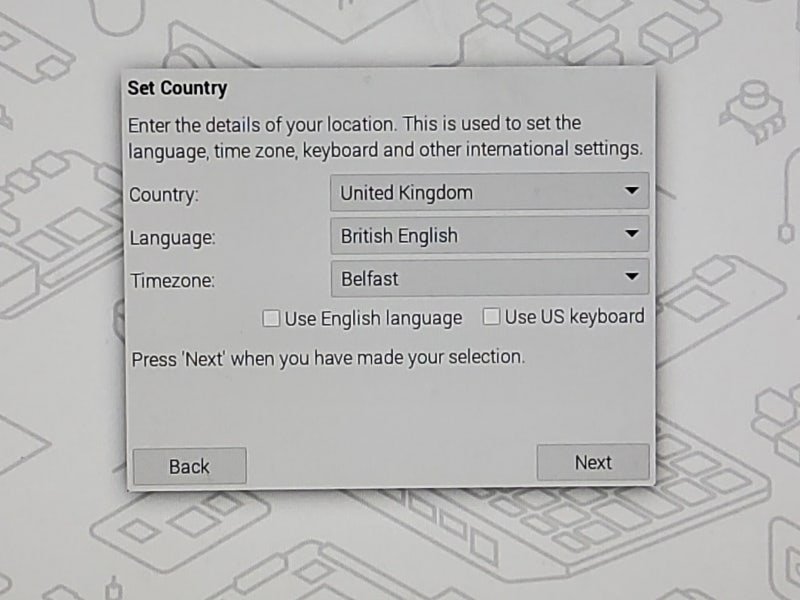
다음은 사용자 위치와 언어를 정하는 메뉴인데, 이 부분은 매우 중요하다.
초기값은 다음과 같이 영국인데, 이를 한국과 한글로 바꾸어주어야 한다.
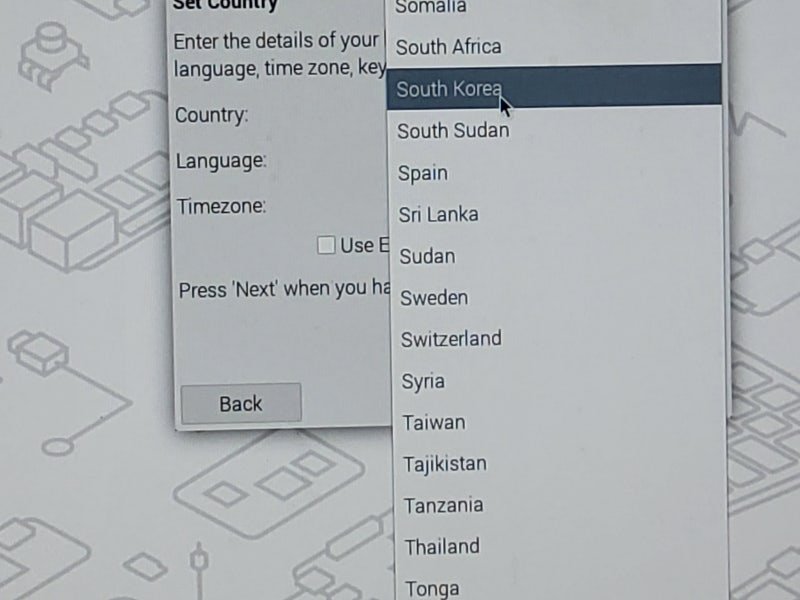
다음과 같이 South Korea를 선택해 준다.

그러면 자동적으로 다음과 같이 변경된다. 이것으로 메뉴 한글화는 자동으로 완성된다.
(2-3년 전만 해도, 라즈베리파이 운영체제의 오류로 별도의 한글화 과정이 필수적이었으나, 이제는 그런 것은 필요 없다. 위의 과정으로 메뉴는 자동적으로 한글로 표시된다.)
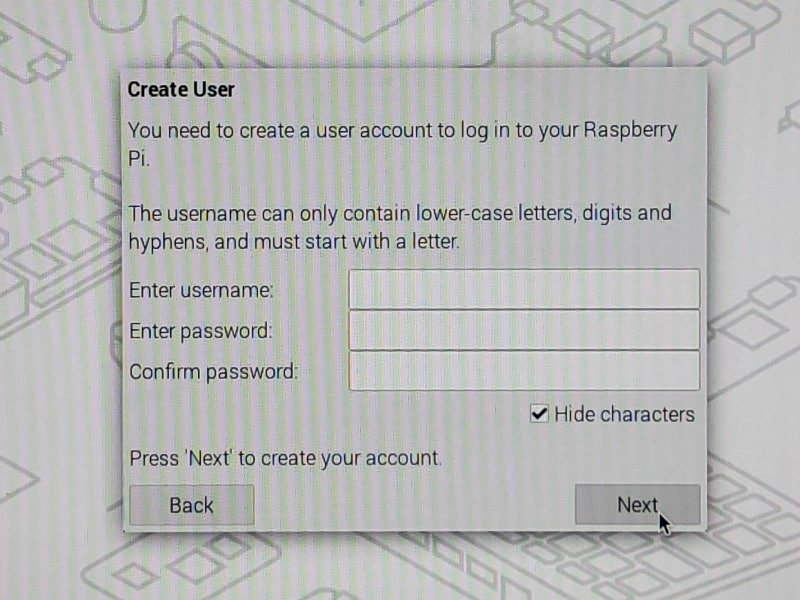
그 다음은 사용자 이름과 암호인데, 적절히 넣어준다. 실제 로그인 단계에서는 별로 필요하지 않고 시스템 정보를 변경할 때 사용된다.

그리고 다음 화면이 나오는데, 그냥 패스한다.

다음은 Wifi를 설정하는 화면인데,
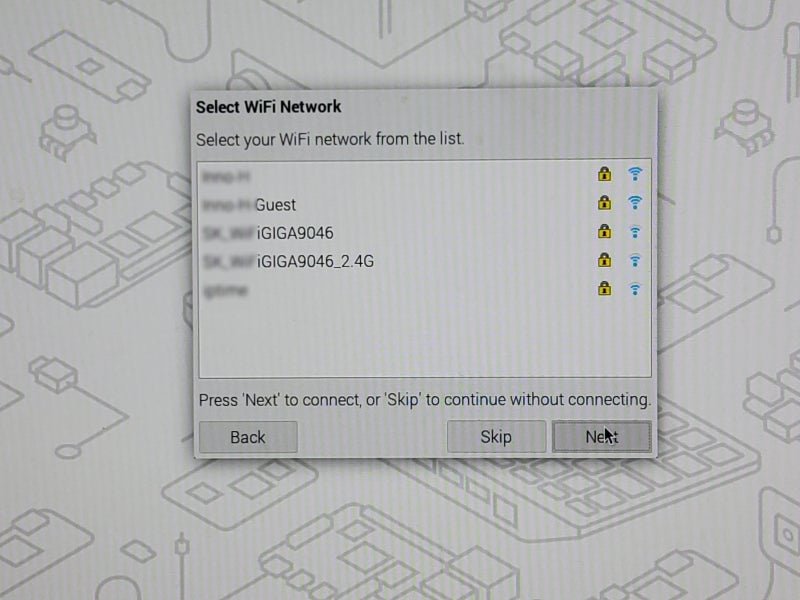
몇 초 기다리면 다음과 같이 사용할 수 있는 Wifi망이 나타나는데, 통상적인 방법대로 Wifi를 지정해 준다.
검색되는 것 중 가장 빠른 Wifi망을 선택해 준다. 이것으로 Wifi설정 완료다.
(참고 – 2-3년 전에는 이 단계에서 Wifi망을 지정하면 오류가 나곤 했었는데, 이제는 그런 문제가 없다. 그냥 편한 마음으로 선택하면 된다.)
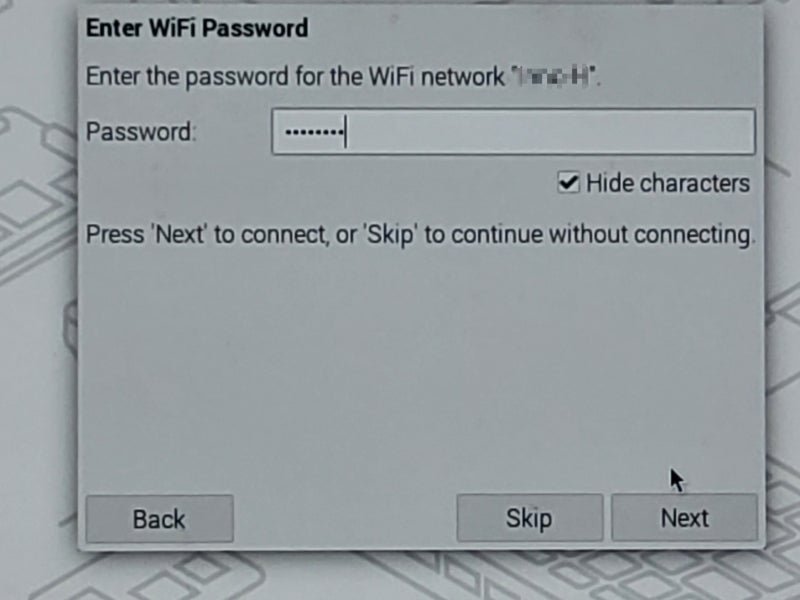
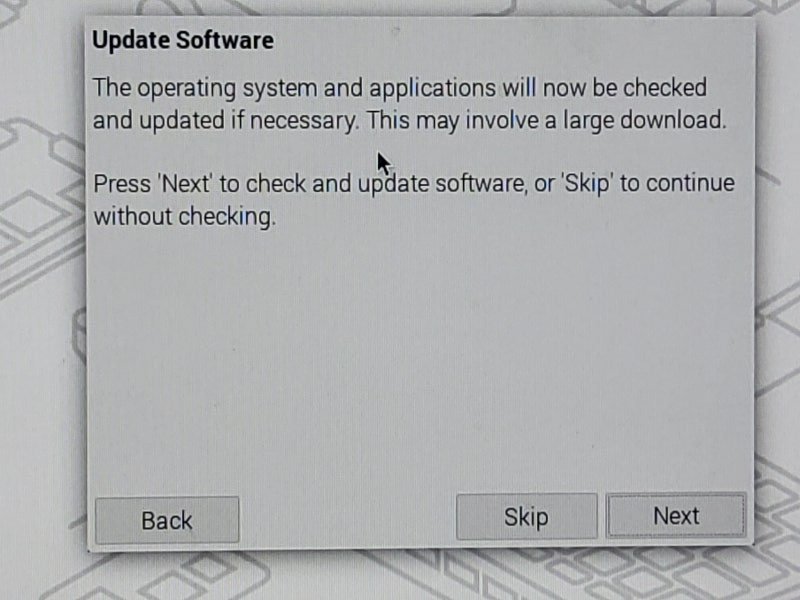
이렇게 Wifi망을 지정하면, 자동적으로 Wifi망에 접속하고, 다음과 같이 알아서 프로그램들을 최신 버전으로 Update 한다. 2-5분 정도 기다려 주어야 한다.
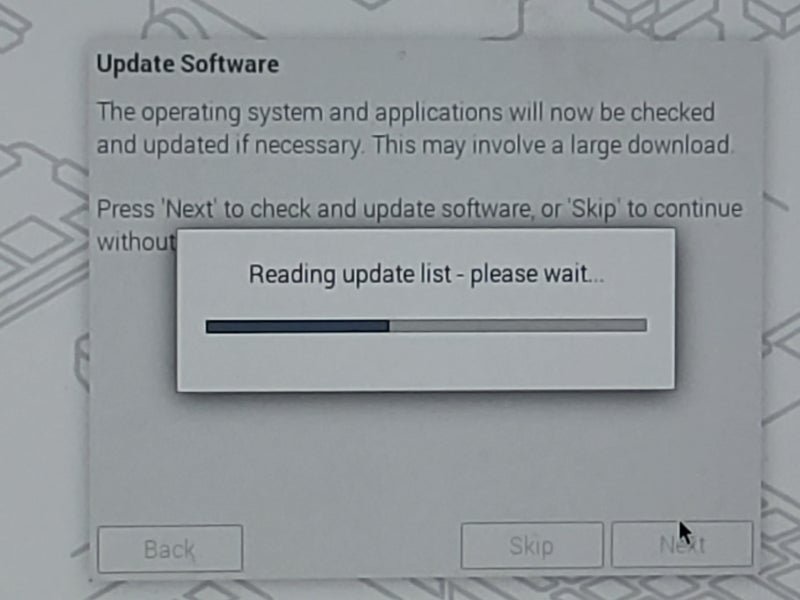

약 3-5분 정도 기다려주면, 다음과 같이 Update가 완료되었으니, 재시동하라는 문구가 나온다.
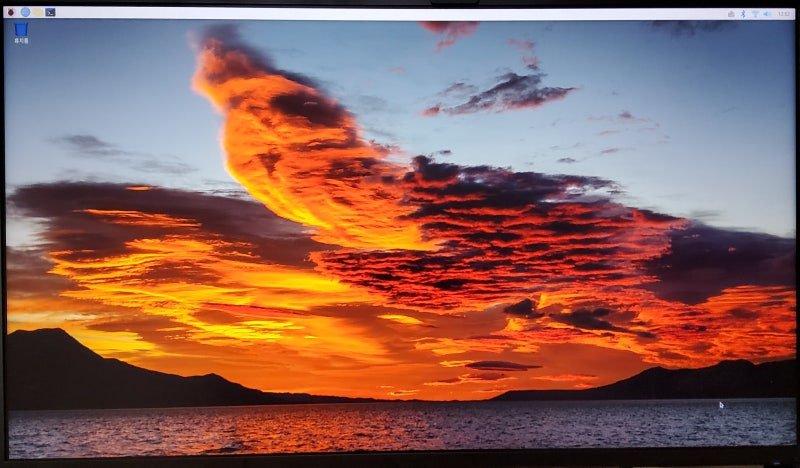
재시동 해주면, 다음과 같은 최초 화면을 볼 수 있다.
바탕화면의 휴지통 아이콘에 “휴지통:이란 한글 이름이 확인된다.
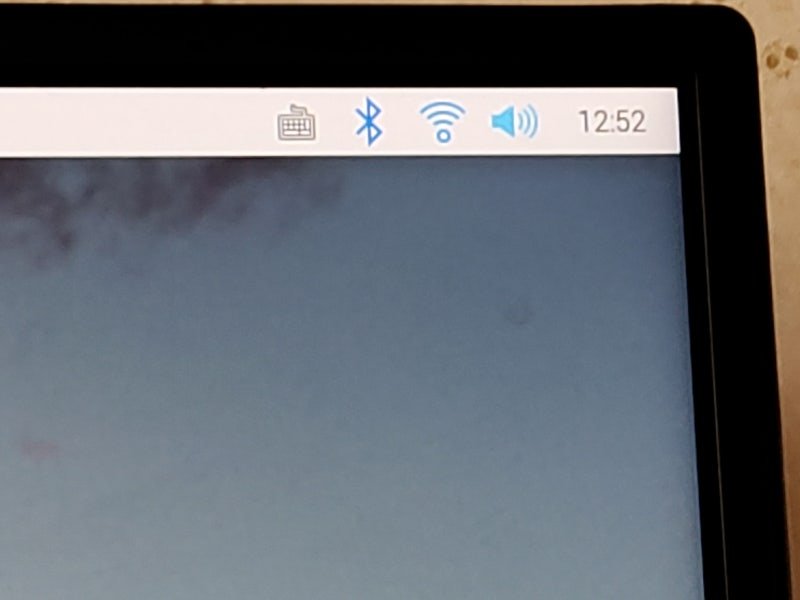
자세히 살펴보면, 우측 상단에 Wifi 및 음성 아이콘, 그리고 블루투스까지 활성화된 것을 확인할 수 있다.
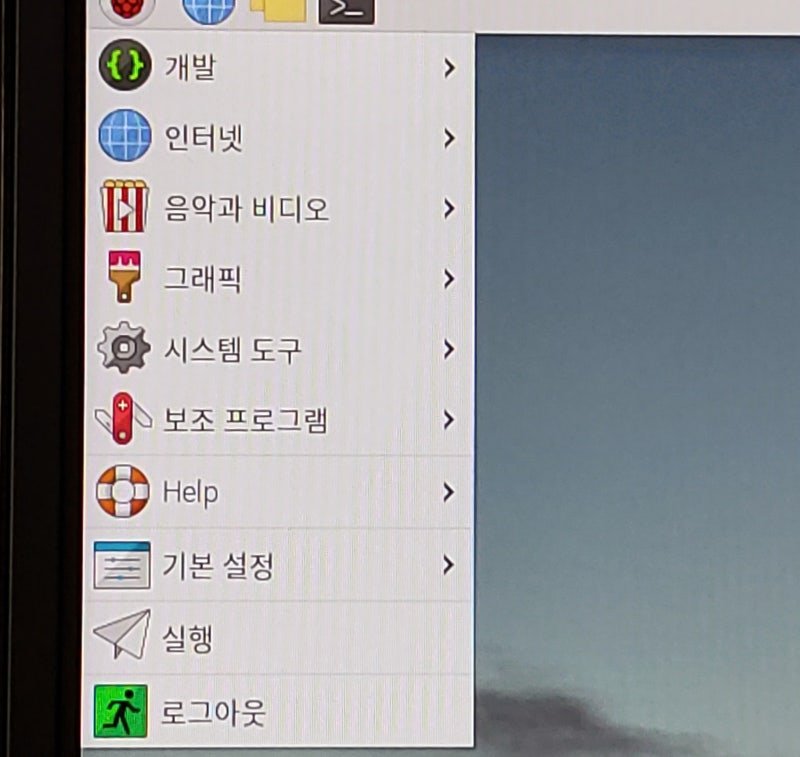
그리고 메뉴들도 모두 한글로 나오는 것을 확인할 수 있다.

이로써 라즈베리파이 데스크톱 운영체제의 설치 및 메뉴 한글화, Wifi 연결까지의 과정이 모두 완료되었다.
참고사항)
-
위 과정은 표준 이용방법인 SD 카드로 라즈베리파이 운영체제를 설치하는 경우에 해당 되는 경우에 국한된 예이다. 만일, SD 카드가 아닌 USB를 이용하여 Booting하려고 하는 경우에는, 2023년4월 기준으로 운영체제 설치 및 Booting자체는 이루어지나, 한글 폰트는 깨어지는 상태로, 별도의 한글화 과정이 추가적으로 필요하다.
2. 위와 같이 SD 카드를 이용하여 라즈베리파이를 설치하는 경우, 드물게 설치가 완성되지 않는 경우가 있었다. 이런 경우, 처음부터 SD 카드에 운영체제를 새로받아 설치 과정을 반복하면 대개의 경우, 정상적으로 설치가 완료된다.