
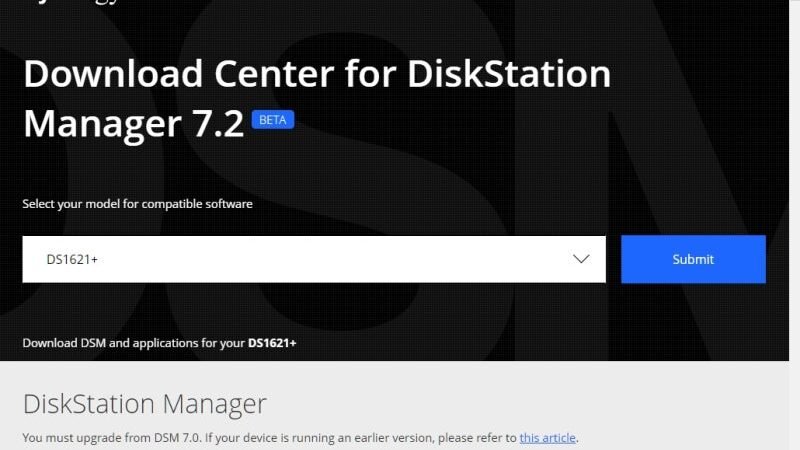
그동안 미뤄두었던 DSM 7.2 Beta를 오늘 설치했다.
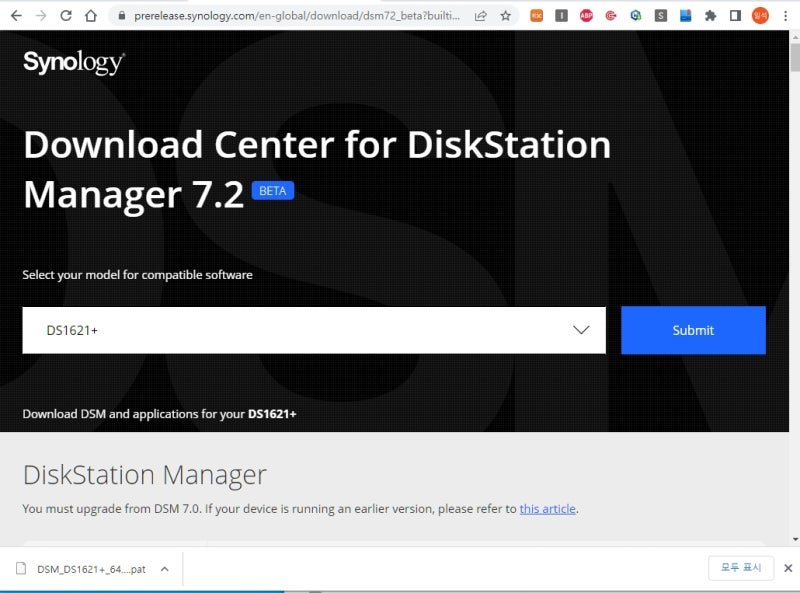
먼저 시스템에 맞는 DSM 7.2 Beta pat 파일을 내려받은 후,
DSM의 제어판에서 수동 업데이트를 했다.

DSM은 일단 설치하면 다운그레이드는 불가능하다는 안내 문구가 나오는데, 이를 확인해 주고 진행했는데, 다음과 같은 안내가 나오면서 더 이상 설치가 진행되질 않았다.
살펴보니, 패키지 중 하나가 지원되지 않기 때문이라고 한데.

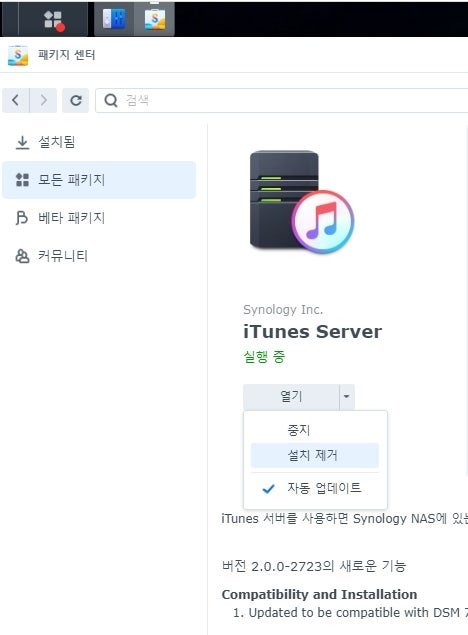
마침 나는 애플 제품이 있기는 하지만, 이 패키지가 없어도 무방할 듯하여, 일단 패키지 센터로 가서 설치 과정에 문제가 된 iTunes Server 패키지를 삭제하였다.
그리고, 다시 DSM 업그레이드를 반복해서 시도했다.
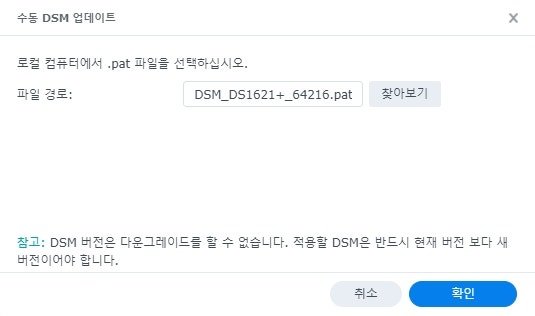
그 결과, 이번에는 정상적으로 DSM 설치가 진행되었다.
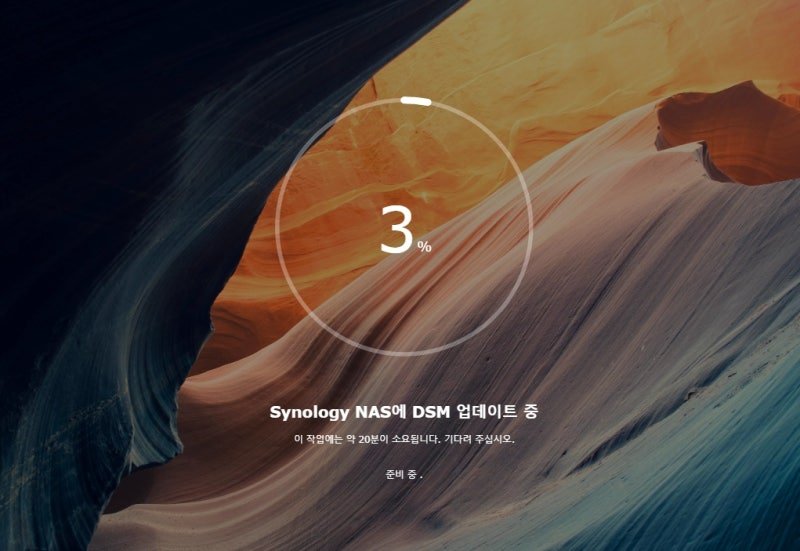
위의 화면이 100%까지 도달한 후, 다음 화면들처럼 패키지들이 하나씩 새로 Update 되었다. 내 경우에는 37개 패키지였는데, 약 10-15분 정도 걸린듯하다.
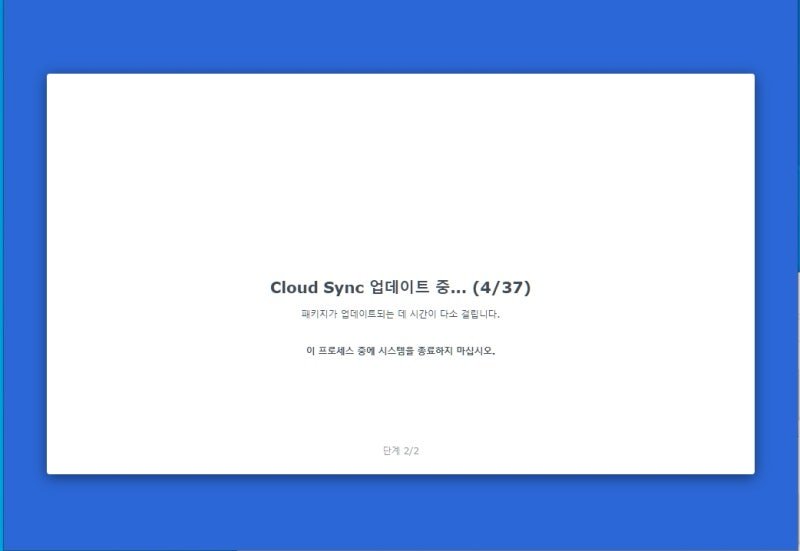

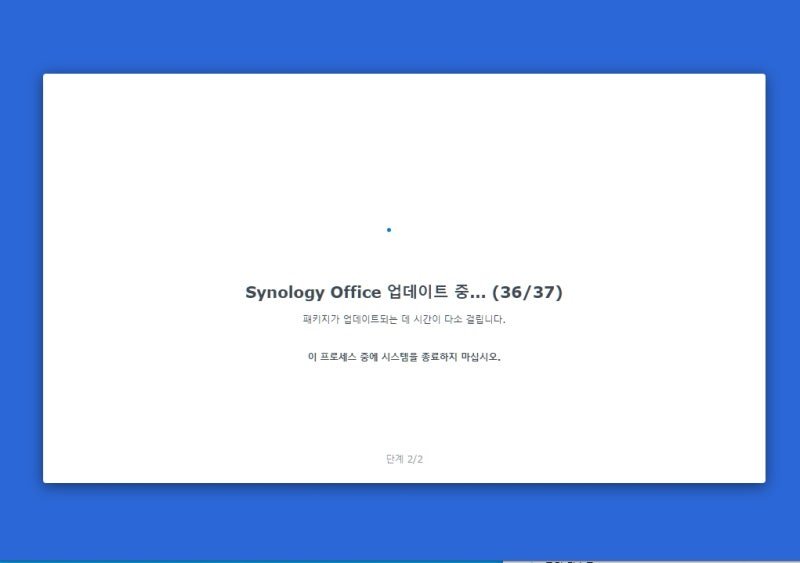
약 15분 정도 지난 후, 다음과 같은 로그인 화면이 나왔다.
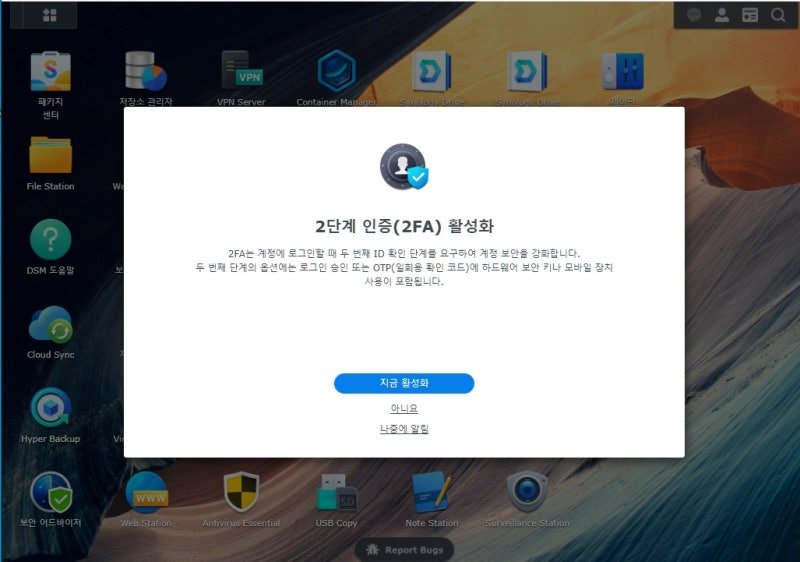
로그인하니 정상적으로 로그인이 되었는데, 초기설정 안내가 아주 잠깐 나온 후(0.5초 정도) 다음 2단계 인증에 대한 문구가 나왔다. 일단 패스하기로 했다.
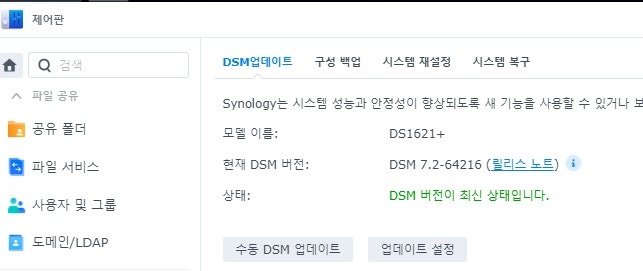
제어판에 들어가 확인해 보니, 7.2 버전인것이 표시된다.
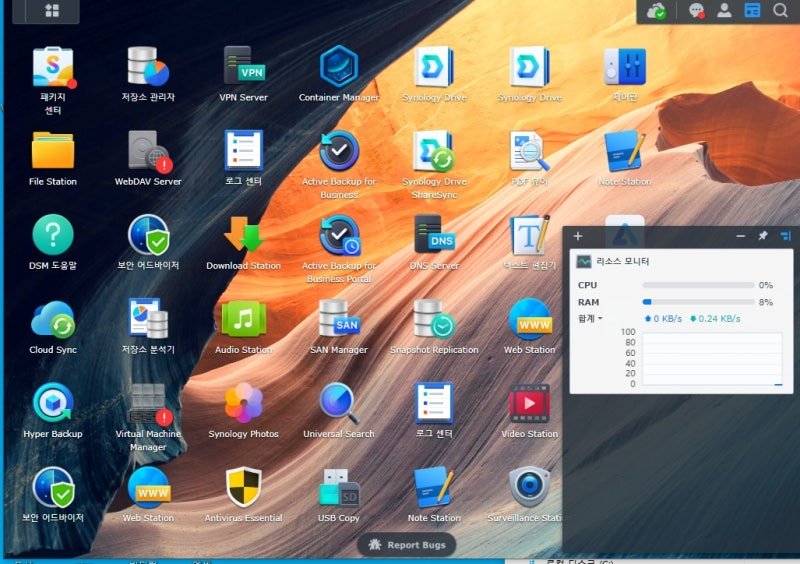
그리고 일단 자동적으로 설치된 상태에서의 화면을 보니, 다른 것들은 특이한 점이 없으나, VMM과 Webdav에 알람 표시가 있었다. 가장 많이 사용하는 기능인데….
패키지 센터로 들어가 확인해 보니, 이들 중 VMM과 Webdav는 수리가 필요한 것으로 표기되어 있어 이들을 하나씩 수리했다.

그리고 Node.js는 지원되지 않는다고 해서 삭제했다.

그 후에, 바탕화면 상태는 특별한 사항이 없었고,
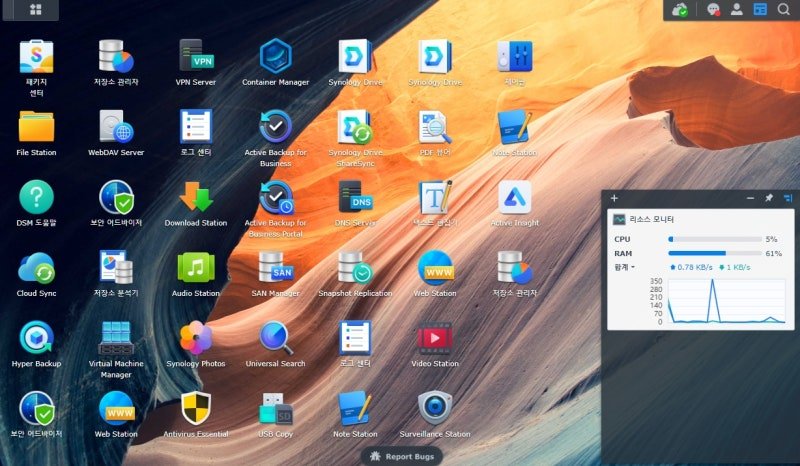
패키지 메뉴에 들어가 살펴보니, VMM과 Webdav를 보니 이들만 새로 설치된 것을 알리들 반짝이 표시가 있다.

VMM에 들어가 보니 전원이 꺼진 상태라,
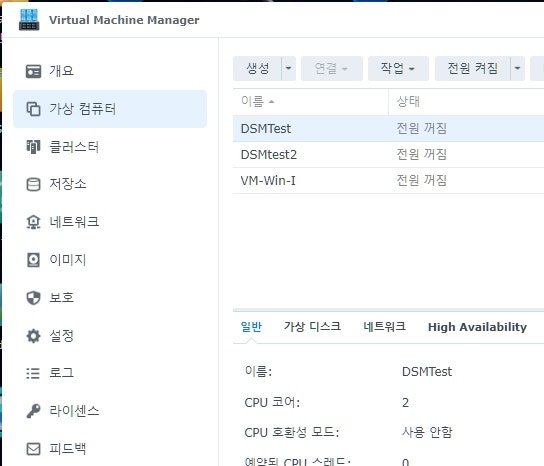
필요한 대로 전원을 켰다. 전원이 잘 켜진다.
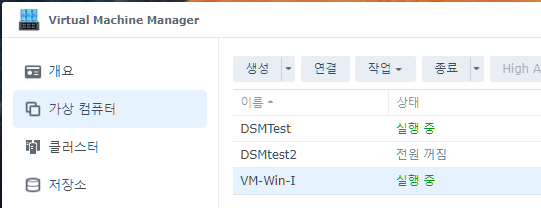
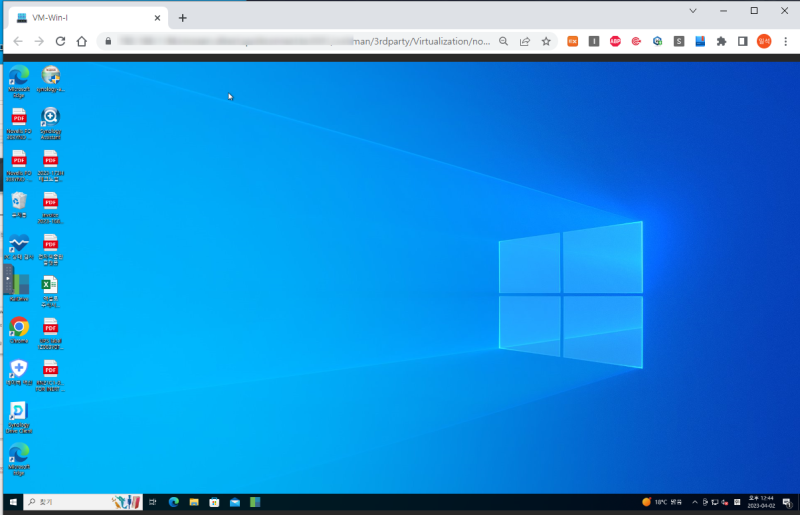
우선 상단의 “연결” 메뉴로 연결해 보니 정상 작동한다.
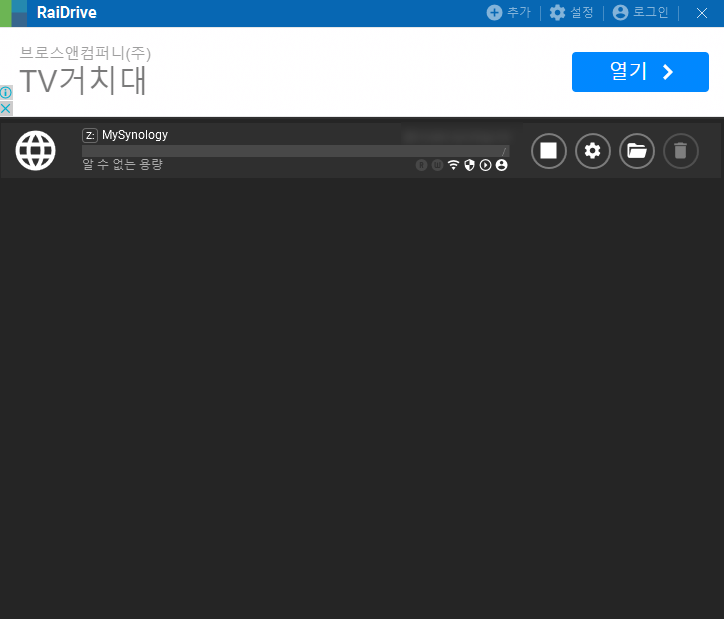
다음에 Webdav도 RaiDrive를 이용하여 접속해 보니, 잘 동작한다.
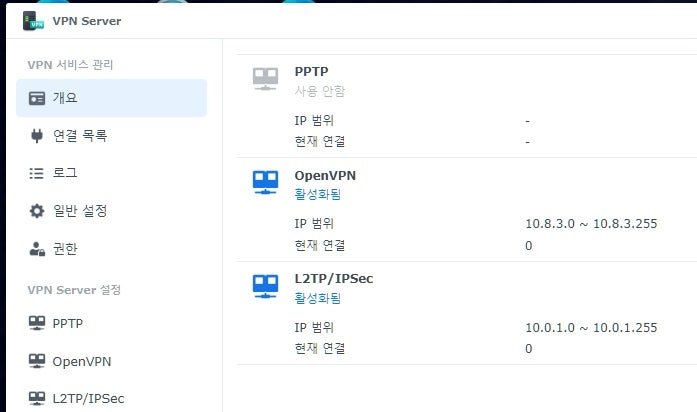
또 하나 자주 사용하는 VPN 서버도 살펴보니, 정상 작동하는 것을 확인했는데, 특이한 것은 과거와 달리 OpenVPN이 L2TP보다 상단으로 메뉴 구성이 된 것이 보였다.
한편, DSM 7.2의 주요 기능 중 하나로 알려진 NVME SSD를 캐시 대신 저장소로 사용하는 것에 대해서도 시도해 보았는데,
다음과 같이 스토리지 풀 생성 메뉴는 다음 메뉴처럼 확인이 되지만,
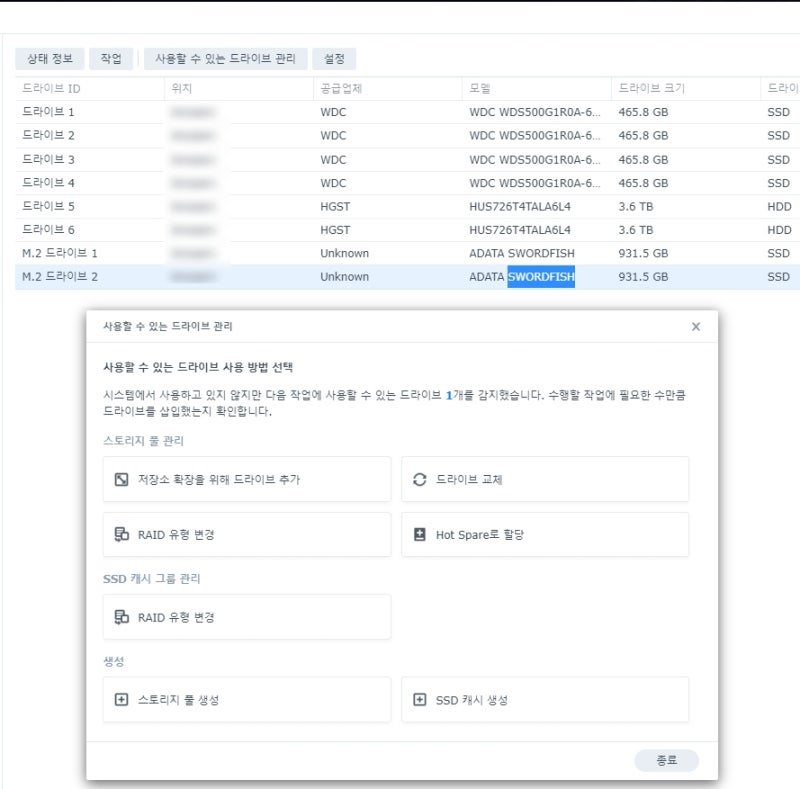
다음처럼 실제 진행은 되질 않았다.

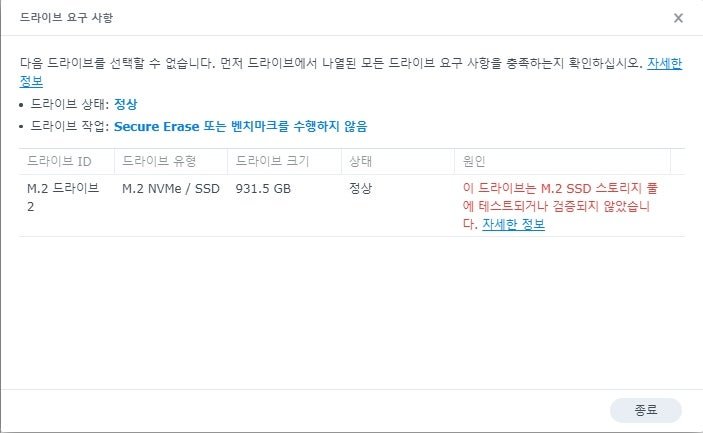
내용을 확인해 보면 다음과 같이 검증되지 않았다는 안내가 나온다.
몇 가지 시도를 해 보았으나, 마찬가지였다.
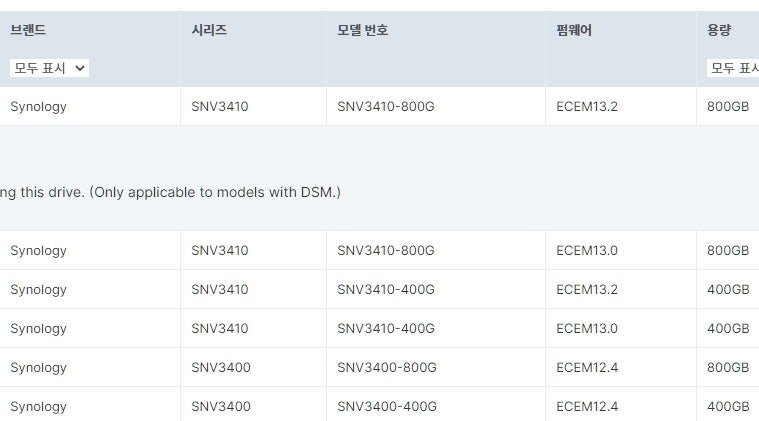
확인 결과, 현재로는 다음의 목록처럼 Synology 자사 제품들만 가능하다고 한다.
나중에는 이러한 제한들이 풀리기를 기대해 본다.
자 이제, DSM 7.2 Beta의 여러 기능 등을 사용해 보려 한다.