
엑셀의 다양한 기능중에는 셀 내에 있는 문장을 음성으로 읽어주는 기능도 있다.
문장을 일일이 읽을 필요없이 음성으로 들을수 있기 때문에, 장애가 있는 경우나, 화면을 사용하기 어려운 경우에 유용하다. 뿐만 아니라, 프레젠 테이션 등에서도, 미리 준비한 원고 등을 여러사람에게 소리로 전달하고자 할때도 매우 유용하.
이러한 기능은 엑셀 그 자체에 기본적으로 포함된 것은 아니지만, 추가기능을 이용하여 사용할 수 있는데, 가장 대표적인 추가기능은 “read my Document” 라는 추가기능이다.
이 추가기능은 별도의 비용없이 무료로 이용 가능하다.
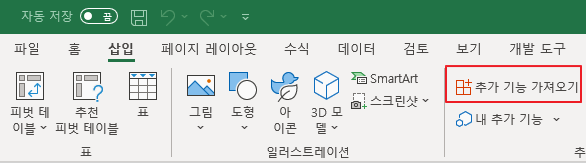
이 기능을 활성화 시키는 방법은 다음과 같다. 먼저 삽입 메뉴에서 추가기능 가져오기를 선택한다.
그후 나타나는 추가기능 검색 화면에서 “READ”라고 입력하면 다음과 같이 검색되는데, 이중에서 rEAD mY Document를 선택하여 “추가”한다.

이후, “삽입” 메뉴의 “내 추가기능”을 선택하면 다음과 같이 해당 기능이 추가된 것을 확인할 수 있다.
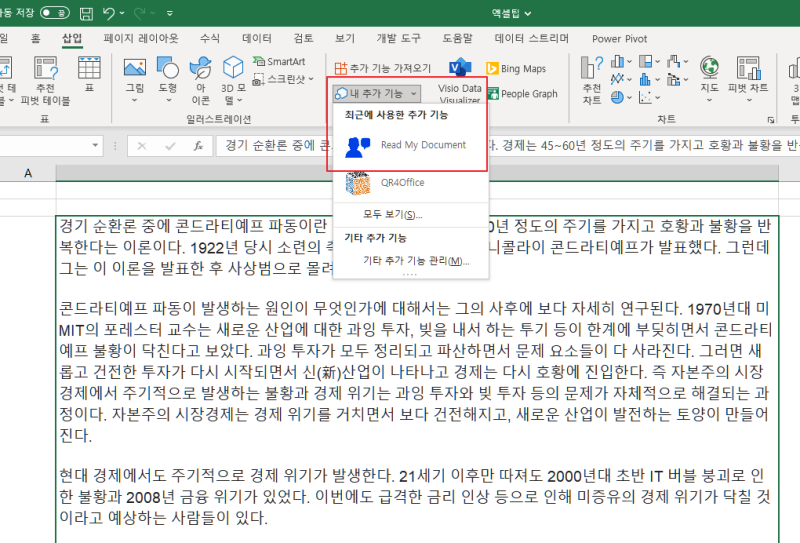
이를 선택하면, 다음과 같이 엑셀 창 오른쪽에 Read My Document 창이 활성화되고, 사용할 준비가 된것이다.
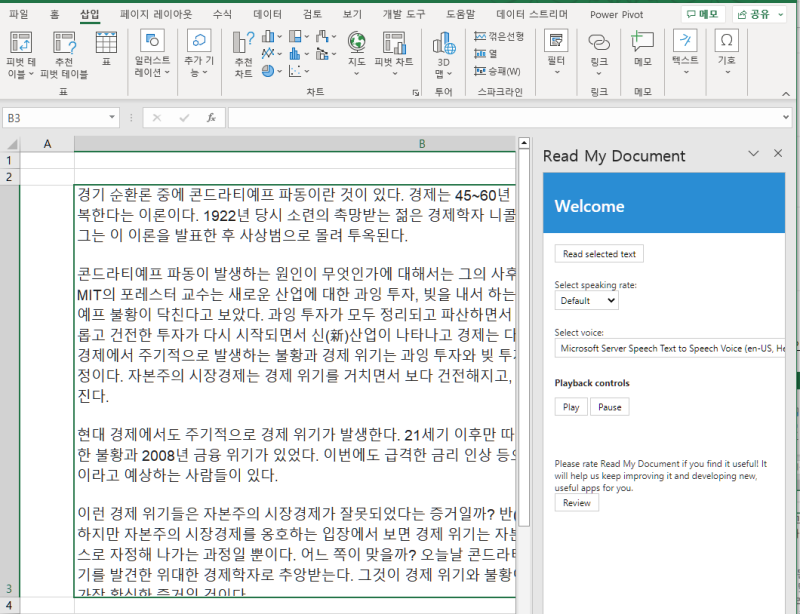
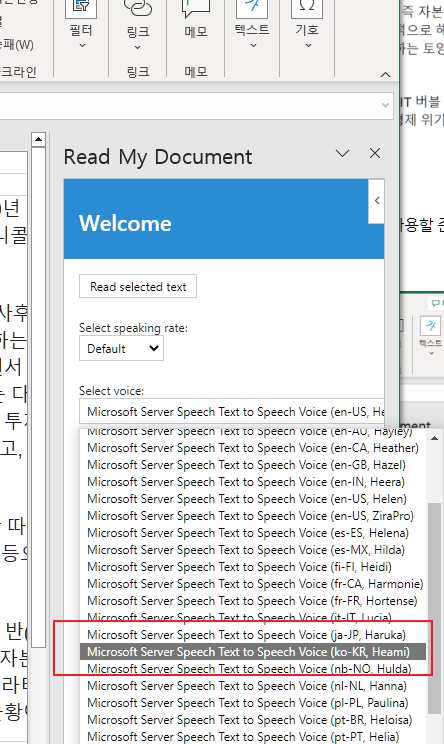
활성화된 창의 메뉴중 “Select Voice”에서, 사용할 언어를 지정해야 하는데, 한국어의 경우, “해미”라는 여성 음성 한가지가 지원된다.
이렇게 언어를 지정하고, 다음과 같이 읽기를 할 내용이 있는 셀을 선택하고, 오른쪽에서 “Read selected text”를 선택하면 읽기가 시작된다.
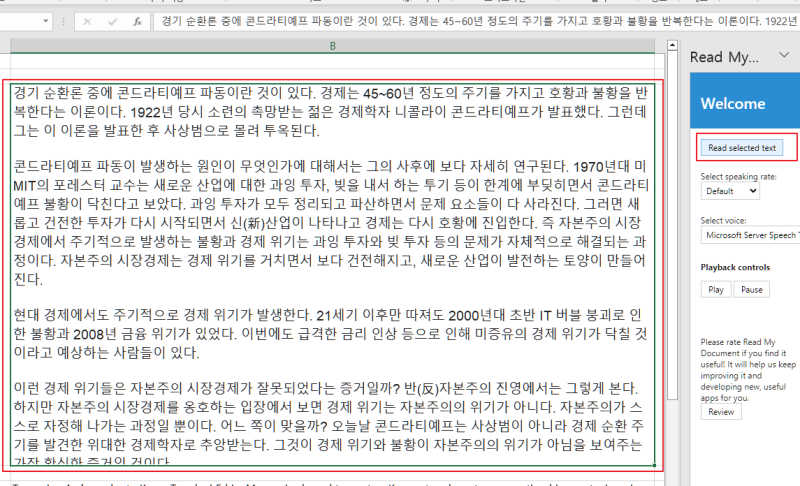
위의 셀의 내용을 실제로 엑셀 내에서 읽는 과정을 기록한 다음 동영상을 참고하기 바란다.
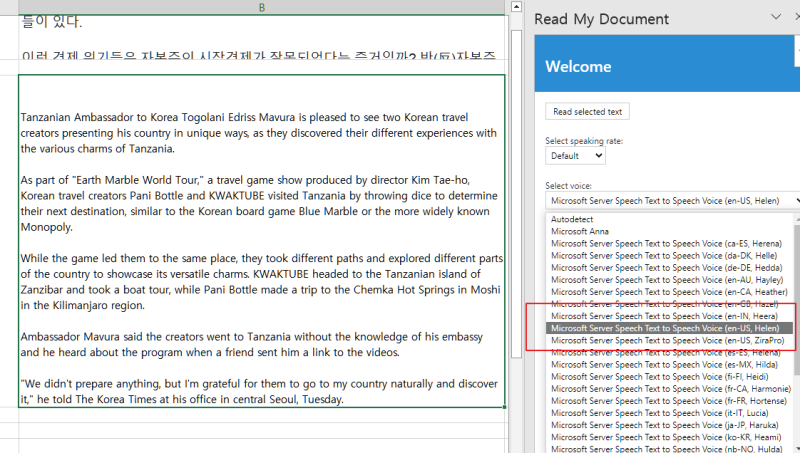
한편 영어의 경우 읽기 발음이 훨씬 더 자연스럽다.
다음과 같이 읽어주는 사람을 미국인 발음인 Helen으로 선택하면 된다.

위의 문장을 미국식 영어 발음으로 엑셀내에서 읽는 과정 및 발음을 다음 동영상으로 확인하기 바란다.
