엑셀은 그 자체의 기능도 다양하고, 우수하지만, 외부에서 만든 추가 기능들을 패키지 형식으로 가져와 활용하는 기능도 제공하는데, 일일이 입력하기 번거로운 QR Code도 이처럼 엑셀의 추가 기능을 이용하여, 편리하면서도 간단하게 생성할 수 있다.
엑셀을 이용하여 QR Code를 생성하는 방법은 다음과 같다.
1. QR Code 추가 기능 등록
엑셀 자체는 QR Code 생성을 지원하지 않기 때문에, 처음 한 번은 QR Code를 생성하는 외부 패키지를 가져와 엑셀에 등록하는 과정이 필요하다.
방법은 엑셀 상단 메뉴 중 “삽입”에서 “추가 기능 가져오기”를 선택한다.
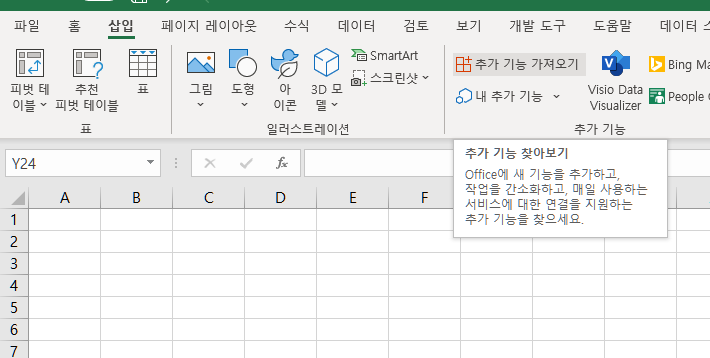
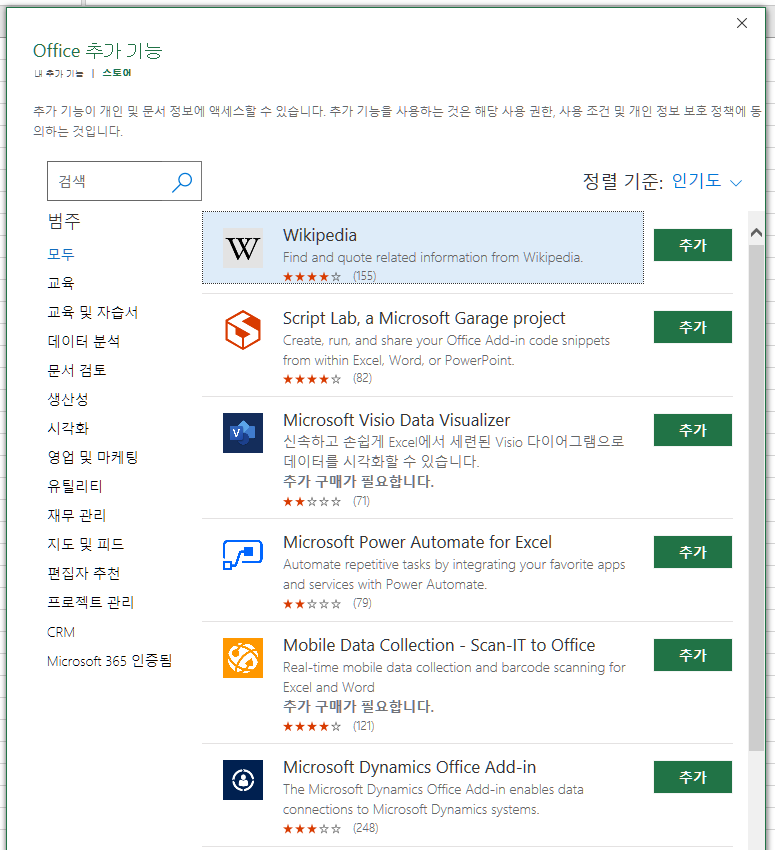
다음과 같이, 사용 가능한 추가 기능들이 나타난다.
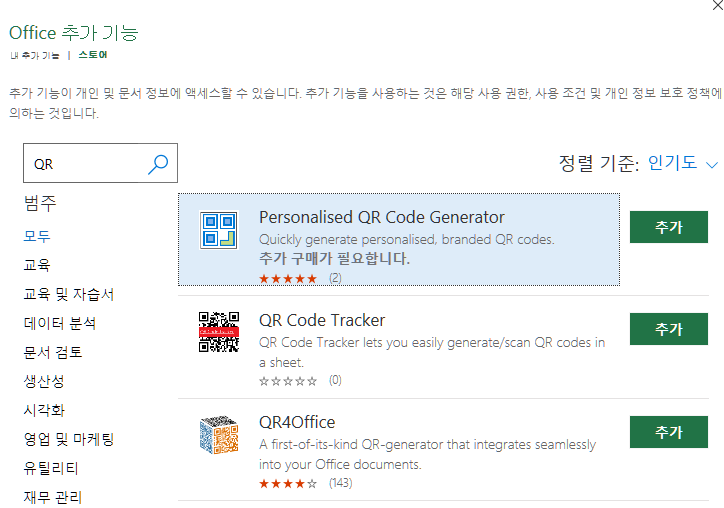
검색창에 “QR”을 입력하면, 다음과 같이 QR COde와 관련된 패키지들이 나타난다.
이중 QR4Office와 Personallized QR Code Generator 등이 많이 사용된다. 원하는 것을 선택해서 추가한다.
자, 이제 QR Code를 생성할 준비가 되었다.
2. QR Code 생성
엑셀 상단의 삽입 메뉴에서 “내 추가 기능”을 선택하면, 나의 엑셀에 추가적으로 등록된 추가 기능들을 확인하고 사용할 수 있다.
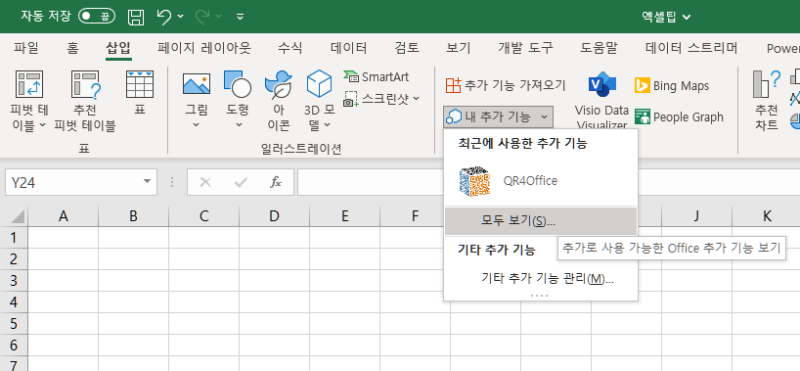
여기서 추가한 기능인 QR4Office를 선택하면 다음과 같은 화면이 나타나는데, 여기에 QR 코드로 접속할 사이트 주소를 기입하고, QR Code를 생성하면 된다.
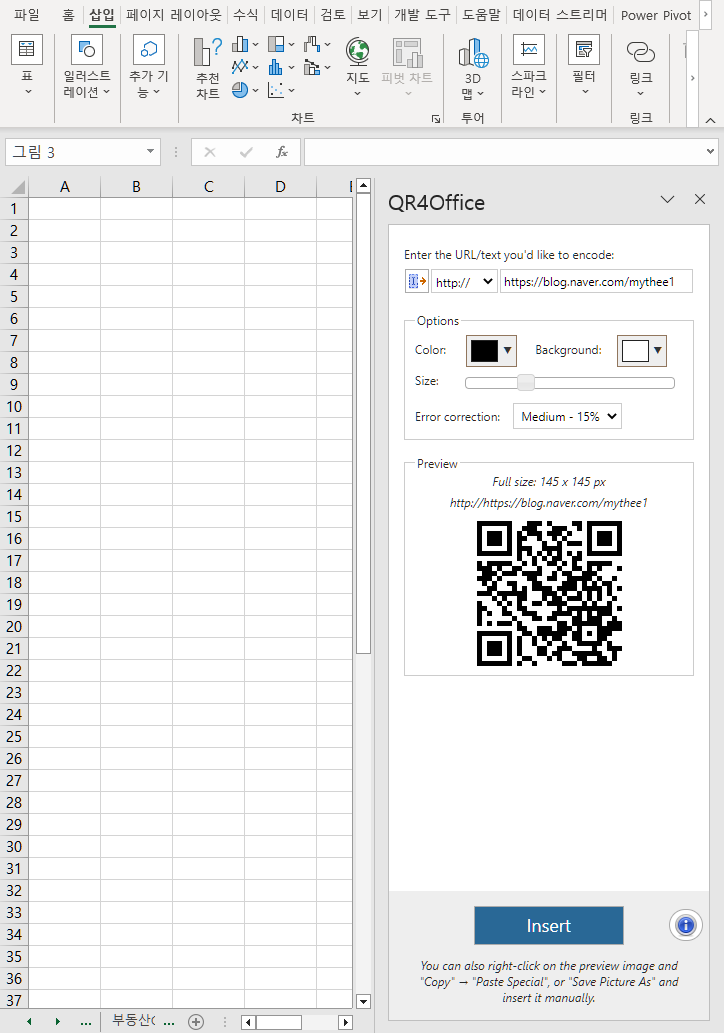
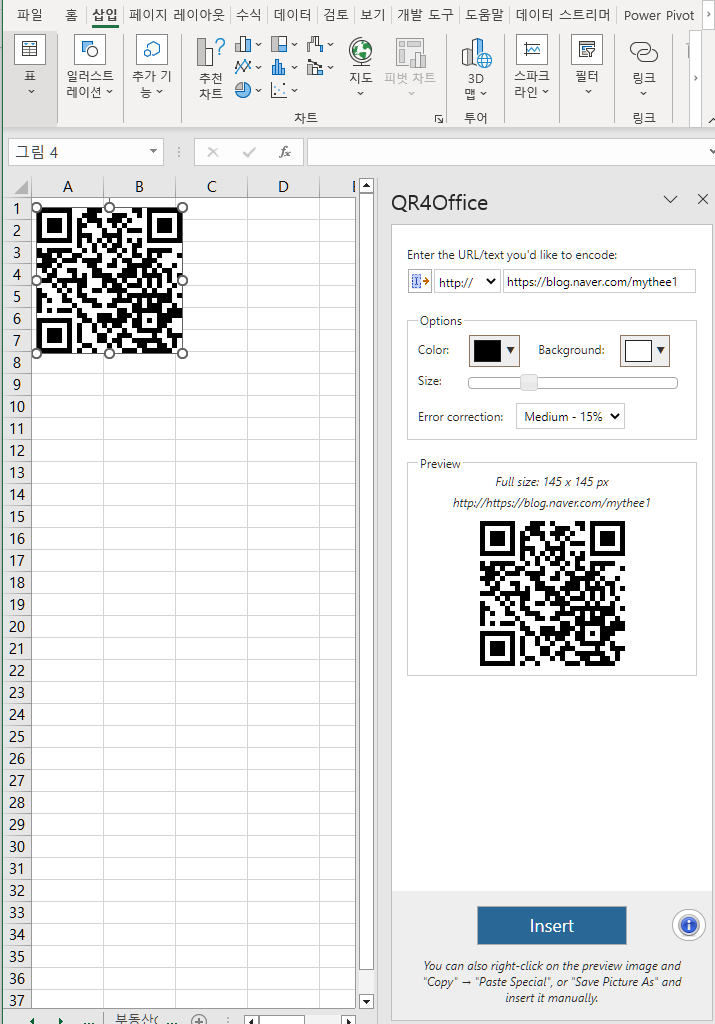
아래 Insert 명령을 누르면 다음처럼 QR Code가 생성된다.
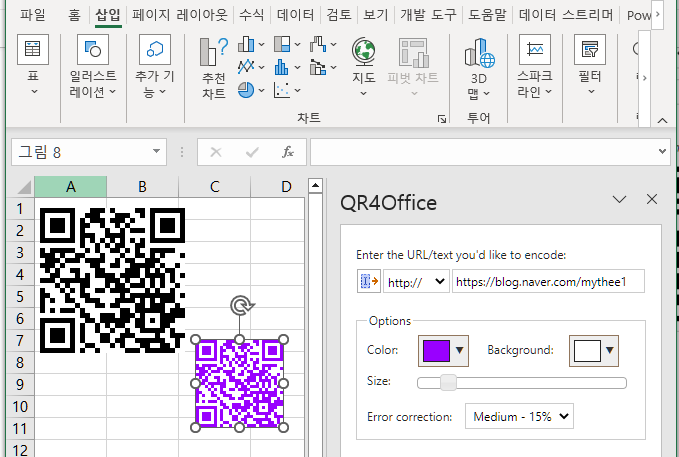
생성되는 QR 코드의 크기와 색상은 다음처럼 원하는 대로, 조절 가능하다.
보다 원활한 이해를 위해, 이처럼 엑셀에서 QR4Office를 이용하여 QR Code를 생성하는 동영상을 다음에 첨부하였다. 참고가 되길 바란다.
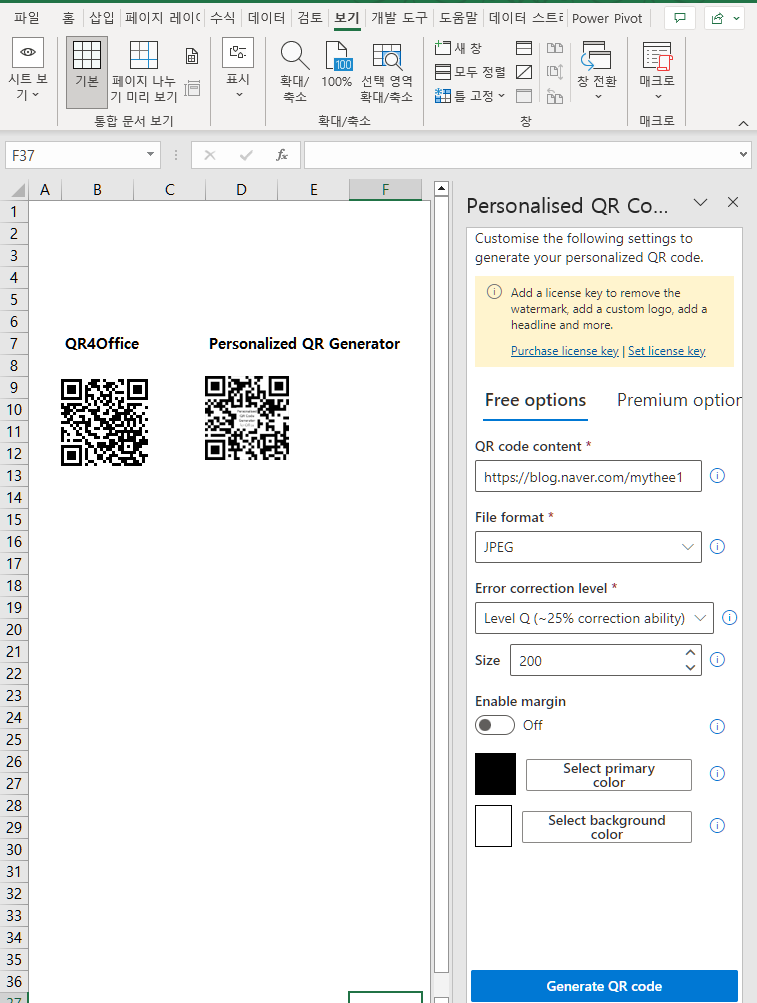
참고로, Personal QR Code Generator를 이용해서도 동일한 방법으로 QR COde 생성이 가능한데, 생성된 두 QR Code를 비교하면 다음과 같다. 개인적으로는 QR4Office를 이용하는 경우가 좀 더 깔끔하고 군더더기 없는 QR Code를 생성하는 듯하다. (Personal QR Code Generator 무료 버전의 경우, QR Code 내부에 Personal QR Code Generator라는 글자가 표기된다.)