
시놀로지 나스는 메모나 기사 관리를 위한 패키지로 Note Station을 기본 패키지의 일부로 제공한다.
일종의 노트 기능을 제공하는 패키지로, 간단한 메모나, 자료, 인터넷 기사들을 자동으로 스크랩하거나 관리하는데 유용하다.
인터페이스가 매우 간결한 폴더 구조로 구성되어 있어, 매우 직관적으로, 간단한 문서들의 관리에는 최적인 듯하다. 특히 업무와 관련된 다양한 문서들을 그 자체로 정리해서 텍스트 또는 이미지, 또는 첨부파일 등의 다양한 형태로 관리할 수 있다. 첨부파일에는 다양한 형식의 데이터를 사용할 있기에, 다양한 뷰어 프로그램들과 연계해서 사용하면 일종의 간략한 멀티미디어 데이터베이스처럼 사용도 가능해 보인다.
아래는 노트 스테이션을 설치한 예인데, 설치를 마치면 오른쪽 하단에, 데스크톱에서 함께 사용할 수 있는 데스크톱 버전을 다운로드하라는 안내가 나온다. 이를 다운로드해 데스크톱이나 노트북에 설치하면, 데스크톱이나 노트북에서 이러한 메모들을 관리할 수 있고, 데스크톱과 NAS 간에는 자동으로 동기화가 이루어진다.

메뉴에서 “만들기” 버튼을 누르면, 다음 화면처럼 노트 입력을 할 수 있는 화면이 나타나며, 간단한 워드 프로그램처럼 작성하면 된다.

메뉴 비중 맨 우측에 있는 쌍 V 형태의 아이콘은 누르면 추가적인 메뉴가 나타나는데, 여기서 글의 배열 형태 및 표 만들기, 사진, 차트 등을 작성할 수 있다. 특히 일반적인 워드 프로그램의 수준을 넘어, 좀 더 간편하게 하이퍼링크나, 소리 녹음, 사진, 동영상 등의 파일 첨부가 가능하여 아주 다양한 형태의 데이터를 메모의 일부로 직접 첨부할 수 있다.

또한 메모장 우측 상단의 메뉴를 통해, 외부 공유 및 내용의 인쇄, 메일 송부, Word 파일로 전환 등이 가능하다.

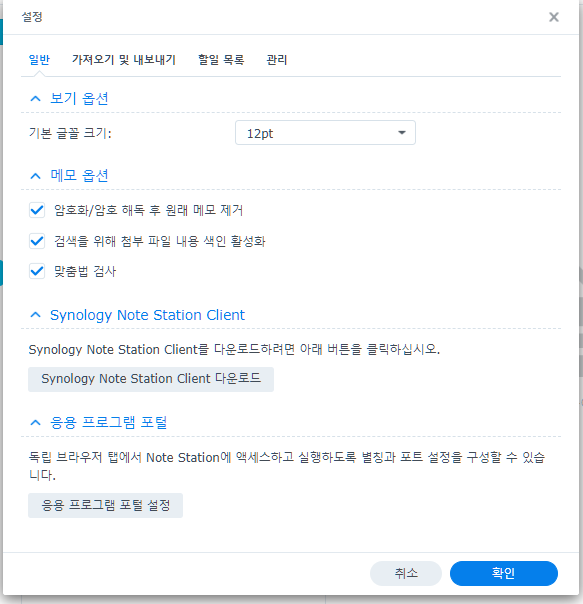
한편, 설정 메뉴에서는 문서 내용에 대한 빠른 검색을 위한 색인 기능을 설정할 수 있으며,
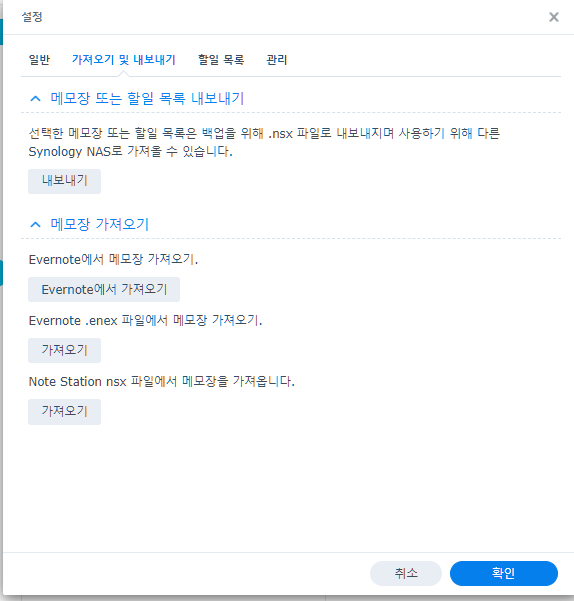
Evernote 등의 다른 노트 프로그램과의 자료 교환을 위한 내보내기 및 가져오기 기능을 지원한다.
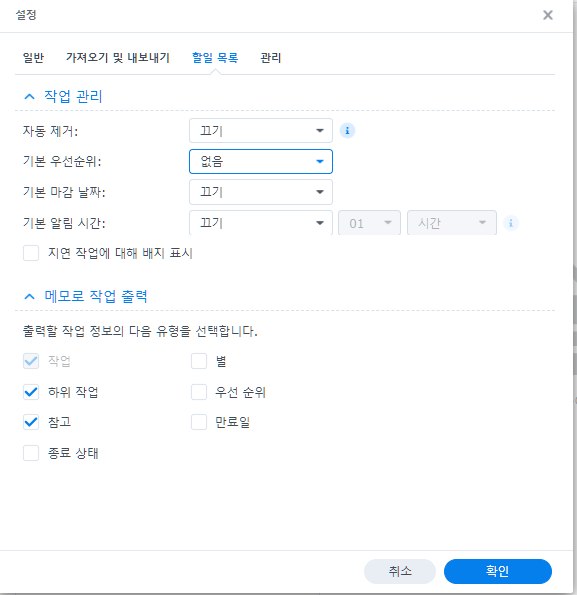
또한 설정 메뉴의 할 일 목록 탭으로 가면, 할 일에 대해 기간 설정이나, 자동 삭제 등의 여러 가지 옵션을 설정할 수 있다.
이처럼 만들기 버튼을 이용하여, 메모를 작성해 가면, 아래와 같이 만들어진 글들이 목록 형태로 나타나게 되는데, 이들 글들은 주제별로, 원하는 폴더로 자유롭게 드래그하여 이동하여 분류할 수도 있다.

스마트폰과의 연계 기능
시놀로지 노트 스테이션은 휴대폰에서 사용할 수 있는 별도의 App도 함께 제공한다. 안드로이드 폰의 경우 DS Note라는 이름의 앱으로, 설치하고 나면 다음과 같이 직관적인 메뉴를 가지고 있기 때문에 쉽게 사용할 수가 있다.
메모에는 문자로 된 글 외에도, 카메라를 이용해 사진을 촬영하거나, 동영상 촬영, 소리, 그리고 첨부파일의 형태로 다양한 데이터 형태로 기록을 할 수 있으며, 휴대폰과 NAS의 노트들이 자동으로 동기화된다.

휴대폰에서 노트의 글들은 다음과 같은 형식으로 목록이 나타나는데,

우측 상단의 … 형태의 메뉴를 이용하면, 작성된 노트 글에 대해 암호를 설정할 수도 있다.

암호 거는 방식은 패스워드 방식이다.

웹 클리퍼 (Web Clipper) 기능
시놀로지 노트 스테이션에는 인터넷 사용 중 브라우저 화면을 그대로 캡처해서 노트 스테이션에 저장하는 전용 Web Clipper를 크롬 브라우저의 확장 프로그램의 하나로 제공한다.
이 웹 클리퍼는 화면 전체를 있는 그대로 캡처하거나, 또는 본문만 선택적으로 캡처하는 등을 캡처 단계에서 선택할 수 있는데, 이를 이용하면, 다양한 신문기사를 보다가 그대로 신문 스크랩을 하거나 하는 것이 매우 간단해지기 때문에, 신문기사나 인터넷 기사의 스크랩에 무척이나 유용한 프로그램이다. 이 프로그램은 크롬 브라우저의 확장 프로그램이기 때문에, 크롬에서만 사용이 가능하며, 설치를 하려면, 크롬 브라우저를 설치한 후, 크롬 브라우저의 웹 스토어에 들어가 설치하게 된다.

크롬 브라우저에 설치를 마치면, 다음과 같이 크롬 브라우저 우측 상단에 아이콘이 표시된다.

이 아이콘을 처음 누르게 되면, 다음과 같이 NAS의 접속을 위한 로그인 정보를 입력하게 되며, 한 번 설정한 이후에는 브라우저로 인터넷을 사용하다가 원하는 화면에서 이 아이콘을 누르는 것만으로 기사가 노트 스테이션에 저장된다. (Synology Web Clipper외에 유사한 기능을 하는 다른 Clipper 프로그램도 있을수도 있다.)

다만, 이 Web clipper는 기존 DSM 6에서는 아주 원활히 동작되었으나, 최근 DSM이 7으로 upgrade된 이후, 일부 시스템에서 (정확한 원인이 알려지지 않았으나) 로그인이 안되는 사례들이 알려지고 있기도 하다. 내 경우에는, DSM6.3 에서 원활히 사용했으며, DSM 7에서 의도적으로 로그아웃한 후, 다시 로그인하는 과정에서 처음에 약간 문제가 있었으나, 1-2일 후 다시 시도한 결과 정상적으로 로그인 되었다. 혹시 로그인이 안되는 경우라면, 약간의 시간을 두고 다시 시도해 보길 바란다.
일단, 로그인이 되고 나면, 해당 아이콘을 마우스 우측 버튼으로 클랙해보면, 다음 화면처럼 로그인된 시놀로지 NAS의 이름과, 사용중인 계정이름이 나타난다.

그리고, 클리핑하는 형식을 선택할 수 있는 옵션을 고를수가 있는데, 전체 페이지를 있는 그대로 웹에서 보는것처럼 그대로 클립핑하는 방법과, 간소화된 형태로 변형하여 클립핑하는 방식을 선택할 수 있다.

그 이후에는, 인터넷 페이지를 둘러보다, 저장해 두고자 하는 페이지가 나오면, 브라우저 우측 상단에서 노트스테이션의 아이콘을 마우스로 클릭하면 끝이다.

미리 지정해 둔 형식으로 자동으로 클립핑이 진행되며, 약 2-3초 정도 지난후, 다음과 같이 클리핑이 완료되었다는 메시지가 나온다. 원하면 해당 메모에 태그를 추가할 수도 있다.

이후, 노트 스테이션으로 들어가 살펴보면, 아래처럼 해당 웹페이지가 하나의 메모글로 저장된 것을 확인할 수가 있다.

이처럼 시놀로지 노트스테이션과, Web Clipper가 만나면 매우 다양한 인터넷 사이트에서 내용을 저장하는데 효과적으로 활용할 수 있다. 많은 사람들이 이를 이용하여, 신문기사를 스크랩하거나, 각자의 신용카드 사용 영수증 기록에 사용하거나 하는 등으로 사용한다고 한다.
창의적인 사용으로 도움이 되길 바란다.