

일전에 DSM 7.0을 설치한 이후, 변화된 DSM 화면을 살펴보면서 특히 2개의 새로운 패키지가 눈에 뜨였다.
그중 하나는 시놀로지의 Data Center에 Cloud folder를 설치하고 이를 마치 NAS 상의 디스크 중의 일부처럼 사용하게 해주는 Hybrid Share였고, 나머지 하나는 여러 개의 NAS를 동일한 Synology 계정사에서 운용하는 경우, 이를 통합해서 Monitoring 할 수 있게 해주는 Active Insight라는 패키지였다. 이들은 모두 이전에 없었던 기능으로 DSM 7.0에서 처음 제공되는 것이다.
Hybrid Share는 쉽게 이야기하면,
* 클라우드, 특히 시놀로지가 운영하는 C2 Cloud 상에 하나의 폴더를 만든 후, 이를 NAS에 연결해 NAS의 공유 폴더의 일부로 사용하는 것으로,
* 해당 폴더가 클라우드 상에 위치하므로, 크기에 있어 물리적 제약이 없고,
* 여러 개의 NAS에 동시 연결하는 경우, 서로 (약간의 시간을 거쳐) 동기화되는 효과가 있어,
– 해당 폴더 내의 자료를 최신으로 관리하기 용이해지는 점(Revision control 용이)
– 동일한 Version의 자료를 여러 NAS에 동일하게 배포할 수 있는 효과가 있다.
사실 기존에도 클라우드를 이용한 NAS 폴더의 동기화는 Cloudsync를 이용함으로써 구현할 수 있기는 했다. 오히려 더 나은 점이 있기도 했다.
즉, 원하는 클라우드에 폴더를 만들어 두고 여러 개의 NAS에서 Cloudsync로 양방향 동기화시키면, 여러 개의 NAS에서 특정 폴더를 동기화시킬 수 있었고, 또한 여러 개의 폴더를 이런 방식으로 각각 독립적으로 연결할 수 있기도 했다. (참고: Hybridshare는 오로지 1개의 클라우드 폴더만 NAS에 가져와 동기화시킬 수 있다.)
다만, 이를 위해서는 별도로 클라우드에 가입을 해야 했고, 약간의 창의성이 필요하기는 했다. 또한 C2 Cloud는 Cloudsync가 지원하는 Cloud 목록에 포함되어 있지 않기도 했는데, 이번에 Hybrid Share를 사용하면서 이것이 조금 더 간편해진듯하다.
기존에 사용하던 방법과의 비교를 위해, HybridShare를 설치하고 사용해 본 절차와, 사용 경험은 다음과 같다.
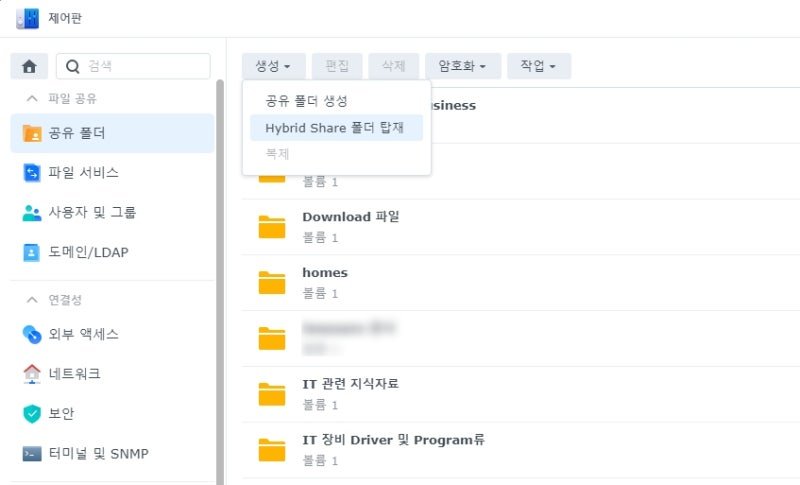
1. 먼저 제어판에서 공유 폴더 만들기를 선택하면, 다음과 같이 “Hybrid Share 폴더 탑재” 메뉴가 나온다.
2. Hybrid Share 서비스 가입
“Hybrid Share 폴더 탑재” 메뉴를 선택하면, 해당 서비스에 가입하는 화면(=C2 클라우드에 위치하는 폴더 활용 서비스에 가입하는 메뉴)이 나온다. 본 글을 작성한 현재는 Beta 서비스 상태로, 가입이 시놀로지 측에 의해 받아들여지면 한시적으로 별도 요금이 부과되지 않는 상태이다.
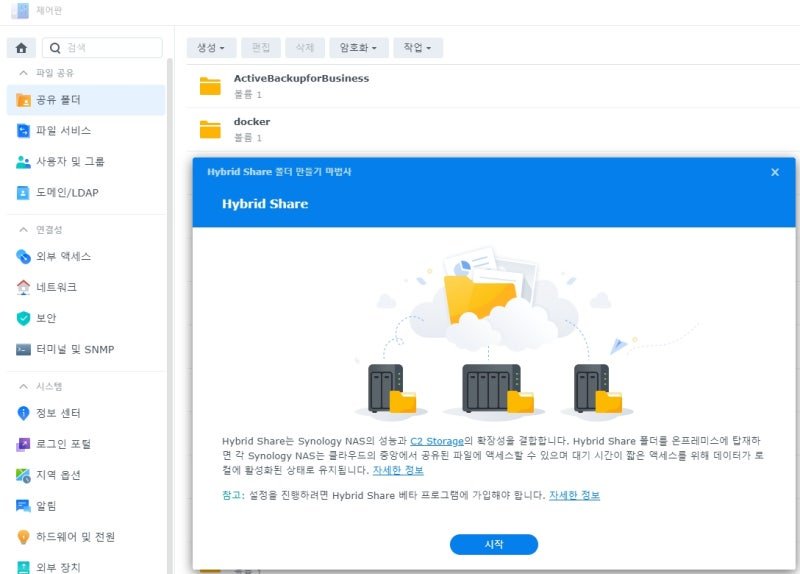
위 화면에서 “시작”을 선택하면 C2 Service로 연결된다.

시놀로지 계정을 입력한 후, 로그인을 하고 나면 다음과 같은 안내 화면이 나온다.
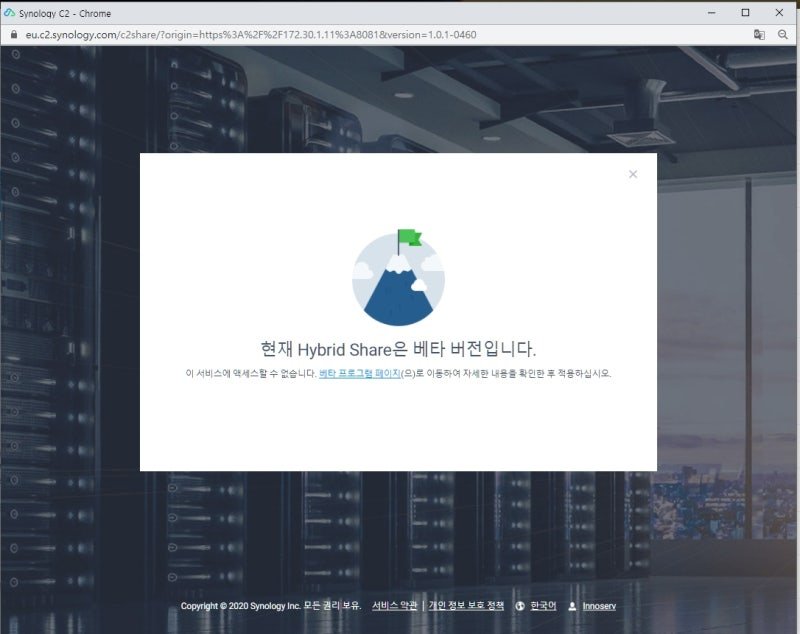
현재 Beta Service 중이라는 안내 화면 이후, 다음과 같이 Beta Service에 가입신청하는 화면이 나온다.
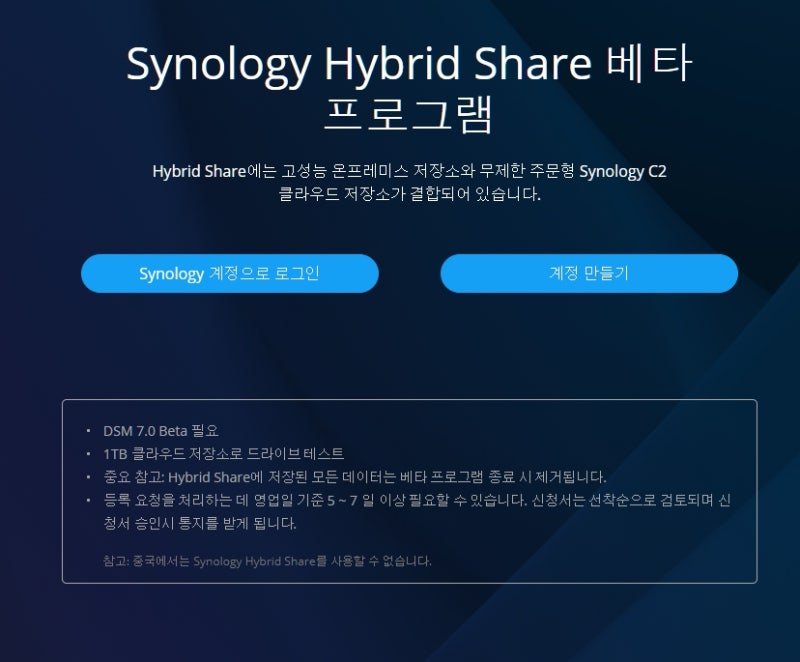
이중 하나를 선택하면, 간단한 연락처와 프로필을 기입하고 신청하는 화면이 나온다.
내 경우에는 기존에 C2 Cloud를 hyper Backup 용으로 사용하고 있었기 때문에, Synology 계정을 입력하여 로그인하는 메뉴를 선택하고, Beta 서비스 신청에 대한 간단한 신청서를 작성했다.
3. 기다리기
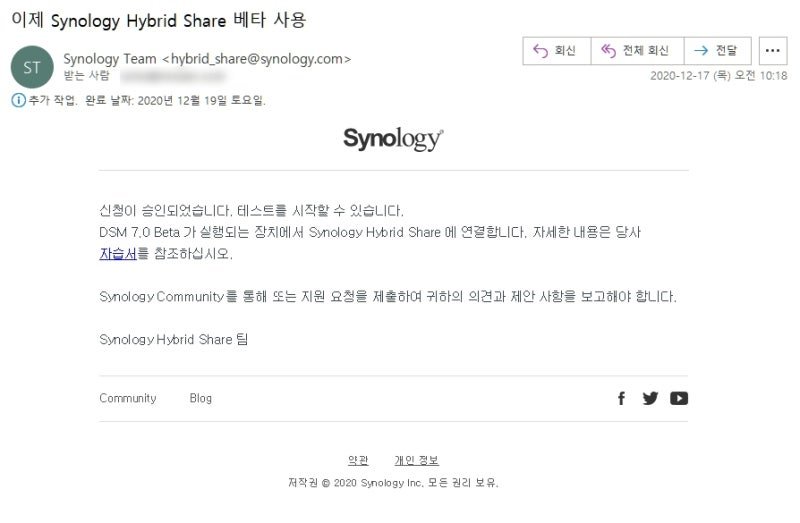
신청을 마치고 며칠(3-4일) 기다리면, 신청서에 기입해둔 이메일 주소로 다음과 같은 이메일을 받게 된다. 이 메일을 받게 된 후부터 Hybrid Share를 실제로 사용할 수 있게 된 것이다.
4. 공유 폴더 만들기
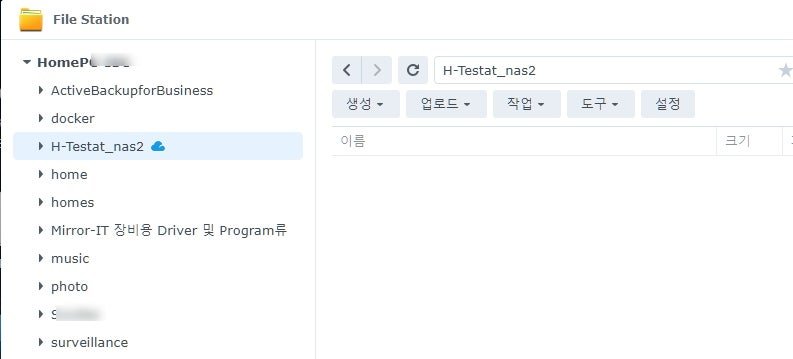
위의 메일을 받았다면, 위의 Step 1의 방법(=제어판–> 공유 폴더 만들기–>생성–> Hybrid Share 폴더 탑재)을 시도하면, 다음과 같이 Hybrid Share 폴더가 만들어진다. 아래 화면에서처럼 해당 폴더에는 클라우드 표기가 더해진 아이콘이 표시된다.

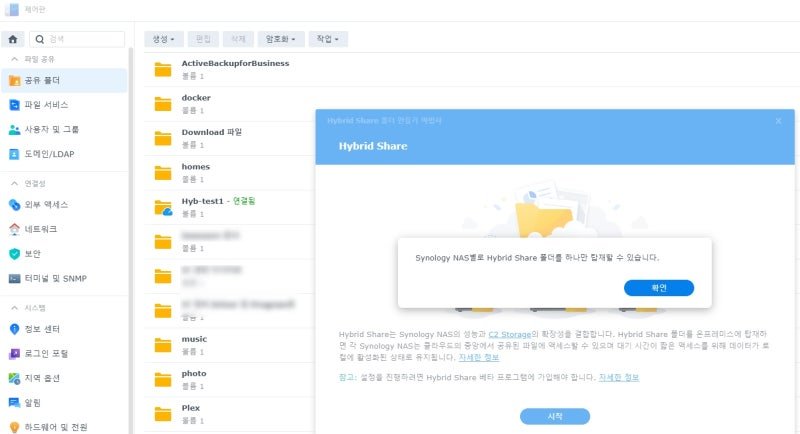
* 참고 : 동일한 NAS에서 hybrid share 폴더를 공유 폴더로 추가하려고 하면 아래 화면과 같이 1개만 가능하다는 안내가 나온다.
HybridShare는 단 1개의 클라우드 폴더만 공유 폴더로 가져올 수 있다. 물론 Sub-folder 형태로는 당연히 추가가 가능하다. 단, 연결하는 각각의 NAS에서 연결된 HybridShare 폴더에 지정하는 이름은 서로 다르게 지정 가능하다.
5. 별도의 NAS에서 HybridShare 폴더 만들기
추가의 NAS에서 동일한 방법으로 Hybrid Share 폴더를 탑재하면, 아래 화면에서처럼 해당 폴더가 아주 쉽게 연결된다. 이미 해당 시놀로지 계정으로 서비스 가입이 완료된 상태라, 2번째 NAS부터는 곧바로 이용이 가능했다. 2개 이상의 NAS에서도 연결이 가능하다.
6. 이용하기
첫 번째 NAS에서 파일을 복사해, 해당 폴더로 붙여넣기 해 보았다. 이 과정에서 아래 화면처럼 300MB/s 수준까지의 복사 속도를 보여주었다.

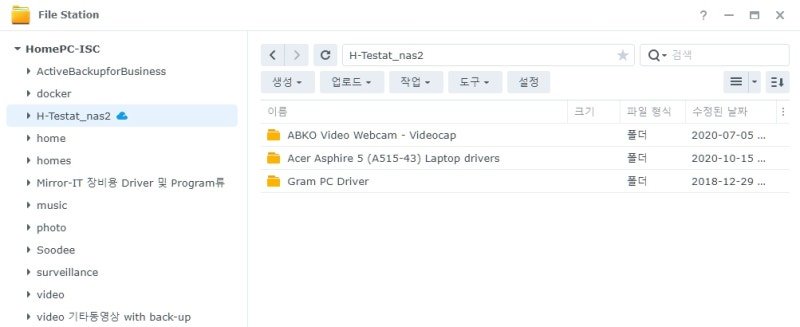
잠시 후, 두 번째 NAS에서 연결된 HybrdShare 폴더를 살펴본 결과,
* 첫 번째 NAS에서 HybridShare 폴더에 복사해 넣은 파일들의 일부가 보이기 시작하는 것을 확인할 수 있었다. 즉, 2개의 NAS가 동일 폴더를 공유하여 동기화되고 있는 것을 확인할 수 있었다.
* 그러나, 첫 번째 NAS에서 복사가 매우 빠른 속도로 이루어졌던 반면에, 2번째 NAS에서 해당 파일들이 다 보이지 않았으며, 파일들 모두가 동기화되는 데는 꽤 시간이 소요되었다.
< 시험 사용 후기 >
위의 설치와 시험적인 사용을 통해 다음을 알 수 있었다.
* C2 Cloud 상의 일부를 마치 NAS 상의 일부 폴더인 것처럼 마운트 할 수 있어, NAS 상의 파일을 Cloud 상의 폴더로 이동이나 복사가 용이했다. (각각의 Cloud를 별도로 접속해서 파일을 복사하거나 이동하는 것보다) 이것은 분명 장점인 듯하다.
* 해당 폴더를 여러 개의 NAS가 함께 마운팅 하는 방법으로, 동기화가 용이함을 확인할 수 있었다.
다만, 동기화를 선택적으로 할 수 없다는 매우 아쉬운, 그리고 이해하기 어려운 특징도 있었다.
즉, 여러 개의 NAS들이 클라우드의 공간을 마운트 해서 각자 편리하게 활용하되, 필요한 데이터에 한정해서 동기화가 이루어지면 더 효율적일 듯한데, 현재는 이게 불가능하다.(오직 1개의 폴더만을 만들고, 연결된 NAS 간에 자동으로 동기화되는 특징). 이 때문에, 각 NAS가 클라우드 공간을 독립적으로 마운트 하여 활용할 수는 없다는 아쉬움이 느껴졌다. 또한 폴더 내 NAS 간 동기화가 불필요한 자료가 많다면, 각 NAS에 연결된 폴더에 할당되는 NAS의 자원 할당이 효율적이지 못할 듯해 보였다.
HybridShare가 1개가 아닌 복수의 폴더를 만들 수 있고, 공유 여부를 선택할 수 있으면 좋겠다는 생각이 들었다.
종합적으로 기존에 Cloud를 NAS와 연계해서 활용하지 않던 사용자들에게는 이러한 HybridShare가 새롭게 느껴질지도 모르지만, 이미 기존에 다른 Cloud를 사용하던 사용자들이라면 이러한 HybridShare는 아쉬움이 크게 느껴진다. 사용자 각자가 자신의 입장에서, 시험적으로 사용해 보고 장점과 단점을 평가해 각자에게 최적인 형태로 사용하시길 권한다. 또한 Cloud Sync도 이 기회에 함께 병행해서 사용해 보길 바란다.