

며칠 전, 정확하게는 2020년 12월 10일 아침 다음과 같은 메일을 받았다.
그동안 오래 기다려 온, 좀 더 구체적으로는 지난 2019 Synology Conference에서 처음 공식적으로 소개된 이후, 1년 넘게 기다려 온 DSM 7.0 Upgrade에 대한 소식이었다.
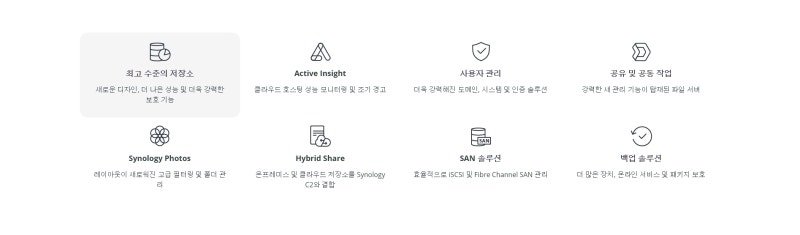
이후의 글들에서 추가로 소개하게 될 것으로 보이지만, DSM 7.0을 설치하게 되면서 얻을 수 있을 것으로 기대되는 중요한 효과는 다음과 같다.
1. 좀 더 깔끔하고 세련된 User Interface
– 디자인이 좀 더 컬러풀해졌고, 기존보다 각 패키지들의 구성이 깔끔해진듯하다. 가독성이 좋아진듯해 보인다.
– 여러 NAS를 통합해서 관리할 수 있게 되었다고 한다. 한번 시험해 보아야겠다.
2. C2 Cloud와 NAS를 통합한 하이브리드 저장 환경
– C2 클라우드를 마치 NAS에 있는 HDD처럼 통합하여 사용하는 기능 (Hybrid Share 기능)
– 대용량 데이터 네트워크를 염두에 둔 SAN(Storage Area Network) 대응
3. Monitoring 환경의 통합 및 강화
– Active Insight이라는 모니터링 툴 신규 도입
– 하나의 환경에서, 동일 Synology 계정을 사용하는 여러 NAS를 통합 모니터링 가능
– 문제가 예상되는 경우, 알람 기능 강화
4. 일부 패키지들의 기능을 DSM의 일부로 통합 또는 새로운 패키지 제공
– 기존 Webdav 내에 있던 Calendar 기능이 별도의 패키지로 제공됨
– 사진 관리 패키지였던 Moments와 photo가 통합됨
5. 저장소 관리 기능 개선
– 이 부분은 시각적으로 파악하기는 어려운 부분이지만, 다음과 같은 개선점이 있다고 한다.
* SSD 캐시 기능 개선(btrfs 메타데이터를 캐시 내 보관함)으로 속도 크게 향상 및 안정성 강화
* 드라이브 오류 시 드라이브를 자동으로 spare 디스크로 교체하는 등의 기능 개선
이러한 이점들 때문에, 오랫동안 DSM 7.0을 기다려 왔고, Beta 이전의 버전에 대해 설치해 볼 기회가 있기도 했었지만, 다시 이전의 version으로 다운그레이드 할 수 없다는 점과, 아직 안정성 확인 기간이라는 이유 때문에, 설치를 계속 미루어 왔었는데, 드디어 공식적으로 유통되기 거의 전 단계라고 할 수 있는 Beta Release가 이루어지게 된 것이다.
우선, 무척 반가웠다. 오래 기다려 온 때문이기도 하고, 여러 가지 향상된 성능을 얻게 될 것 이란 기대감 때문이었다. 그리고 다시 잠시 머뭇거렸다.”안정적일까..?” 하는 염려 때문이었다. 그리고 Beta 버전을 설치하기로 결정했다.

DSM 7.0 Beta는 다음과 같은 절차로 진행하였다. 단, 각자 원하는 경우, 중요한 파일들은 미리 충분히 백업하는 것을 권장한다. 내 경우에는 이미 하이퍼 백업 등으로 추가적인 백업이 있었기에 별도의 백억 과정 없이 진행했다.
Step 1. DSM 7.0 Beta 파일의 다운로드
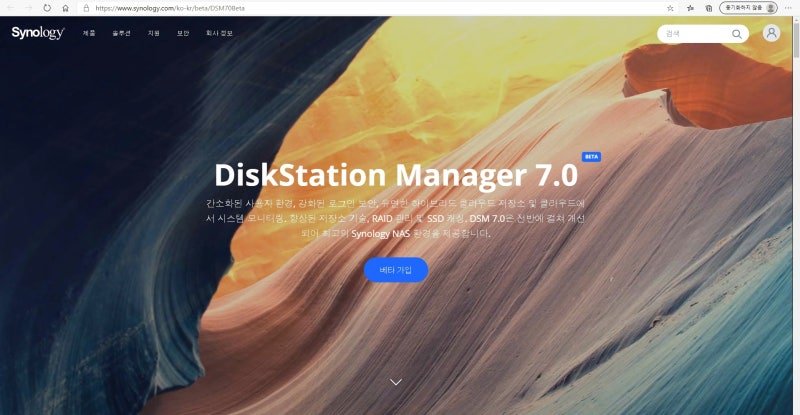
위의 메일에서 “베타 확인”이라는 링크 버튼을 누르면 다음 화면이 나온다.
화면 아랫부분에 DSM7.0의 장점들을 간략히 소개하고 있다.
이 화면에서 계속해서 아래로 내려가면, 추가적인 설명이 있고, 제일 하단부에 가면 다음과 같은 화면이 나온다.
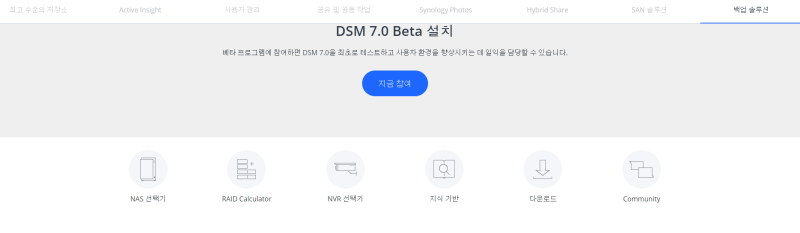
“지금 참여” 부분을 선택하면 다음과 같은 화면이 나온다. 몇 가지 주의사항이 나온다.

이 화면에서는 일단 설치하고 나면 이전 버전으로 되돌아갈 수 없음을 설명하고 있으며, 아랫부분에는 Beta Program이 지원하는 모델의 종류를 나열하고 있다. 다만 거의 대부분의 이전 모델이 지원되므로 별로 크게 신경 쓸 필요는 없다.
이 화면의 첫 페이지 화면에서 DiskStation Manager 7.0 Beta Download Center라고 푸른색으로 표기된 부분을 선택하면, 다음과 같은 화면이 나오는데, 여기서 자신의 Synology 모델을 선택해 준다. 그러면 다음 화면과 같이 DSM 7.0 Beta Version을 다운로드할 수 있다.

여기서 DSM 7.0 파일을 다운로드하는 Button을 눌러 다운로드한다.
아랫부분에 Package 및 utility들의 다운로드 버튼들도 있으나, 이는 일단 DSM 7.0을 설치하고 나면 DSM 내에서 설치할 수 있으므로, 일단 무시하고 지나간다.
다운로드 버튼을 누르면, 다음과 같이 주의사항이 한 번 더 나온다.
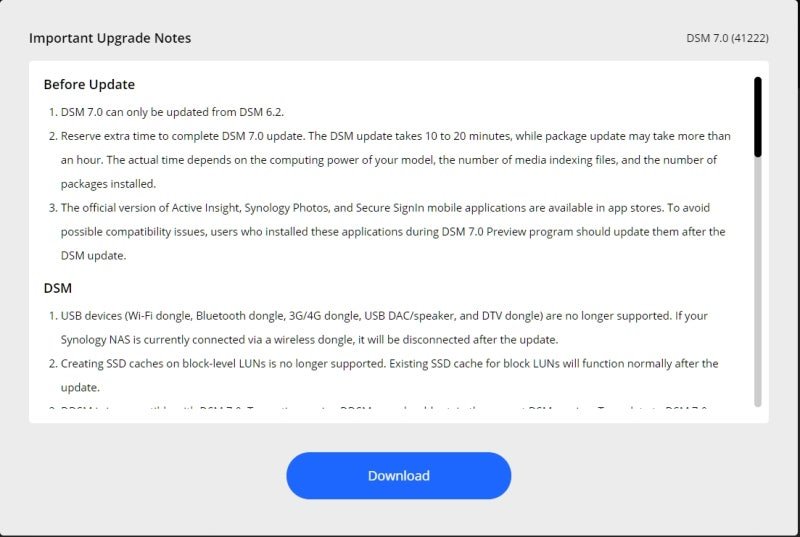
주요 내용은 대략 다음과 같다.
* DSM 6.2에서만 upgrade 된다는 것과
* 약 10-20여 분 걸린다는 것
* 일부 Program은 더 이상 지원하지 않는다는 것(DSM 7.0내로 포함된다는 것)
* 기존에 지원하던 USB 동글 장치 (특히 USB 타입 Wi fi 장치 등)은 지원하지 않는다는 것
Step 2. DSM 7.0 Beta 파일 설치
다운로드가 완료되면, Synology NAS에 접속한 후, 제어판의 “업데이트 및 복원” 부분으로 간다.
다음 화면에서 “수동 DSM 업데이트”를 선택하고, 이어 열리는 파일 선택 창에서 방금 다운로드한 DSM 7.0 Beta 파일을 선택해 준다.
다음 화면에서 “수동 DSM 업데이트”를 선택하고, 이어 열리는 파일 선택 창에서 방금 다운로드한 DSM 7.0 Beta 파일을 선택해 준다.
그러면 처음 DSM 설치가 시작되며, 10여 분 기다려 주면 한 번 정도 NAS가 재부팅 하면서 설치가 완료된다.
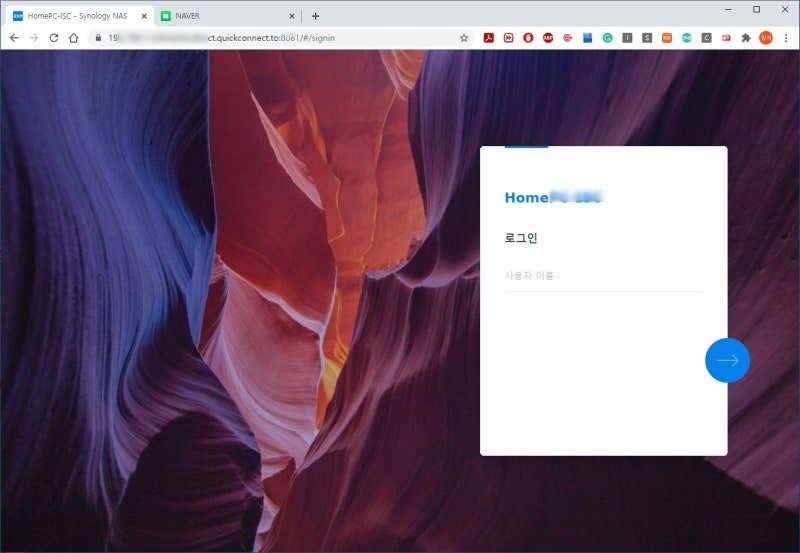
설치 완료 후, 접속을 해보면 로그인 화면이 다음과 같이 바뀌었으며,
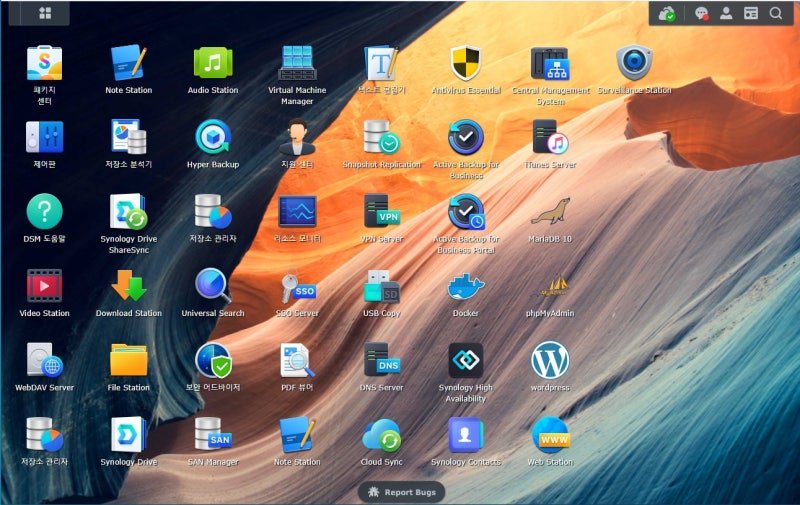
DSM에 접속하면, 다음과 같이 배경화면도 좀 더 컬러풀하게 변경된 것을 볼 수 있다.

DSM 7.0 설치가 완료되면, 먼저 패키지 센터에 들어가 본다.
* 대부분의 패키지가 DSM 7.0용으로 새로 Update 되어야 하는데, 잠시 기다리면 자동으로 update 된다.
* 3개 정도로 기억되는 패키지가 더 이상 지원되지 않는 것을 확인할 수 있는데, 이는 제거하면 된다.
이 과정을 거치면, DSM 7.0 설치와 관련된 패키지의 Update가 일단락되고, 실제 사용할 준비가 완료된다.
다들 DSM 7.0의 새로운 화면과 기능들을 즐기게 되길 바란다.
(부연하자면, 일부 패키지가 삭제되었기 때문에, 하이퍼백업에서 패키지까지 백업하도록 설정해 둔 경우에는 이 부분에 대한 update가 필요하다)