이 글은 시놀로지 나스를 사용하다 HDD의 용량이 부족한 경우에 대응하는 한 방법에 대한 것이다.
이런 경우, 비용이 가능하다면 가장 권장할 만한 방법은 앞서 설명한(13-A 글 참조) 대로, 더 큰 용량의 HDD 2개로 기존의 HDD를 대체하여 용량을 증가시키는 방법인 듯하다.
그러나, 만일 당장 더 큰 용량의 HDD들을 추가로 구입하기 어려운 경우에 생각해 볼 수 있는 또 다른 한 가지 방법은 기존에 RAID 1으로 사용하던 2개의 HDD의 RAID를 해제한 후, 이들을 RAID 0 모드로 전환하여 사용하는 방법이다. 이렇게 RAID1에서 해제되는 두 개의 HDD 중 초기화하지 않는 HDD는 기존 데이터를 유지하며 RAID만 변경하여 사용하게 되며, 분리 및 초기화되는 HDD는 고유의 크기를 가지는 별도의 볼륨으로 사용할 수 있다.
이 방법은 절차가 이전 글에서 설명한 방법(2개의 더 큰 용량의 HDD로 대체하는 것)보다 복잡하고, 작업이 번거롭다는 단점이 있지만, 별도의 비용이 들지 않으면서도, 사용하던 HDD의 용량을 2배로 만드는 효과가 있어, 급하게 시놀로지 나스 HDD 용량을 증대시켜야 할 경우 고려해 볼 수 있는 방법이다.
다만, 이렇게 사용하게 되면 HDD가 물리적으로 고장 나는 경우에 RAID 자체적으로는 Data 보호 기능을 기대할 수 없기 때문에, 외장 HDD나 외부 클라우드 등에 백업을 확보해야 하는 필요성이 있음을 기억해야 한다.
작업절차는 다음과 같다.
Step 1. 기존 RAID 1에 속하는 Disk 1개를 제거
저장소 관리자에서 분리할 Raid 1에 속하는 디스크를 선택(예: Volume 1의 2번 디스크) 후, 상단의 “작업”탭에서 “비활성화” 메뉴를 선택한다.
경고 메시지와, Synology 관리자 계정의 패스워드 입력 후, 해당 드라이브가 비활성화되었다는 메시지가 나오면, NAS의 전원을 끄고 비활성화된 디스크를 제거
Step 2. 기존 RAID의 변경
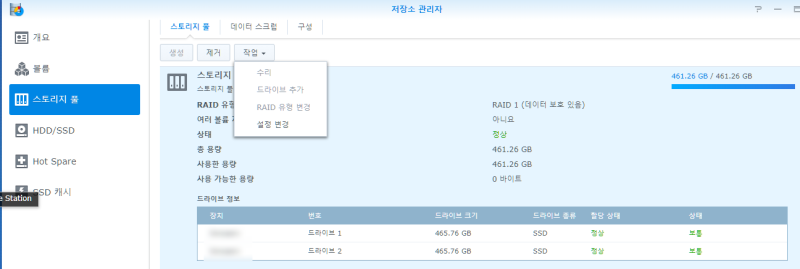
하나의 HDD가 제거된 상태에서 NAS의 전원을 다시 켜고 저장소 관리자의 “스토리지 풀”에서, 디스크가 제거된 Volume의 RAID를 선택 후, 상단의 “작업” 탭에 있는 “RAID 유형 변경”을 선택하여 “기본”으로 변경한다. 이때 Data가 손상되지 않도록 가능하면 Back-up을 받아둔 후 진행한다.
Step 3. HDD 추가 및 초기화
Step 2의 과정이 완료되면, 파일 관리자 등을 통해, Data가 잘 유지된 채로 Raid만 변경된 것을 확인한다.
확인 후, NAS의 빈 슬롯에 빼내었던 HDD를 다시 넣어주고, HDD를 “표준 Raid”로 초기화하여 HDD를 추가함으로써 절차가 완료된다.
(주의 : 이 단계에서 추가해 주는 HDD는 초기화되므로, 이 HDD에 기존에 있었던 모든 Data는 삭제된다. )
Step 4. 초기화된 HDD에 Volume 생성 및 사용
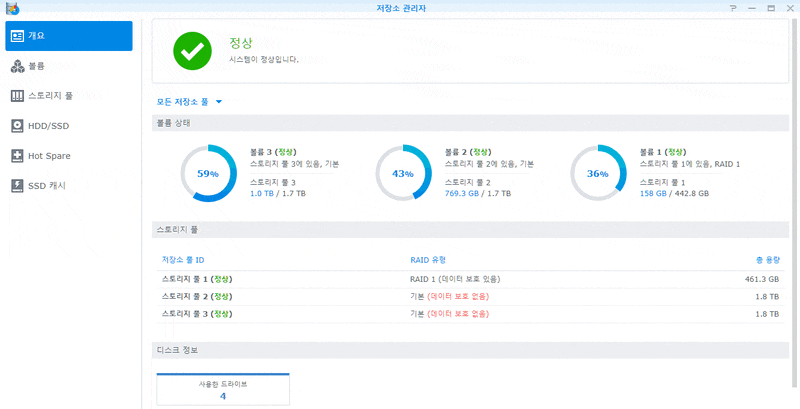
초기화된 HDD에 볼륨을 새로 만들고, 필요한 대로 사용한다. 아래 화면에서처럼 3번째 볼륨이 생성된 것을 확인할 수 있다.
이 방법을 사용할 때는 다음을 기억해야 한다.
1. 이 방법은 Data의 자체 보호가 이루어지지 않으므로, 외부 Cloud 등을 통해 Data를 Back-up 할 수 있는 경우에 국한해서 사용할 것을 권한다.
2. 이 방법의 문제는, 추후 보관 중인 Data가 더 늘어나 HDD를 다시 증량해야 할 때, 추가의 Bay가 없는 때문에 Data를 옮기는 과정에서 불편을 유발할 수 있다. 본 방법을 적용하기 전에, 향후 HDD를 추가로 다시 증량해야 할 때의 Data 이전 방안을 미리 생각해 볼 필요가 있다.
3. 참고로, 나의 경우에는, 문서 등과 같이 직접 작성해서 혹시 삭제되면 복원이 어려운 자료들은 RAID1인 Volume에 보관한다. 혹시라도 HDD가 물리적으로 손상되더라도 복구를 용이하게 하기 위함이다.
그리고, 영화 자료같이 용량은 크지만, 만일 HDD에 물리적으로 문제가 생겨 삭제되더라도, 다시 외부에서 확보가 가능한 자료들을 보관하기 위한 목적으로, 위와 같이 RAID 0으로 설정한 볼륨을 사용하고 있으며, 또한 이들 Data는 외부 클라우드에 Cloudsync를 이용하여 동기화 시켜 백업하고 있다.
참고) 주요 RAID 형태에 대해 간략히 요약하여 소개한다.
RAID 0 : 개별 드라이브 용량의 합산 형태
여러 드라이브를 묶어 하나의 Volume으로 사용하여, 용량 면에서는 가장 큰 용량 사용 가능
Volume의 용량은 개별 드라이브의 용량을 합친 것과 거의 같다.
(2T + 4T로 RAID 0 구성 시, 6T 용량 사용)
데이터 입출력 시 데이터를 조각 내 여러 드라이브에 분산 기록하므로 입출력 속도가 빠르다.
드라이브 전체에 하나의 데이터만을 기록하므로, 데이터 보호 기능이 없다.
사용된 드라이브들 중 하나라도 고장 나면 전체 데이터를 잃어버리게 됨
중요한 데이터의 취급에 사용하는 것은 권고되지 않음
(RAID 5를 사용하거나 외부 백업과 병행 사용 필요)
최소 2개 이상의 드라이브가 필요하다.

RAID 1 : 2개 드라이브를 짝지어서, Mirroring 하는 방법임 (=쌍둥이 드라이브 유지)
Volume 용량은 사용된 드라이브 중 작은 숫자의 용량과 비슷
(2T+4T로 RAID 1 구성 시 Volume 용량은 2T 수준)
입출력 속도는 느리다. (각각의 드라이브에 전체 파일을 저장해야 함)
데이터 보호 기능이 있다. – 드라이브 손상 시에도 복원 용이
데이터 보호를 위해, 항상 여벌의 드라이브가 사용되므로, 드라이브 비용이 크다.
데이터 보호에 유리하므로, 비용이 감당할 만하면 전문적인 자료 보호에 사용할 만하다.
드라이브 교체가 필요한 경우, 기존보다 더 큰 사이즈의 드라이브로만 교체 가능
드라이브 확장 시 데이터 취급은 용이
– 자동 수리 기능을 통해 교체 후 드라이브에 데이터 재기록 매우 용이함
2개 이상의 짝수 단위로 드라이브가 필요하다.

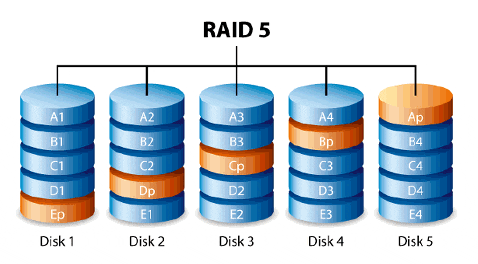
RAID 5 : 빠르고, 경제적이면서, 데이터 보호 기능도 있는 형태임
여러 개의 드라이브에 Data를 분산 저장하되, 데이터 보호용 패리티 데이터를 1개 추가 저장함
입출력 속도는 매우 빠름 (RAID 0에 근접)
개별 드라이브들 용량을 합산한 것의 거의 대부분(70~80%) 사용 가능
(가장 작은 용량 x (드라이브 수 -1) )
개별 드라이브가 망가지는 경우에도 1개의 드라이브까지는 데이터 복원 가능
최소 3개 이상의 드라이브가 필요하다.
RAID 6 : RAID 5의 데이터 보호 기능이 강화된 형태
여러 개의 드라이브에 Data를 분산 저장하되, 데이터 보호용 패리티 데이터를 2개 추가 저장함
입출력 속도는 빠르나, RAID 5보다는 느림 (패리티 비트를 2개씩 기록하기 때문)
개별 드라이브가 망가지는 경우에도 2개의 드라이브 손상된 경우까지는 데이터 복원 가능
최소 4개 이상의 드라이브가 필요하다.

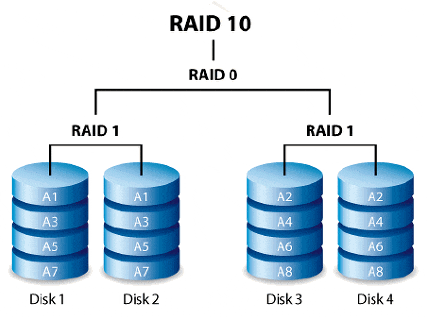
RAID 10 : RAID 1인 Volume2개를 다시 RAID으로 묶어주는 형태
RAID 1 수준의 높은 데이터 보호를 하면서도, 파일들을 저장할 때 데이터를 분산해서 저장하기
때문에, RAID 1을 사용하는 것에 비해 향상된 입출력 속도를 나타낸다.