
시놀로지 나스를 사용하다 보면, HDD의 사용 용량이 생각보다 빠르게 증가하는 것을 느끼게 된다.
특히, 용량이 큰 영화 파일들이나, 유튜브 등에서 모아둔 동영상 파일들, 고품질 음악 파일들을 모으고, 스냅샷 애플리케이션에서 여러 개의 스냅샷 등을 만들다 보면, 생각했던 것보다 무척 빠르게 HDD의 용량이 채워지게 된다.
시놀로지 나스의 경우, HDD 사용량이 점점 증가하여 80% 이상이 되면, 시놀로지 DSM의 가젯(Gazette)의 화면 색상이 주황색으로 바뀌면서 “주의” 신호를 보내는데, 이것을 보면 왠지 모르지만 HDD 용량을 높여야 하는 것 아닐까 하는 막연한 불안감이 생겨난다.
이런 상황에서, 선택할 수 있는 가장 표준적인 방법은 용량이 더 큰 HDD를 구해서 기존 HDD를 대체하는 방법인데, 이번 글에서는 기존에 2개의 HDD로 구성된 RAID 1을 그대로 유지하면서, 시놀로지 나스의 종료 없이 HDD를 교체하여, 용량을 증대시키는 방법을 소개한다. 이 경우 기존보다 용량이 더 큰 2개의 HDD가 필요하므로, 비용이 들지만, 가장 쉬우면서도 가장 바람직한 방법이 아닐까 싶다.
(참고: 또 하나의 용량 증대 방법은 기존에 RAID 1으로 사용하던 2개의 HDD의 RAID를 해제하고, 기본 RAID로 설정하여 각기 개별적인 HDD로 사용하는 방법이다. 이 경우 별도의 비용은 들지 않으면서, 사용하던 HDD의 용량을 2배로 만드는 효과가 있지만, 별도 Data 보호가 없기 때문에 외부 클라우드와 연계해서 백업을 확보할 수 있는 경우에 사용해야 하는 점과, 절차가 이번 글에서 설명하는 방법보다 많이 복잡하고, 번거롭다는 단점이 있다. 이 방법에 대해서는 다음 글에서 설명하기로 한다.)
HDD를 교체하여 용량을 증대시키는 방법은 다음과 같다.
Step 1. 준비 – 이전에 사용하던 것보다 용량이 큰 2개의 HDD를 준비한다.
가급적 용량이 동일한 제품을 사용할 것을 추천한다.
Step 2. 기존 Disk 제거
DSM 화면에서 저장소 관리자에서 HDD/SSD 메뉴를 클릭하면 다음 화면이 나타나는데, 여기서 먼저 교체할 디스크를 선택한다. (나의 경우에는 Volume 1의 2번 디스크를 먼저 선택했다). 그리고 상단의 “작업”탭에서 “비활성화” 메뉴를 선택한다.
해당 드라이브가 Volume에서 제외된다는 경고가 나오면 “확인”을 눌러준다.
이 과정에서 계정의 패스워드를 요구하는데, 정확하게 입력한다.
잠시 후, 해당 드라이브가 비활성화되었다는 메시지가 나오는데, 이 상태가 되면, 기존 디스크를 제거하고 새로운 디스크를 넣어줄 준비가 된 것이다.
Step 3. 디스크 교체
시놀로지 본체에서 비활성화된 드라이브를 꺼내어, 새로 준비한 드라이브로 교체하고 다시 넣어준다.
이때 시놀로지 나스는 별도로 전원을 내리지 않은 상태에서 그대로 교체했다. 핫스왑이 지원되었기 때문에 가능했다. (참고 : 시놀로지 나스라 하더라도, 모델에 따라 핫스왑이 지원되지 않을 수도 있다. 제품별 세부사양에서 반드시 확인하시기 바란다.)
Step 4. 동기화
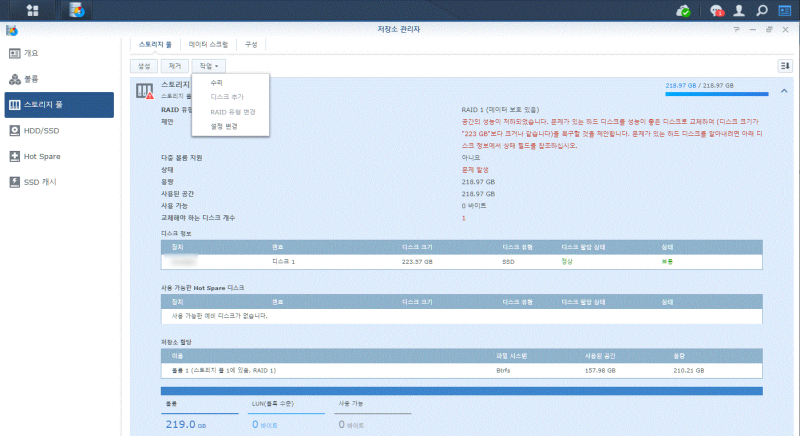
새로운 HDD를 교체한 후, 저장소 관리자의 “스토리지 풀”을 클릭한 후, 상단의 “작업” 탭에서 “수리” 메뉴를 선택한다.
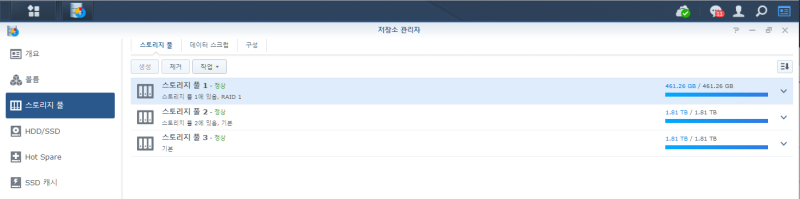
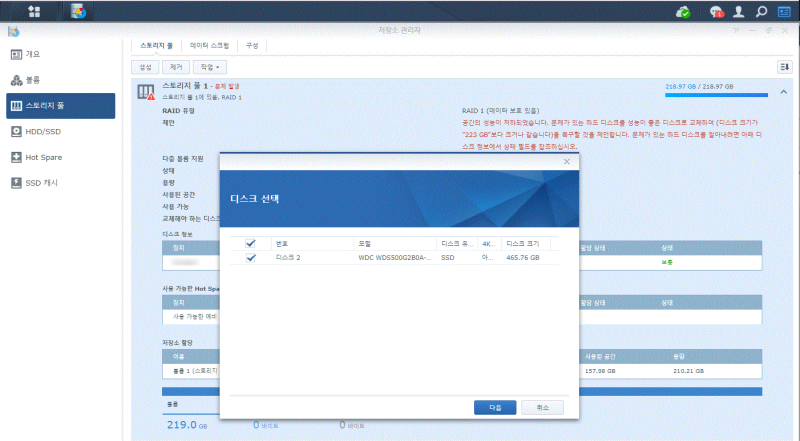
디스크를 올바르게 선택했음을 확인해 주고,

해당 디스크의 기존 데이터가 모두 삭제된다는 경고 메시지를 보았음을 확인해 주면
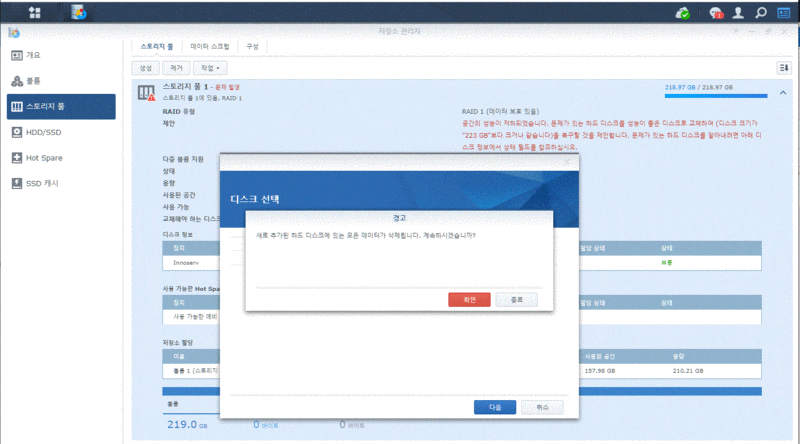
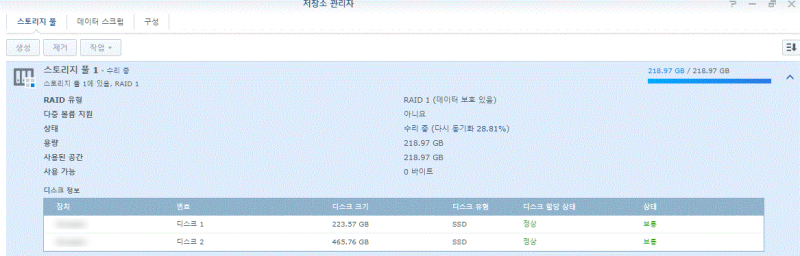
잠시 뒤 새로 추가한 디스크가 “정상”으로 나타나면서, RAID 1중 잔존하고 있는 기존 디스크로부터, 새로 추가한 디스크에 모든 데이터를 복제하는(= 동기화시키는) “수리” 과정이 진행된다. 이 과정에 소요되는 시간은 데이터의 양에 따라 달라진다. 보통 기존 HDD의 크기가 크지 않으면 수십 분 정도이지만, 기존에 사용하던 HDD의 용량이 크다면 수시간 걸린다. 500G 정도~1T 정도의 디스크였다면 보통 한나절 정도 걸린다고 생각하는 게 적절하다. 미리 휴지통 폴더의 파일들을 지우고, 불필요한 스냅샷등을 지우는 등의 정리작업을 하면 시간을 다소 단축할 수 있다.

동기화 작업이 모두 완료되면, 다음과 같이 Volume 1이 “정상”으로 표기되며,
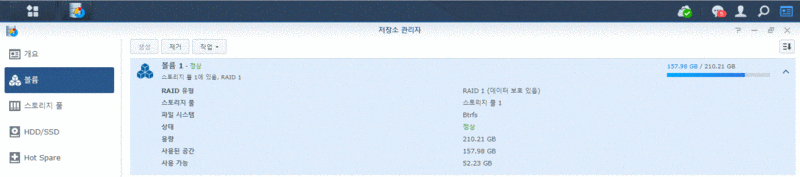
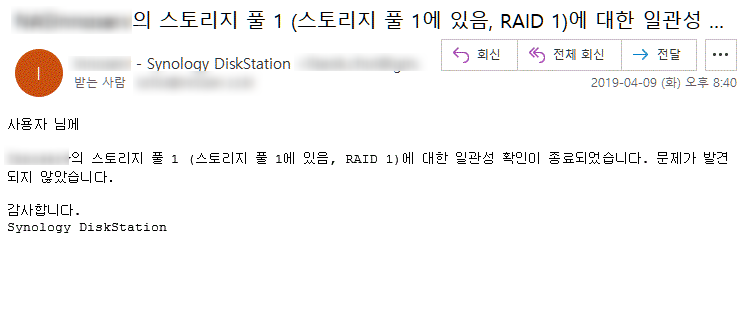
이메일로도 동기화 작업이 완료되었음을 알려주는 메일을 받게 된다.

이것으로, 기존 RAID 1에 포함된 디스크 하나를 안전하게 교체한 것이다.
나머지 디스크에 대해서, 위에 언급한 절차를 똑같이 반복한다.
용량의 증대 효과는 1개의 디스크만 교체한 경우에는 Volume이 증가된 것으로 나타나지 않으나 (아직 교체하지 않은 디스크의 크기에 맞추어 RAID 1이 설정되어 있기 때문에 기존 용량으로 표시됨), 2번째 디스크까지 교체 및 동기화가 완료되면 다음과 같이 증가된 용량으로 표시된다.

이렇게 시놀로지 나스의 HDD/SSD를 나스의 종료나, Data 손상 없이 RAID1을 유지하면서 교체하였다.