
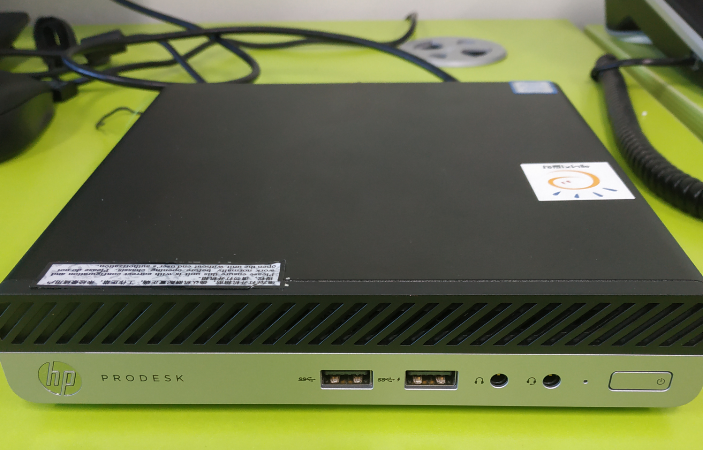
지난해에 그 동안 사용하던 데스크탑이 너무 느려진 듯 하여, 성능이 좋으면서도, 가격도 많이 비싸지 않고, CPU는 i5이상이면서, 크기도 작은 PC 제품을 찾다가 발견한 것이, HP의 미니 PC인 G4 400 Mini 였다.
이 제품은 8세대 i5를 장착하고 있어, 기본적인 성능을 확보할 수 있으면서도, 본체의 가로 x 세로 길이가 약 17.7 cm x17.7cm 정도로 작고 아주 귀여운 사이즈이다.
또한 작은 사이즈에도 불구하고, 기본적인 HDMI Port외에 2개의 추가적인 Digital display Port가 장착되어 있어, 총 3대의 Display 모니터까지 사용할 수 있는 것으로 알려진 제품이며, M.2 Port를 지원한다.
또한 가격 역시 OS가 포함되지 않은 기본모델이 60만원 정도에서 시작할 정도로 합리적인 편이다. 기본모델은 메모리가 4GB(DDR4)라, 나의 경우에는 4GB을 추가하여 타 PC들과 유사한 8GB수준으로 확장하여 사용중이다. 2개의 메모리슬롯을 지원하며, 최대 32GB까지 지원한다고 한다. USB Port는 후면에 4개, 전면에 2개를 제공한다.
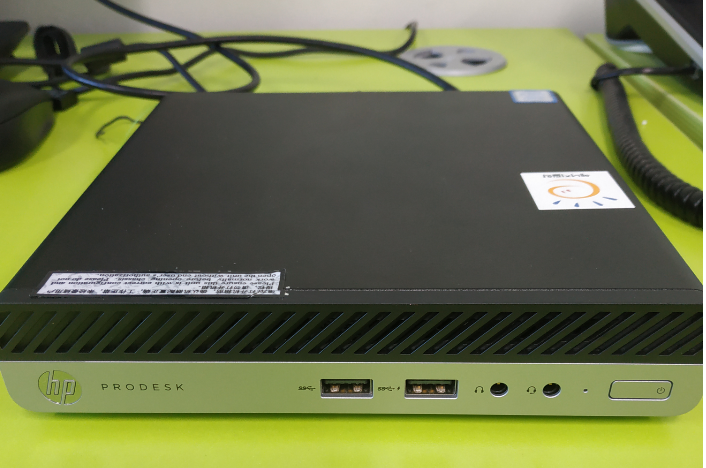
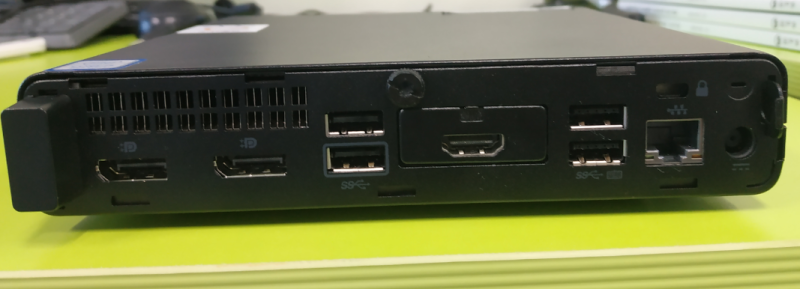
다만, 이 제품의 아쉬운점은 저장장치로, 1T HDD를 채용하고 있다는 점인데, 빠른 i5장치에도 불구하고, HDD때문에 답답하게 느껴질 때가 있었다.
이를 해결하기 위하여, HDD를 제거하고 우선 128GB SATA 방식의 SSD를 붙여 사용해 보았다. 물론 HDD를 사용할 때에 비해서 현저히 증가된 속도감, 아주 길지는 않은 부팅시간 (20~30초)을 나타내며, 그런대로 쓸만했는데, 최근 반도체 가격 하락에 따라 M.2 SSD를 지원함에 따라, 256GB M.2 SSD를 선택하여 대체하였다.
이 과정에서 선택한 M.2 NVME는 256GB 용량의 제품으로, 에누리 등에서 다른 브랜드의 제품과 유사한 가격이면서도, 제조사가 삼성이고, 읽기속도는 3000 MB/sec , 쓰기속도는 1150MB/sec로 파악되는 Bulk 제품이었다.
아무래도 삼성이라는 브랜드가 약간 믿음이 더 갔던 것 같다. 내 경우에는 브랜드에 대한 선호도가 크지는 않은 편인데, 지난번 SATA 방식의 SSD를 설치할 때, 마침 가지고 있던 128GB 중국계 M.2NVME를 설치를 시도했었고, 많이 애를 먹었기에, 당시 시간상의 이유로 그냥 SATA 방식의 SSD를 설치했던 경험이 있었기에 이번에는 굳이 호환성을 생각하면서 브랜드 제품을 선택했고, 가격때문에, Bulk방식을 채택하게 되었다.
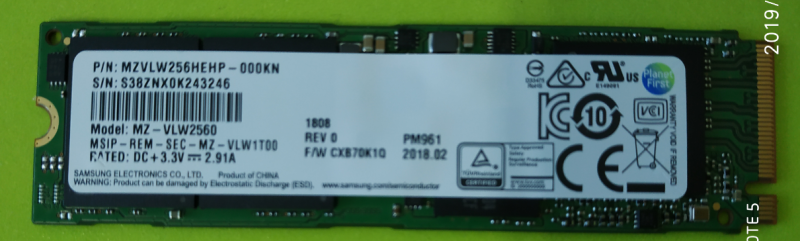
이렇게 구입한 M.2 NVME SSD를 다음과 같은 과정을 거쳐, HP Mini PC에 설치하였다. 설치라는 것이 그저 본체를 열고 SATA 방식 HDD 설치용 샤시 밑에 숨어있는 M.2 Slot에 SSD를 끼우고 나사를 조이는 정도라 간단했다. 또한 SATA 방식 HDD 설치용 샤시는 전면부의 나사 2개만 풀면 슬라이딩 방식으로 본체에서 분리가 가능했다. 만듬새가 좋아 보인다.
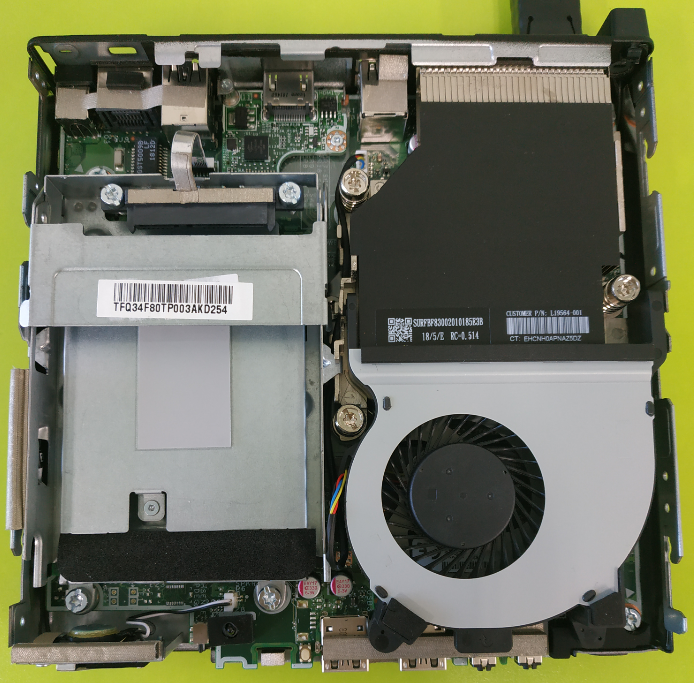
본체의 뚜껑을 열고, HDD를 제거한 상태
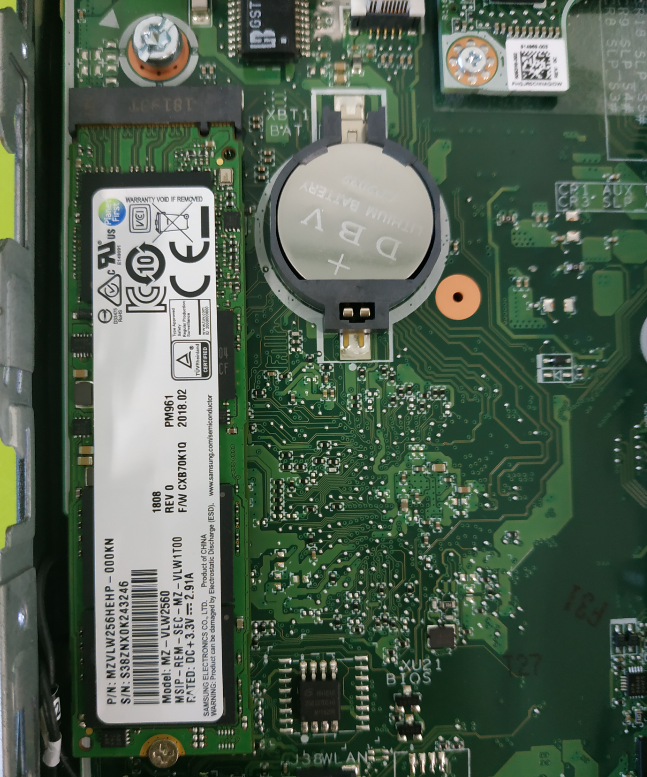
SATA 방식 HDD 설치용 샤시를 제거하고, M.2 NVME SSD를 설치한 모습
그리고 역순으로 조립했다. CMOS Setting은 인식이 아주 잘 되어 별도의 인식 과정은 필요하지 않았다. 참고로, 지난번 중국계 저가 M.2 NVME를 구입해서 설치 시도했을때는 CMOS에서 인식이 잘 안되어서 아주 애를 먹었었고 결국 설치하지 못한채 다른 용도로 사용했었다.
그렇지만 이 상태만으로는 곧 바로 사용할 수 있는 것은 아니고 윈도우에서 사용할 수 있게 설정이 필요한데, 본체의 뚜껑을 덮기전, 기존에 사용하던(=윈도우가 설치된) SATA 방식의 SSD를 SATA Slot에 결합하여, 기존과 같이 윈도우 부팅을 하여 새로 설치한 M.2 NVME SSD의 인식 및 준비, 그리고 기존 SATA 방식 SSD에 설치되었던 윈도우를 새로운 M.2 NVME SSD로 옮겨주는 작업 (마이그레이션)이 필요했다.
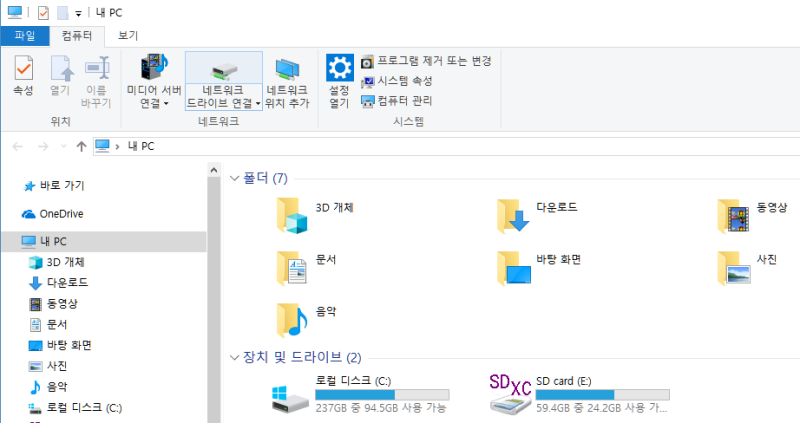
이 과정은 기존과 같이 윈도우 부팅후, 내 PC화면을 선택하면 다음과 같이 나타나는 “컴퓨터 관리” 메뉴를 선택하고
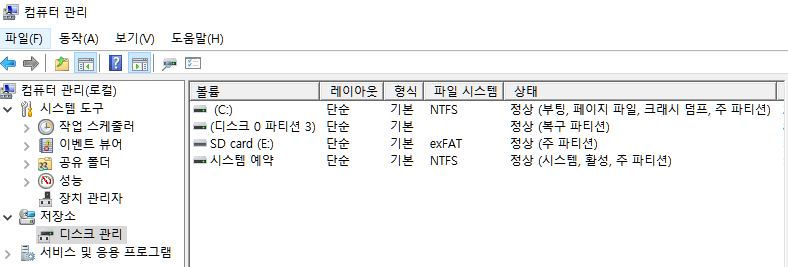
여기서 나타나는 왼편의 “저장소” 메뉴의 “디스크 관리”를 선택하면, 새로 설치한 M.2NVME SSD가 나타나는데, 해당 부분을 선택하여, Format 및 partition 할당등을 한다. 단, 아래 그림은 설치가 완료된 상태에서 해당 상황에서 사용한 메뉴를 설명하기 위해 다른 PC에서 가져온 화면으로, 오른쪽 부분에 나타나는 내용이 다르다.
이러한 과정을 거치면, 새로 설치한 M.2 NVME의 인식이 완료되며, 윈도우를 기존에 윈도우가 설치되었던 SATA방식 SSD에서 마이그레이션해야 하는데, 내 경우에는 무료로 이용 가능한 S/W인 Macrium Reflect를 사용했다.
이후, 기존 SATA방식 SSD를 제거하고, 본체의 뚜껑을 닫은후, 부팅을 시도했는데, 처음에는 윈도우 부팅이 되다가 중단되는 문제가 반복되었는데, 부팅시 안전모드 옵션을 선택하여 부팅을 1회 하고 난 후부터는 아무 문제없이 정상적인 부팅이 가능했다.
PC에 전원 스위치를 누른후 채 10초가 안되어 윈도우의 파란 화면을 볼수가 있다.
So Nice. 비싸지 않은 가격에 아주 만족스러운 upgrading이었던 것 같다. 반드시 HP의 PC가 아니라도, M.2 Slot을 지원하는 PC라면, 강력히 M.2 NVME로의 Upgrade를 권고해본다.
참고:
1. 유사한 읽기속도이면서 쓰기 속도가 약 1800 M 정도인 981제품도 있는데, 구입 당시에는 PM961보다 많이 비싸서, PM 961을 선택했으나, 최근에는 반도체의 가격변화가 많으므로, 해당 제품을 구입하게 되는 경우 PM 961과 PM981을 반드시 가격을 비교해보고 구입하길 바란다. 같은 가격이라면 981이 더 우수하다.
2. 윈도우 Migration후, 새로 설치한 M.2 NVME SSD 상의 파티션을 정리할 필요가 있었다. 이는 기존 SATA 방식 SSD가 기존에 집에 굴러다니던 것을 사용하던 것이라 용량이 128GByte였던 반면, 새로 설치한 M.2 NVME SSD는 용량이 256GB여서, 단순한 Partition 복제 방식의 윈도우 Migration시, 활용되지 못하는 부분이 생기기 때문이다. 이번 경우에는 정상적인 부팅을 확인한 후, EaseUS Partition master의 free edition(Home version)을 이용하여 정리하였다.