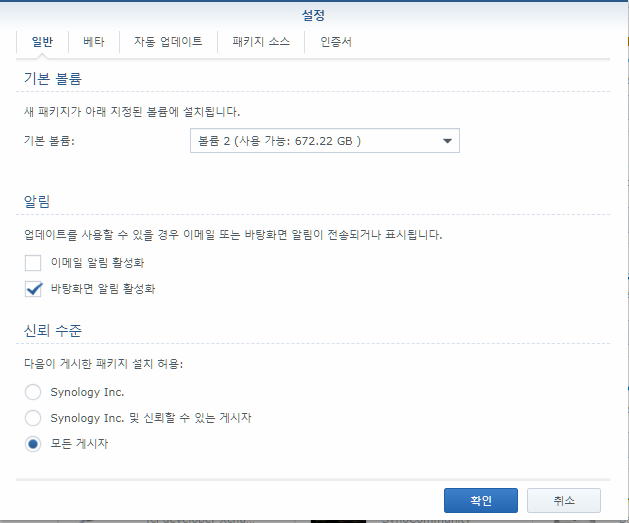
시놀로지 나스는 사용에 필요한 여러 가지 프로그램들을 “패키지 센터” 내에 기본 프로그램 패키지들로 제공하는데, 때로는 혹시 시놀로지 나스에서 사용 가능한 프로그램들이 과연 이게 전부일까 하는 궁금증이 생긴다. 결론부터 이야기하자면, 이게 전부 다는 아니며, 우선적으로 접해볼 수 있는 새로운 유형의 시놀로지 나스용 프로그램으로는 베타프로그램과 외부 커뮤니티를 고려해 볼 수 있다.
베타 프로그램
베타 프로그램은 시놀로지에서 직접 제공하는 프로그램의 한 부류로, 시놀로지가 새로운 기능의 프로그램이나, 기존에 있던 프로그램의 상위 버전을 소개 시 일정 기간 시험 운용해 보는 목적으로 사용하는 프로그램 패키지 그룹이다.
베타 프로그램들을 사용하려면, 먼저 패키지 센터 우측 상단의 “설정” 메뉴를 선택하여
다음과 같은 “베타” 탭에서 베타 버전들의 사용을 선택해 주어야 한다.

그러면, 다음과 같이 패키지 센터 내에 베타 프로그램 탭이 활성화되고, 해당 탭 메뉴에서 현시점에 사용해 볼 수 있는 베타 버전의 시놀로지 나스 프로그램들이 나타난다. 이후의 사용은 기본적인 시놀로지 나스 프로그램 패키지와 동일하다.
참고로, 기존에 이미 설치한 것과 동일한 듯한 프로그램들을 이 베타 패키지에서 발견하는 경우도 있는데, 자세히 살펴보면 기존에 설치한 것과 버전이 다른 것을 확인할 수 있다.

외부 프로그램 커뮤니티 자료 활용
베타 패키지 외에 시놀로지 나스에서 사용해 볼 수 있는 또 다른 프로그램 패키지 그룹은 인터넷의 시놀로지 사용자 커뮤니티 등에 공유되는 프로그램 패키지를 설치하여 사용하는 방법인데, 인터넷에서 “Synology 패키지 소스” 등과 같이 검색하면, 이와 관련된 시놀로지 사용자 커뮤니티들을 찾을 수 있으며, 이들을 패키지 센터에 추가시켜, 관련 프로그램 패키지들을 사용할 수 있다.
이러한 사례의 가장 대표적인 경우는 “Syno community”라는 시놀로지 나스 사용자들에게 널리 알려진 곳이며, 여러 가지 시놀로지 나스용 프로그램들을 찾아서 활용할 수 있다. 이 사이트의 자료를 운용 중인 시놀로지 나스에 연결하여 사용하는 방법은 다음과 같다.
Step 1: DSM의 package 센터에 가면 우측 상단에 “설정”이라는 메뉴가 나오며, 이를 선택하여 세부 메뉴로 진입한다.
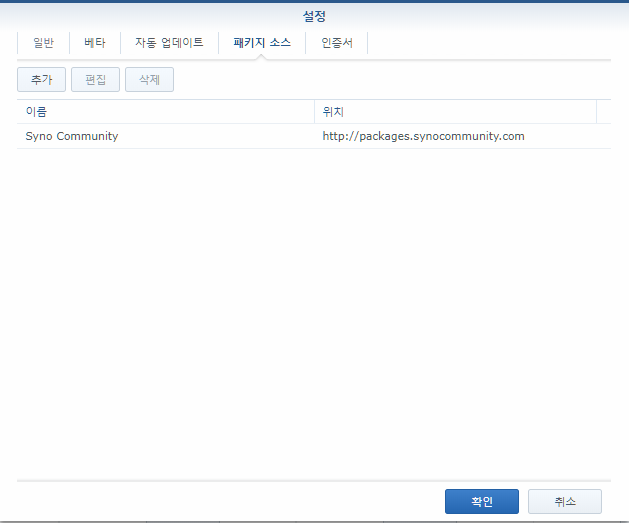
Step 2: “패키지 소스” 탭을 선택하고, “추가”버튼을 이용하여, Syno community” 사이트를 등록한다.
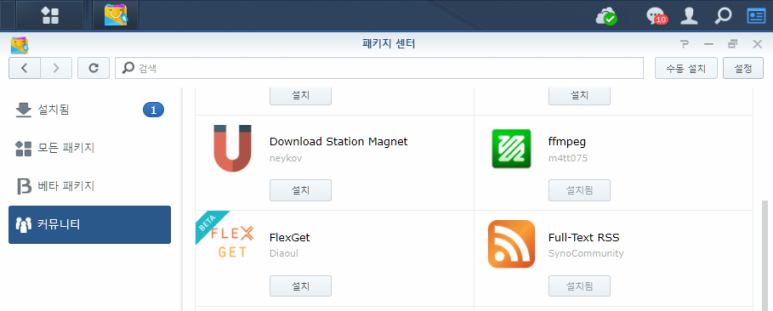
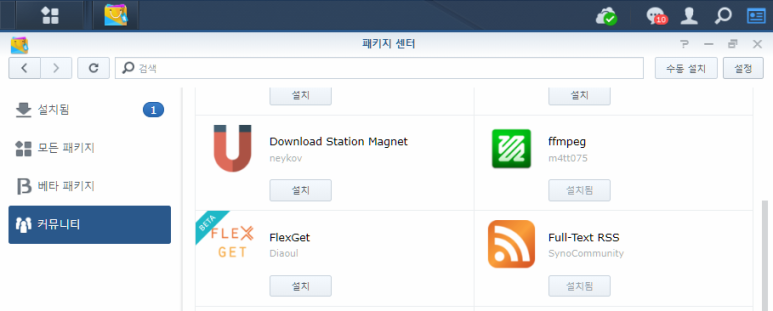
Step 3: 이렇게 하면 DSM의 패키지 센터 내에 “커뮤니티”라는 이름의 탭이 생성되면서, Syno community의 패키지 프로그램들이 활성화된다.
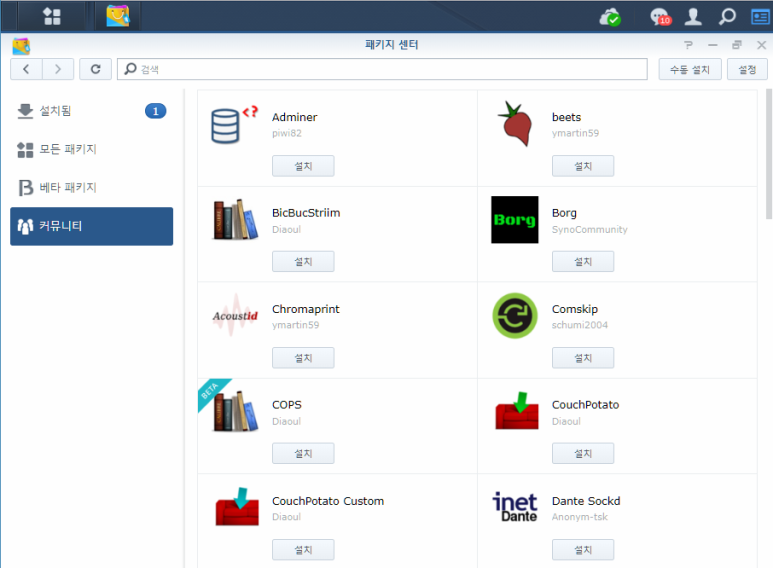
Step 4: 활성화된 package 프로그램을 선택하여 설치한다.
간혹 설치가 되지 않는 경우는, 패키지 센터의 “설정”메뉴에서, 다음과 같이 “신뢰수준” 옵션을 변경한 후, 다시 시도하면 설치를 진행할 수 있다.