Latest posts
기상정보 API 활용하기 3 – OLED화면에 그래프로 예측온도 표시하기

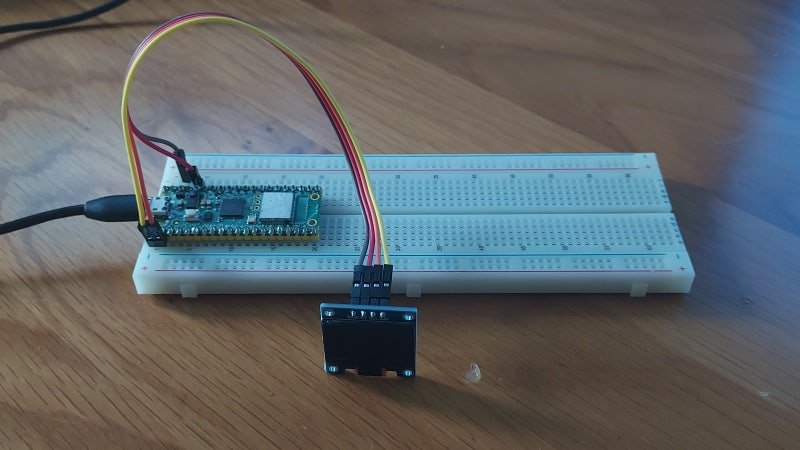
1. API입력결과를 OLED에 표시하기 앞선 글들에서 기상청의 단기 예보 API 이용 방법을 소개했었고 (https://blog.naver.com/mythee1/223208832718 ) , 이러한 API를 활용해서 기상정보를 라즈베리파이 피코보드에서 직접 받아들이는 방법을 다음의 글에서 소개한 바 있었다. https://blog.naver.com/mythee1/223210593866 이렇게 라즈베리파이 피코에서 불러들인 기상예보값을 OLED 화면에 표시해 보기로 했다. OLED 화면이 128×64화소인 점과, 글자 한자는 8×9 화소를 사용하는 점을 고려해서, 우선…
기상정보 API 활용하기 2 – 라즈베리 피코 보드에서 직접접속 방법 및 응답결과 활용

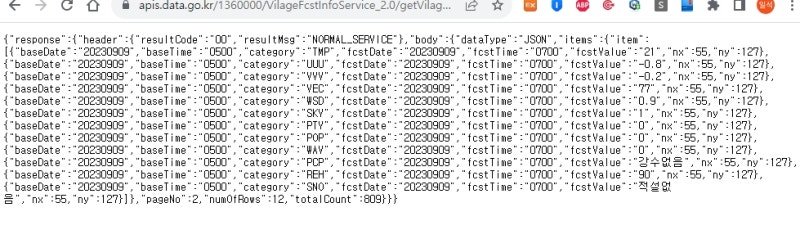
앞선 글에서 기상청의 단기 예보 API를 이용하는 방법을 소개했었다. 해당 글을 통해 기상청의 API 이용을 신청하는 방법과, 주요 parameter들, 그리고 브라우저에서 JSON형으로 결과를 받는 것까지를 소개한 바 있다. https://blog.naver.com/mythee1/223208832718 이렇게 브라우저에서 보았던 API의 응답 결과를 라즈베리 파이 피코 W 보드에서도 직접 받아서 활용할 수가 있다. 이를 위해서는 우선 다음 라이브러리 사용을…
기상정보 API 활용하기 1 – 기상청 API소개 및 기본적인 이용법

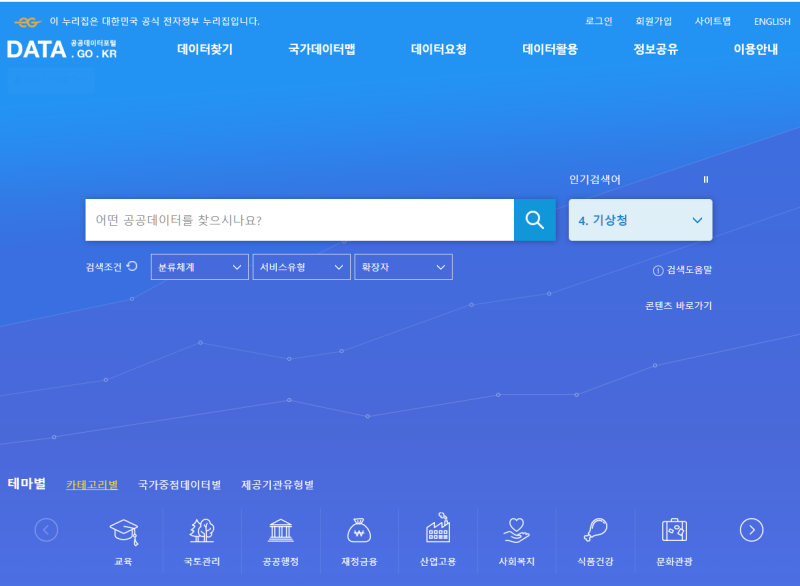
라즈베리 파이 피코 보드를 활용하여, 기상예보를 표시해 주는 간단한 장치를 만들어보기로 했다. 이를 위해서는 기상정보를 가져와야 하는데, 일반적으로 국내에 알려진 활용 가능한 대표적인 기상정보 API는 다음 2가지가 있다. 1. Openweather API https://openweathermap.org/api Weather API – OpenWeatherMap One Call API 3.0 API doc Subscribe Make an API call to receive access to the various data:…
라즈베리파이 피코 W를 브라우저로 접속하여 제어 시 상황별 이미지도 함께 표시하기

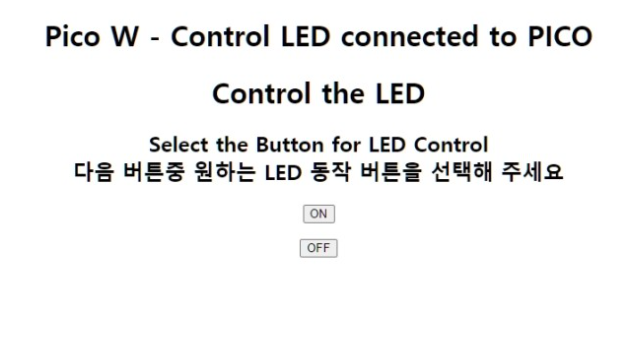
1. 피코 W의 LED를 브라우저로 제어하기 앞선 글에서, 라즈베리파이 피코 W에 연결된 전열 장치(LED)를 브라우저에서 켜고 끄는 기능을 구현하는 방법을 소개한 바 있었다. https://blog.naver.com/mythee1/223201526072 또한 포트 포워딩을 이용하여, 원격지에서도 인터넷을 통해 접속함으로써, 피코 W에 연결된 장치들을 원격으로 제어하는 방법을 소개한 바 있었다. https://blog.naver.com/mythee1/223201031398 그런데 기존에 브라우저를 통해 접속했던 화면들은 다음과 같이…
BLDC 모터 제어하기

1. 이전의 모터 제어 관련 글들 라즈베리파이 피코보드를 사용하면서, 피코보드의 논리값으로 다양한 기계적 동작을 하려다 보면, 여러가지 종류의 모터를 조작할 필요가 생긴다. 이와 관련하여, 1. 서보모터를 제어하는 방법을 다음글에서 소개했었고, https://blog.naver.com/mythee1/223186947086 2. 스텝모터를 제어하는 방법을 다음글에서 https://blog.naver.com/mythee1/223190144978 3. 그리고, DC모터(brushed)를 제어하는 방법을 다음글에서 각각 소개한 바 있었다. https://blog.naver.com/mythee1/223187711541 …
피코 보드의 내장 온도센서 측정값을 네트워크/인터넷으로 연결된 장치에 표시하고, 전열 장치 제어하기

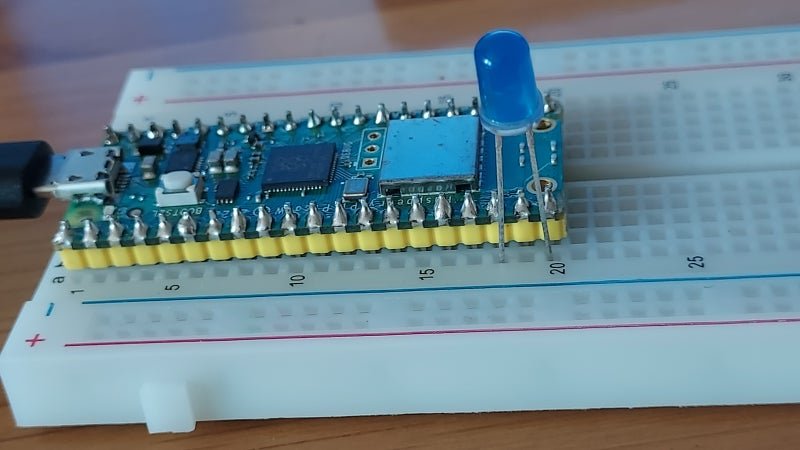
앞선 글에서 피코 보드의 LED를 네트워크 또는 인터넷상의 다른 장치의 브라우저에서 제어하는 방법을 소개한 바 있었다. LED를 켜고 끌 뿐만 아니라, LED의 상태에 대한 메시지를 브라우저에서 볼 수도 있었다. https://blog.naver.com/mythee1/223201016741 https://blog.naver.com/mythee1/223201031398 피코 W의 LED를 원격지에서 인터넷으로 켜고 끄기 1. PICO-W의 LED를 브라우저에서 켜고 끄기 앞선 글을 통해 피코 W의 LED를 네트워크 상의 다… blog.naver.com …
피코 W의 LED를 원격지에서 인터넷으로 제어하기 위한 포트포워딩
1. PICO-W의 LED를 브라우저에서 켜고 끄기 앞선 글을 통해 피코 W의 LED를 네트워크 상의 다른 장치에서 브라우저를 통해 켜고 끄는 방법을 소개한 바 있다. https://blog.naver.com/mythee1/223201016741 피코 W 보드의 LED를 네트워크에 연결된 브라우저에서 켜고 끄기-2 1. PICO를 Wifi에 연결하고, LED를 점멸시키는 선행지식 이전 글들을 통해 라즈베리파이 피코 보드… blog.naver.com 그런데, 지금까지 소개한 내용은 피코 W와 접속하는…
피코 W 보드의 LED를 네트워크에 연결된 브라우저에서 켜고 끄기-2
1. PICO를 Wifi에 연결하고, LED를 점멸시키는 선행지식 이전 글들을 통해 라즈베리파이 피코 보드에서 Wifi 네트워크에 접속하는 방법을 소개했었다. https://blog.naver.com/mythee1/223199089617 그리고 이렇게 Wifi 네트워크에 연결된 피코 보드 상의 LED를 네트워크 상의 다른 장치의 브라우저에서 URL을 이용하여 켜고, 끄는 방법을 다음 글에서 소개한 바 있었다. https://blog.naver.com/mythee1/223199530424 피코 W 보드의 LED를 네트워크에 연결된 브라우저에서 켜고 끄기…
라즈베리파이 피코 보드에서 SD Card 모듈 사용

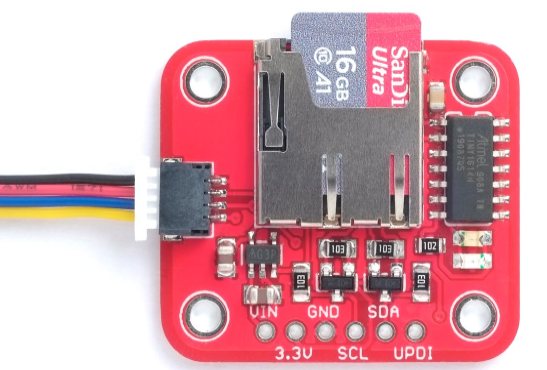
1. SPI vs. I2C SD Card Module 라즈베리파이 피코보드에서 다량의 자료를 파일을 기록하는 경우를 대비해, SD Card 모듈을 사용하고자 시도해 보았다. 매우 당연하게도 배선이 간단한 I2C 연결 제품을 찾아보았다. I2C는 전원선을 제외하면 단지 2가닥으로 배선이 이루어지므로, 배선이 간결한 장점이 있기 때문이었다. 그런데, 인터넷 조사 결과 다음과 같은 제품이 있다는 사실은 확인이 되지만,…
피코 W 보드의 LED를 네트워크에 연결된 브라우저에서 켜고 끄기
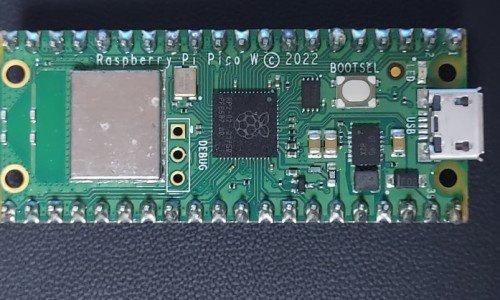
앞선 글을 통해 라즈베리파이 피코 W의 주요 특징들을 소개하고, Wifi 네트워크에 접속하는 방법을 소개한 바 있다. https://blog.naver.com/mythee1/223199089617 라즈베리파이 피코 W 소개 및 Wifi 접속하기 1 앞선 글들에서 라즈베리파이 피코 보드를 소개하고, 주요특징들을 소개하였었다. https://blog.naver.com/m… blog.naver.com 그런데, 이렇게 피코 보드가 Wifi망에 접속하면, 웹 브라우저를 이용하여 피코보드의 입출력 핀들을 제어하는 것이 가능해진다. 다음과 같이…