
공인중개사 사무소를 하는 친구가 있다.
이 친구는 자신의 중개 매물 및 고객상담 내용을 엑셀로 적어 관리하는데, 이 친구를 조금 도와줄 방법을 생각하다가, 이전 블로그에 소개했던 Filter 함수를 이용하여, 간단한 상담 일지 관리용 엑셀 시트를 만들어줄 생각을 했다. 그리고 다음과 같이 작동하는 간단한 엑셀 시트를 만들 수 있었다.
고객의 이름이나, 매물의 호실, 또는 연락처 중 아무것이나 검색 키워드로 넣으면, 이를 고객 대장에서 해당 검색어로 소유주 정보를 확인하고, 이 정보를 활용하여, 해당 소유주가 보유한 모든 매물과, 과거의 상담 기록을 모두 찾는 방식이다. 또한 고객 상담 내용과, 고객 정보 등록은 간단히 한 개의 버튼을 누르는 것만으로 자동등록이 가능하다.
해당 엑셀 시트를 다음과 같이 공유하며, 필요한 사람들은 자유롭게 다운로드하여, 그대로 사용하거나, 원하는 경우 필요한대로 개조하여 사용하길 바란다.
(참고사항 – 이 시트에 사용된 Filter 함수는 엑셀 2019이후 (정품)이나, 엑셀 365 에서 동작한다.)
사용방법은 간단하다.
우선 다음 동영상을 살펴보면 동작 모습을 쉽게 이해할 수 있는데,
* 1번 항목에 검색할 키워드를 넣어주면,
* 자동으로 3번 란에 해당 키워드에 해당되는 소유자를 확인해 주고,
* 자동으로 4번 란에 해당 소유자가 보유한 등록된 다른 관련된 모든 매물들을 보여주고
* 자동으로 5번 란에, 과거 이 소유자와 상담한 기록들이 모두 날자별로 정열되어 표시된다.
부연해서 사용법을 설명하자면,
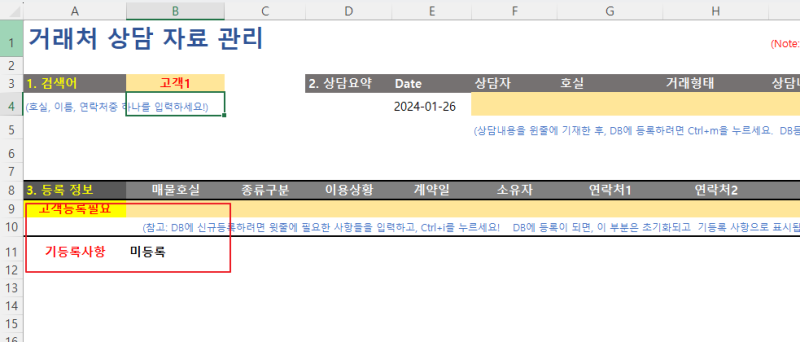
만일 기존에 등록되지 않았던 고객을 검색어로 입력한 경우에는, 다음과 같이 고객을 등록해야 한다고 표시되며, 입력이 필요한 부분이 오렌지색으로 변경된다.

오렌지색 부분에 등록할 고객 기초 정보를 기록하고,

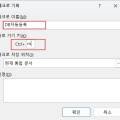
DB에 등록하는 버튼인 Ctrl-i를 누르면 그 즉시 고객 장부에 자동으로 등록되며, 화면이 바뀌고
다음과 같이 “기동록” 상태로 변경되어 표시된다. 또한 이렇게 등록하는 정보중에 만일 기존에 등록(다른 검색어로)한 사항이 있으면 연관된 정보가 있으면 함께 표시된다.
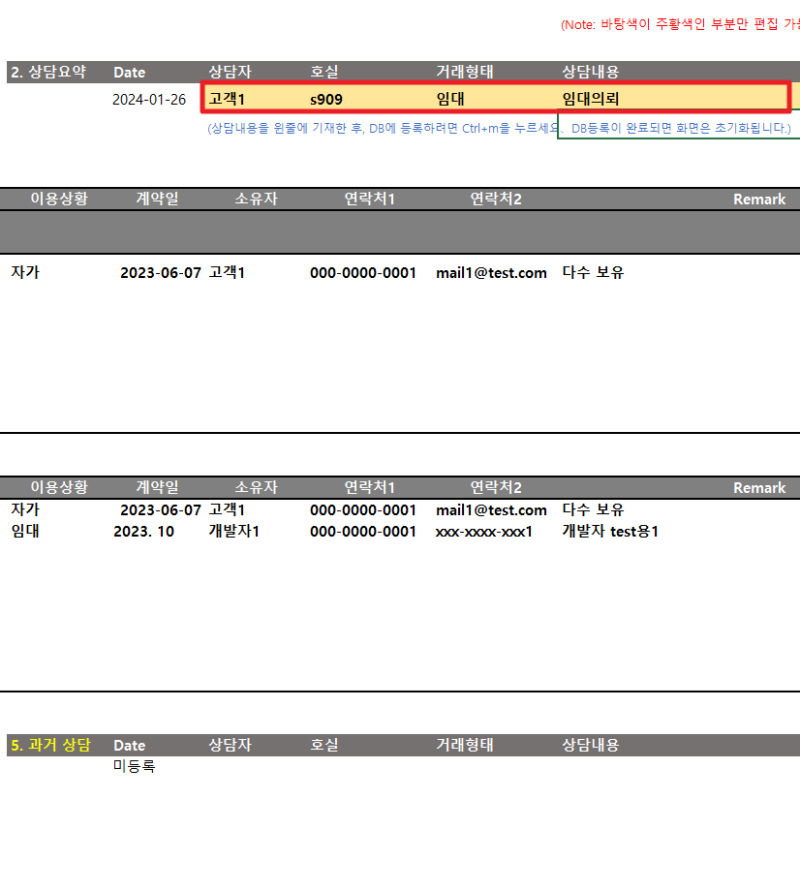
이렇게 고객 정보 등을 토대로 고객과 상담을 한 후, 금일 상담한 내용을 추후에 활용하려면,
다음과 같이 2번 항목에 오늘의 상담 내용을 간단히 정리하고,

상담등록 버튼인 Ctrl+m을 눌러주면 상담 장부에 자동으로 등록되고,
등록하기 위해 입력한 사항은 다음과 같이 초기화된다.
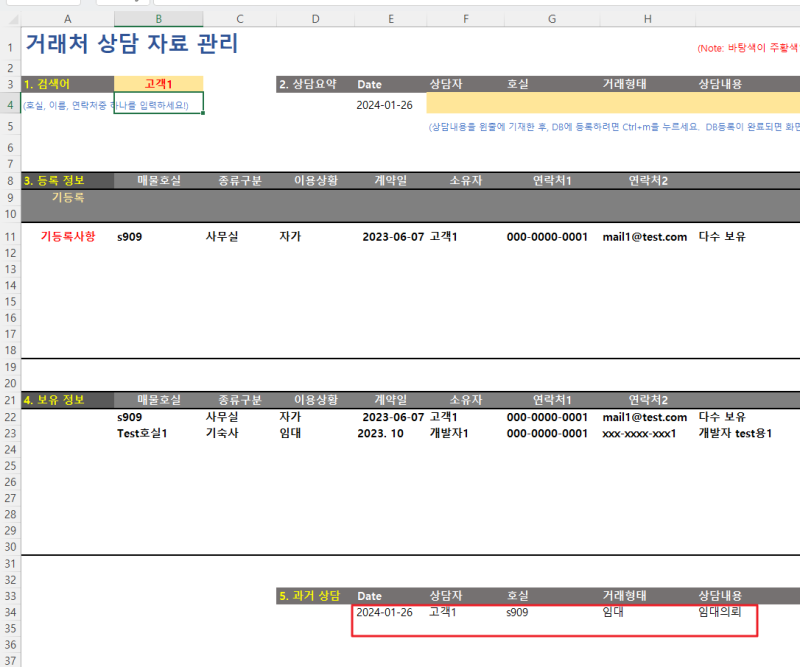
이렇게 등록된 상담 내용은 곧바로 활용이 가능하다.
확인을 위해 검색 어란에 동일한 고객명을 입력해 보면, 방금 등록한 내용이 다음과 같이 검색되는 것을 확인할 수 있다.
이처럼 간단한 엑셀 시트를 이용하여 고객 목록과 상담 내용을 간단하면서도 효율적으로 관리할 수 있는 방법을 소개했다.
< 참고사항들 >
1. 이처럼 상담 내용이나 고객 정보를 DB에 자동으로 등록하는 것은 엑셀 시트의 매크로 기능을 이용한 것인데, 엑셀의 매크로 편집 방법을 이해하는 경우, 원하는 대로 변경해서 사용해도 된다. 매크로 사용법은 다음을 참조하기 바란다.

2. 위에서 검색어에 해당되는 고객 정보가 없는 경우, 고객 정보 입력을 위한 부분의 색상을 변경하는 것은 엑셀의 조건부 서식을 이용하는 것이다. 조건부 서식에 대해서는 이전 글들에서 여러 차례 소개했는데, 다음을 참조하기 바란다.
https://blog.naver.com/mythee1/223058865098
3. 본 엑셀 시트에서 사용하는 검색 기능은 Filter 함수를 이용한다. Filter 함수에 대해서는 다음 글을 참조하기 바란다.
https://blog.naver.com/mythee1/223041383522
4. Filter 함수를 사용하다 보면, 간혹 “#분산“이라고 표시되는 경우가 있기도 하다.
이는 Filter 함수로 검색된 결과를 표시하기에 행의 수가 모자라기 때문에 나타나는 현상으로, 검색 결과가 표시되는 행을 늘려주면 정상적으로 표시된다.
5. 이 시트는 매크로를 이용하여 고객 정보와 상담 내용을 장부에 자동 등록하는데, 매크로에서는 특정 위치를 기억해서 등록하기 때문에, 시트 내에서 등록할 부분의 위치가 변하면 안 된다. 때문에, 해당 위치가 변경되지 않도록 검색어를 입력하는 화면은 시트 보호를 적용해 두었다. 반면 고객 장부와 상담 장부는 시트 보호를 하지 않은 상태이다. 시트 보호 상태에서는 등록할 내용들을 추가로 원활히 붙여 넣을 수 없기 때문이다.