
윈도우 작업표시줄의 광고
어느 날인지 정확히 기억나지는 않지만, 수시로 바탕화면의 작업표시줄 한편에서 광고가 나타나곤 했는데, 시간이 지날수록, 광고 발생 빈도도 많아지고 심지어 여러 광고들이 겹쳐서 보이기까지 했다.
결국 광고가 너무 거슬려서, 광고가 표시되지 않도록 해보기로 했다.
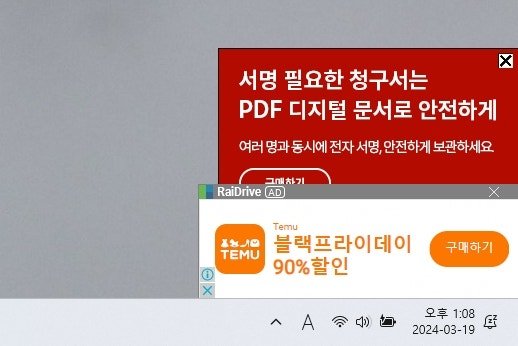
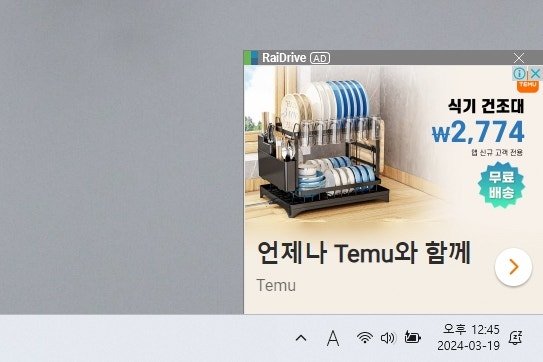

처음에는 이러한 광고가 브라우저에 의한 것만으로 생각했는데,
막상 인터넷 브라우저에서 설정을 계속해 가다 보니, 결과적으로는 이러한 광고가 1) 브라우저 사용 기록에 의한 파트너 광고와, 2) 무료로 사용하는 프로그램들(자동 시작 프로그램들)로 인한 광고들이 뒤섞여 있다는 판단이 들었다.
처음에 브라우저의 설정을 변경해가면서, 어느 정도 광고의 빈도가 줄기는 했으나, 완전히 없어지지는 않았고, 브라우저의 설정 외에, 자동 시작되는 프로그램들까지 수동으로 꺼준 후에야 이러한 광고가 더 이상 나타나지 않게 되었다.
브라우저 설정 변경
크롬 브라우저의 경우 쿠키 정보를 활용하여 광고 회사들의 광고가 이루어진다고 들었던 바가 있었다.
설정을 변경하기 위해,
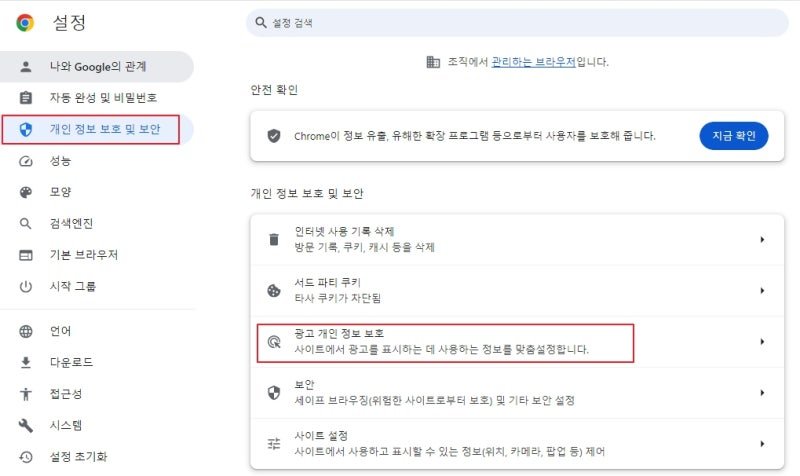
브라우저 화면의 우측 상단 점세 개 부분을 통해 설정 메뉴에 들어가고,“개인정보 보호 및 보안” 부분으로 이동한다.

여기서, 제일 먼저 “광고 개인정보 보호” 부분을 선택하고
“사이트 추천 광고”를 선택한 후
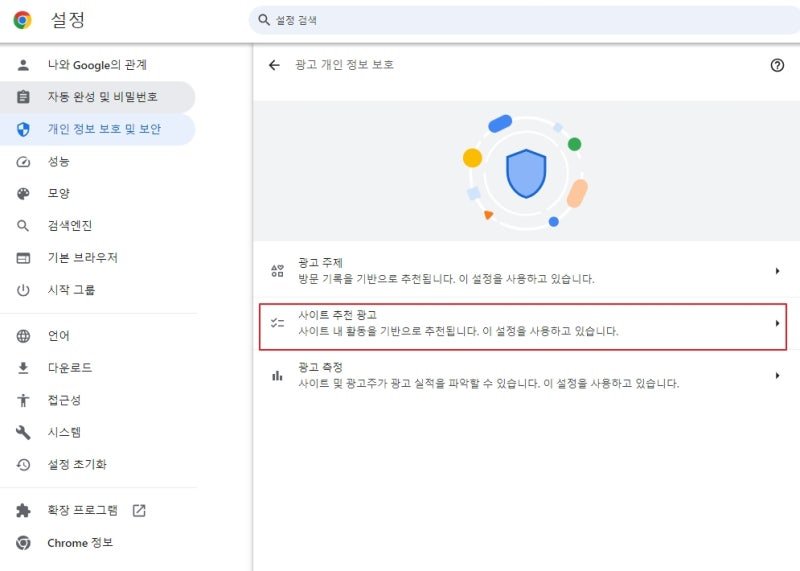
다음과 같이 “사이트 추천 광고”를 비활성화 시켜 주었다.
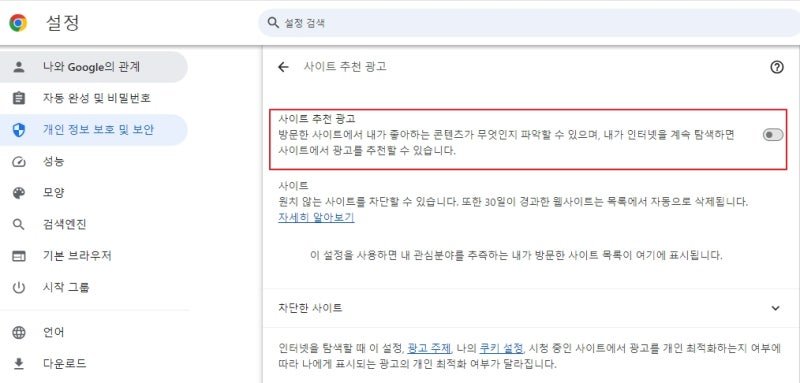
이렇게 설정한 후, 다시 앞 단계로 이동해 다음 화면에서 “광고 주제” 부분을 선택하고,

다음과 같이 “광고 주제” 부분을 비활성화 상태로 변경해 주었다.
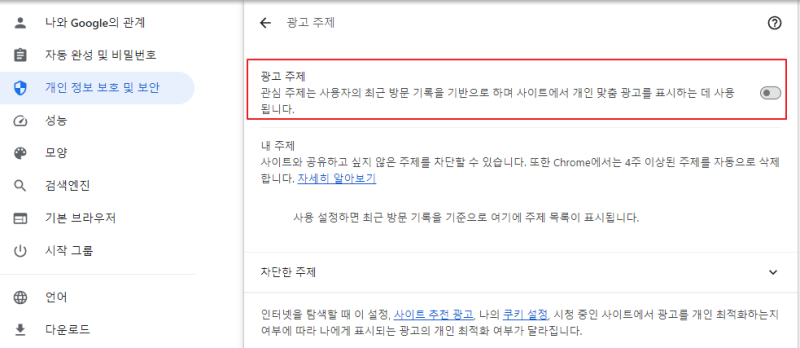
그리고 다시 2단계 앞의 다음 화면으로 나와, “사이트 설정”을 선택하고,
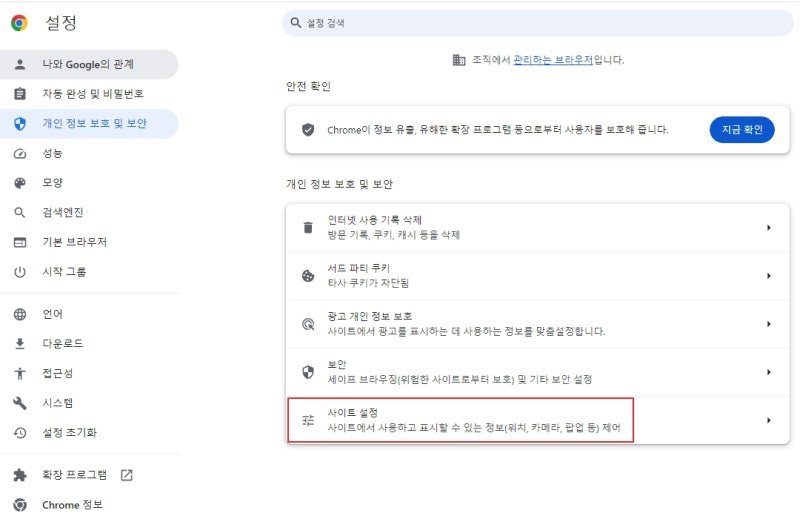
다시 “추가 콘텐츠 설정”을 선택한 다음

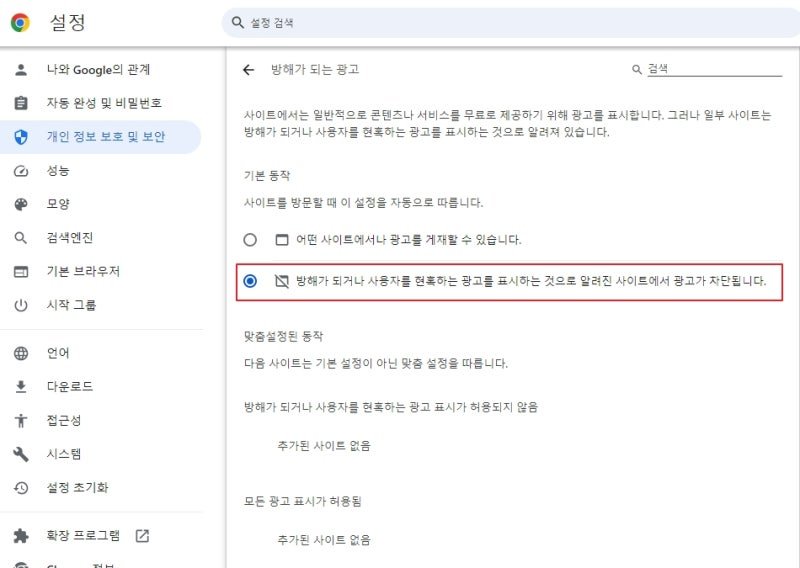
“방해가 되는 광고”를 선택한 후
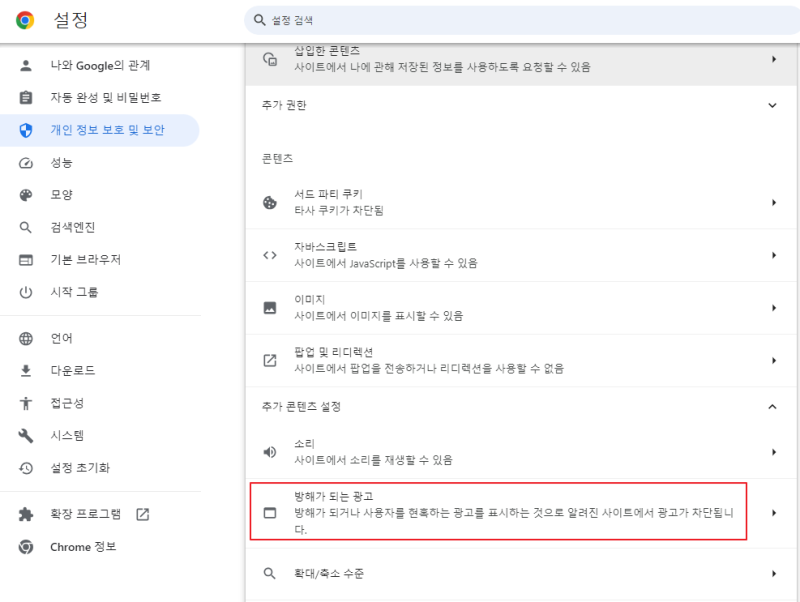
다음과 같이 설정했다.
그리고 한 단계 이전으로 나와, 바로 위에 있는 “서드 파티 쿠키”를 선택하고
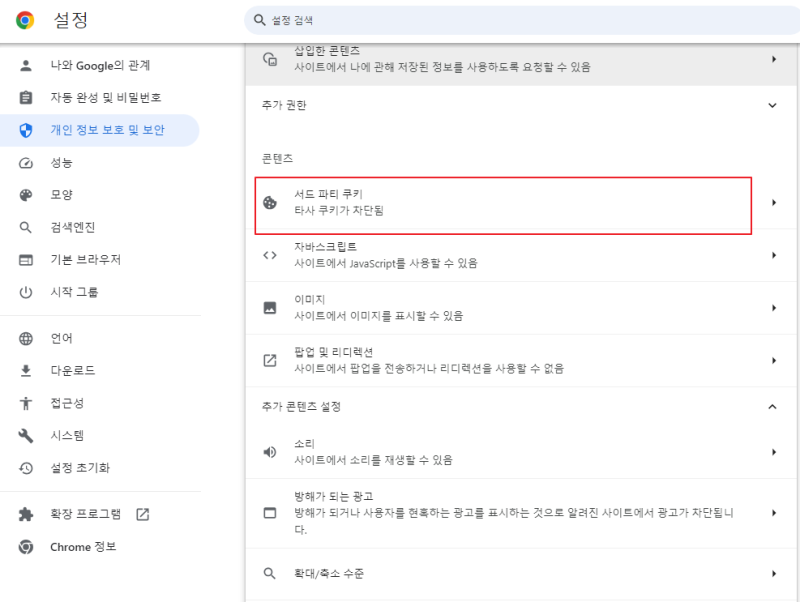
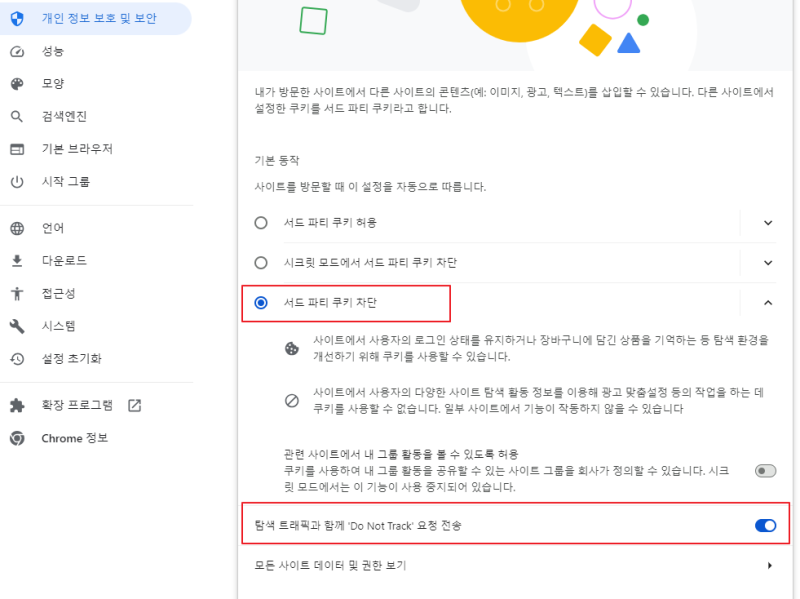
다음과 같이 설정을 변경했다.
그리고, 과거에 기록된 사이트 쿠키를 지우기 위해 다음 메뉴로 들어가,
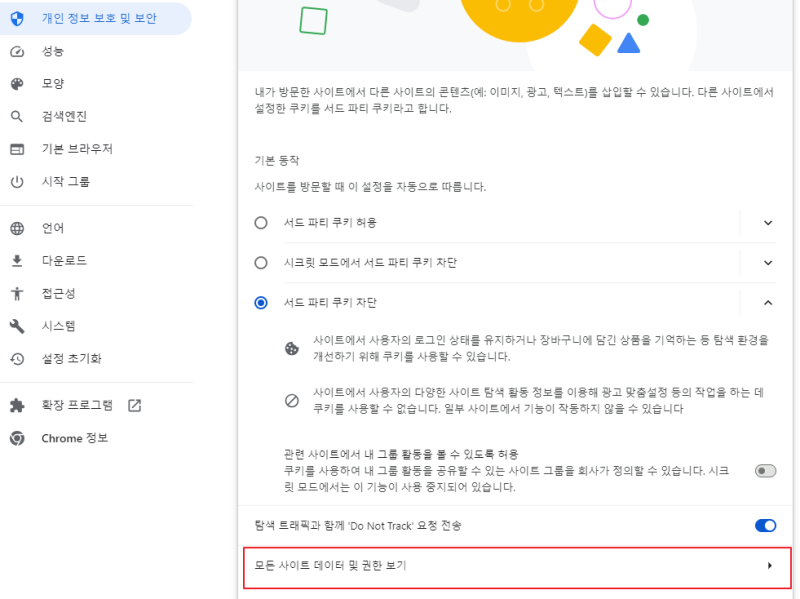
불필요한 쿠키 정보를 지웠다. (선택적 삭제 또는 모든 데이터 삭제)
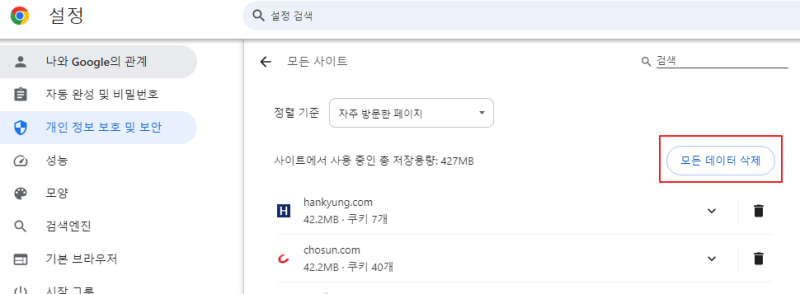
단, “모든 데이터 삭제”를 선택하면 다음과 같은 화면이 나오며, 구글에서도 로그아웃 되므로 다시 로그인이 필요하다.
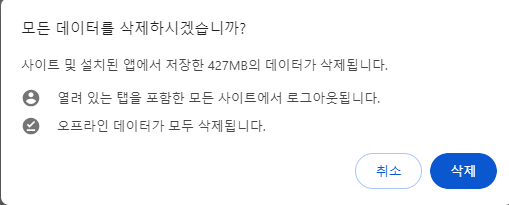
위의 단계까지 진행되면,
설정 메뉴의 왼쪽 부분에서 “나와 Google의 관계”를 선택하면, 다음 화면과 같이 “Google 계정 관리”가 나오는데,
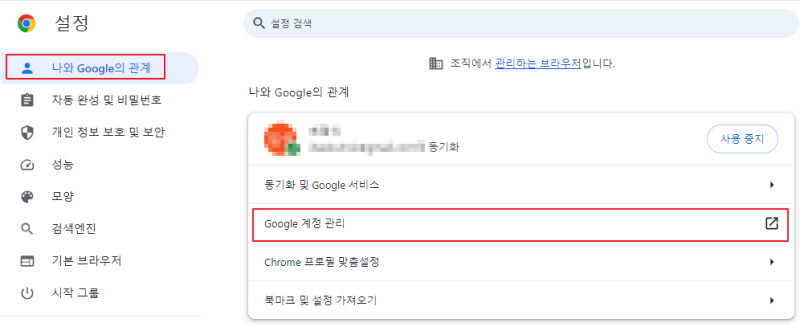
이를 선택하고, 다음 화면에서 중간쯤으로 가면, 다음의 “개인 맞춤광고” 부분이 나온다.
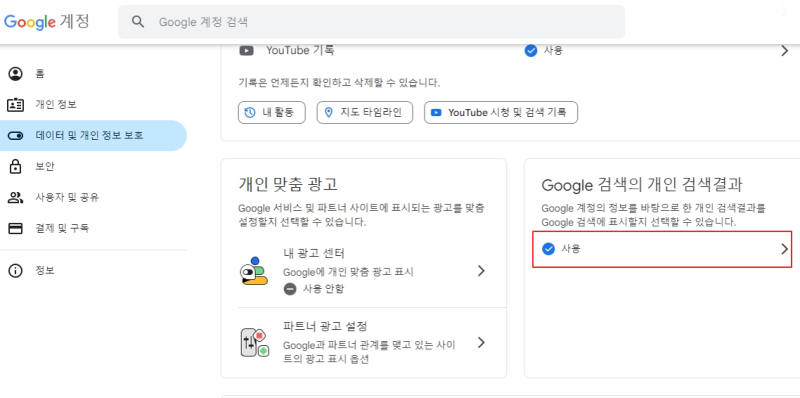
이 부분을 선택해 다음과 같이 “비활성화” 상태로 변경해 준다.

그리고 앞 단계로 다시 나오면 다음과 같이 표시가 변경된다.
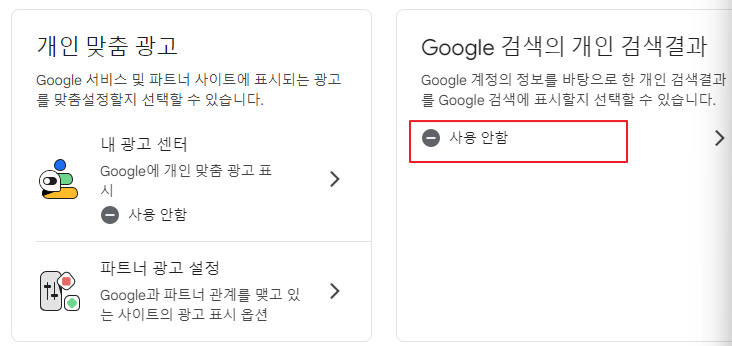
그리고 이 화면에서 다음 부분도 “사용 안 함”으로 설정해 준다.
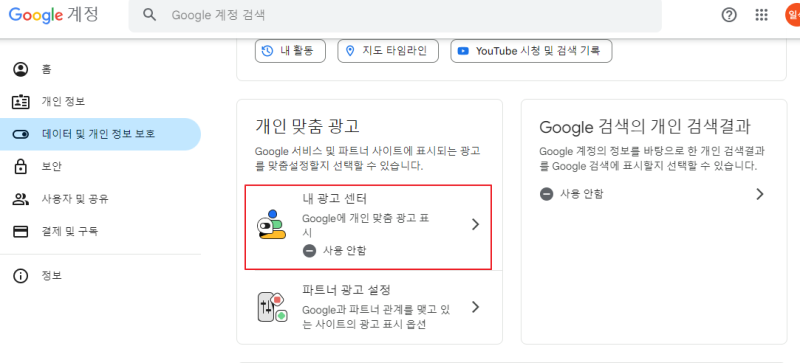
그리고 위의 화면의 조금 위에 있는 다음 메뉴에 들어가 “웹 및 앱 활동” 부분에 들어간 후
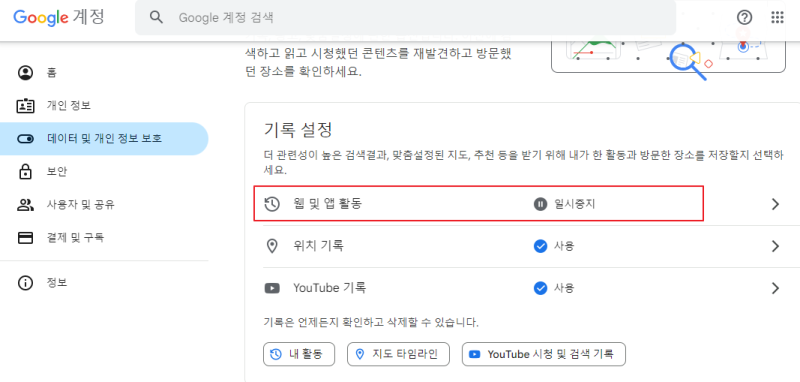
다음과 같이 “사용 안 함”으로 변경해 주었다.

이렇게 크롬 브라우저의 설정을 변경한 결과, 광고가 많이 줄어들었다.
다만, 완전하게 없어진 것은 아니었다. 확인 결과 나머지 광고는 브라우저가 아닌 자동 시작 프로그램에 의한 것이었으며, 다음의 추가 설정으로 해결했다.
자동 시작 프로그램에 의한 광고 차단
나는 FTP와 Webdav 파일 전송을 위해 RaiDraive라는 프로그램을 사용하고 있는데, 이들에 의해 발생되는 광고들이 있었다. 이 경우에는 광고 상단에 RaiDrive라는 표기가 있어 확인이 쉬었다.

먼저 RaiDrive를 다음 방법으로 종료시켜 주었다.
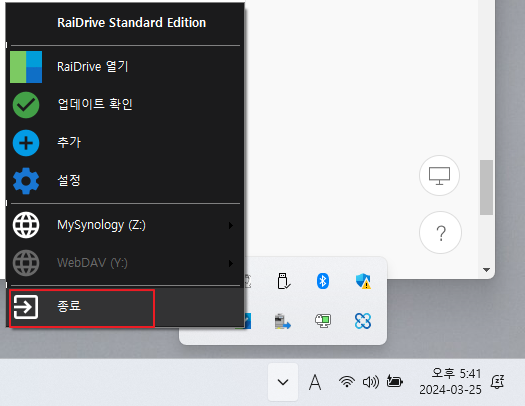
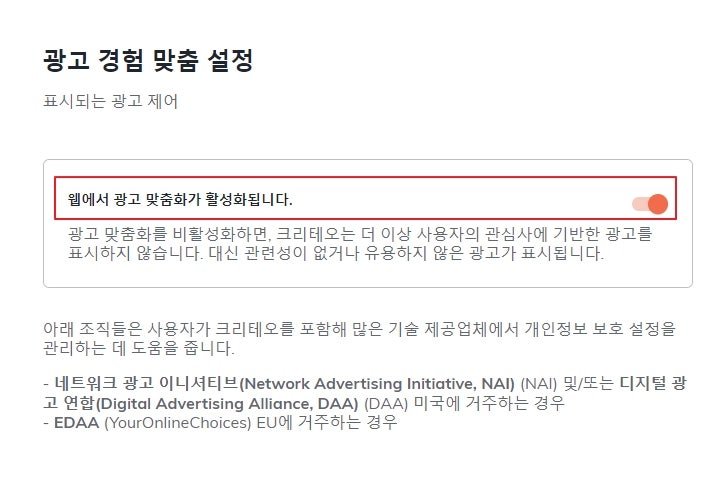
그리고, 이 상태에서 기다려 본 결과 또 다른 광고가 나왔는데, 다음 프로그램 (Safe Transaction) 때문으로 파악이 되었다.

이 광고를 클릭해 다음 부분을 비활성화 시켰고, 해당 프로그램을 종료시켜주었다.
여기까지 해 준결과, 내 PC에서는 더 이상 시작 표시줄의 광고가 뜨지는 않았다.
(만일 각자의 프로그램에 추가의 자동 시작 프로그램들이 있다면, 이들로 인해 추가 광고가 발생할 수도 있다. – 각자의 환경에서 하나씩 자동 시작 프로그램을 종료시켜 가면서 광고 발생 여부를 살펴보아야 한다.)