
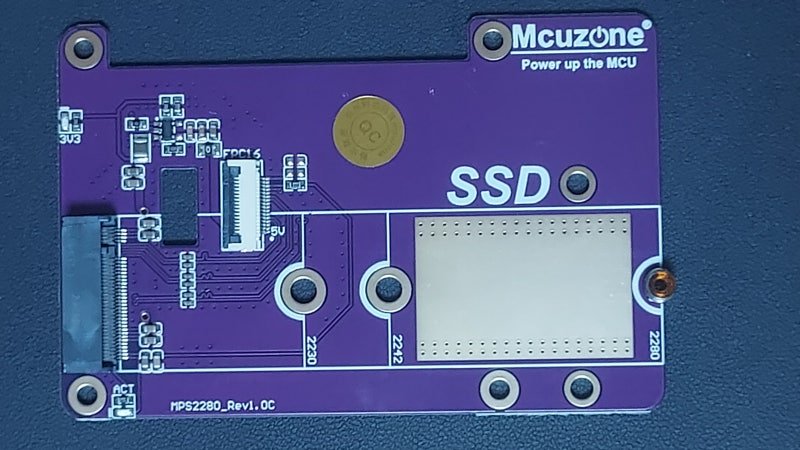
지난해 말 라즈베리파이5를 구입하여 사용하던 중, 최근 다음과 같은 모양의 PCI to M.2 SSD 용 어댑터를 발견하여 구입하게 되었다.
그 동안은 NVME SSD를 외장형 케이스에 넣은 후 USB 포트에 꼽아 사용했는데, 케이블 때문에 덜렁덜렁하는게 좀 불편하던 차였다. 호기심도 생기고, 불편했던 점도 있었고,
마침 가격도 배송료 약 4800원 정도를 합해도 대략 12000원 정도였다. 국내에서 비슷한 제품이 대략 4-5만 원 정도에 판매되는 것을 알고 있었기에, 주저함 없이 구입하게 되었다.
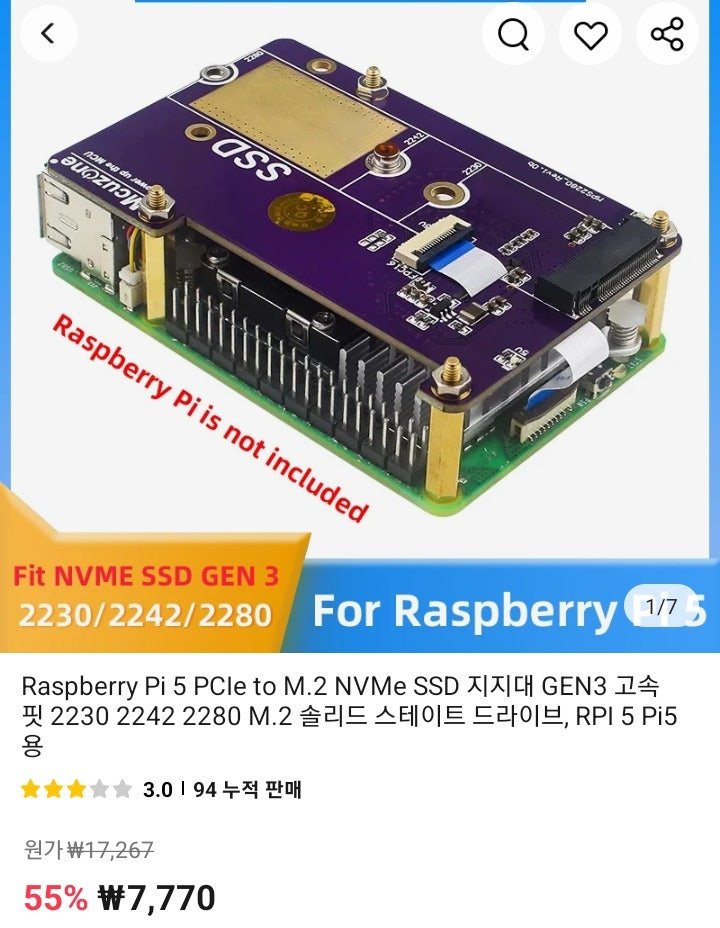
주문 후 이 제품을 받기까지는 약 1주일이 걸리지 않았다. 너무 빨라서 놀라울 정도였다.
배송된 제품은 별도의 상자는 없이, 완충효과가 있는 듯한 흰색 봉투에 담겨 온 상태였는데, 별도로 설명서 같은 것은 없었다.
해당 봉투에서 처음 꺼낸 상태는 다음과 같았다.

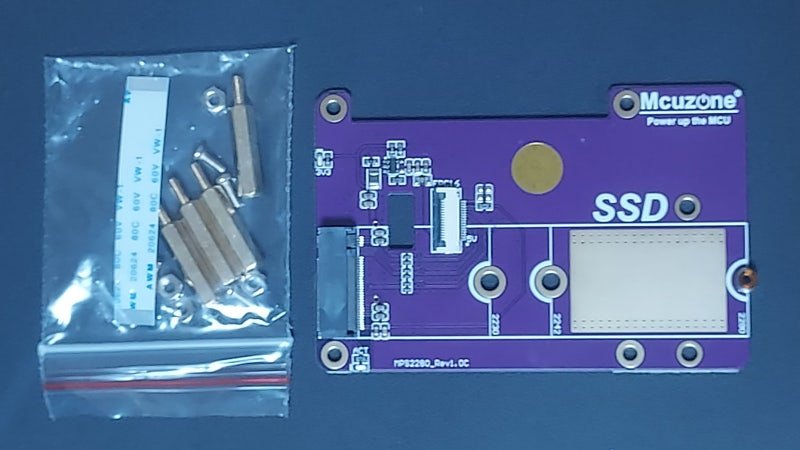
이 봉투를 열어보니, 회로 기판 한 장과, 볼트와 와셔들, 그리고 연결용 케이블 한 개가 전부였다.
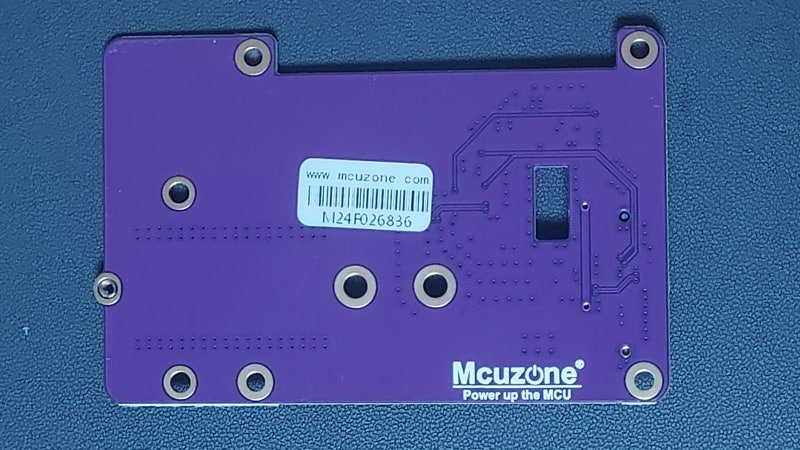
제품의 뒷면은 아무 부착물이 없이 깔끔했다.
라즈베리 파이 5와의 연결용 케이블을 먼저 조심스레 연결했다.
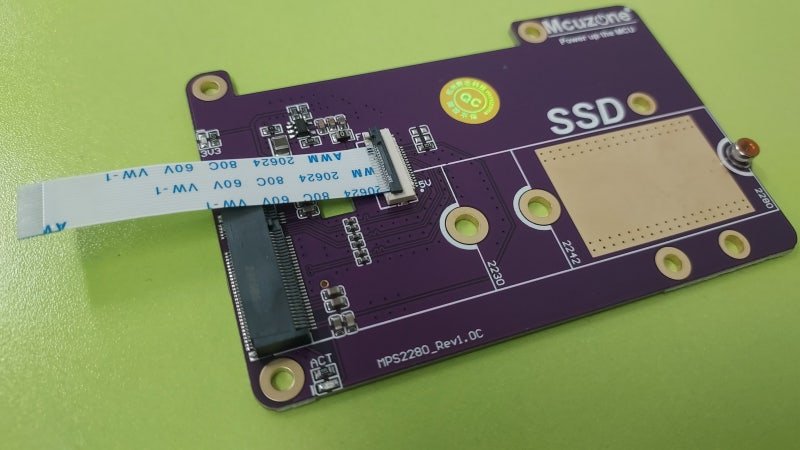
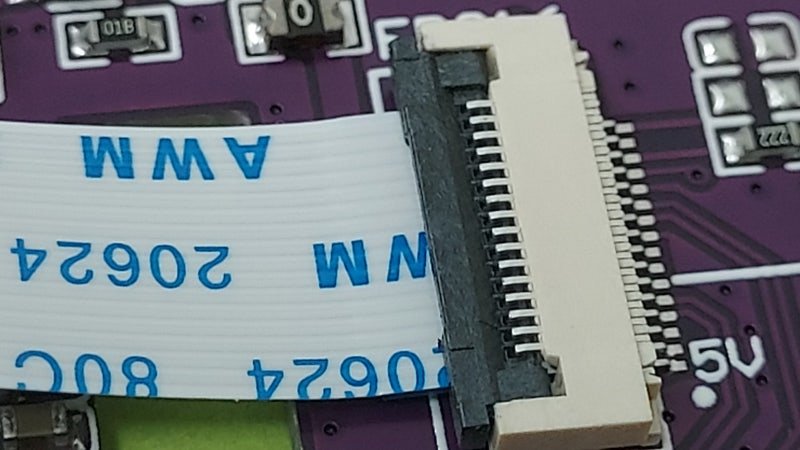
이 부분은 소켓 형태로 살짝 젖히고, 케이블을 잘 끝까지 밀어 끼운 후 소켓을 다시 젖혀주면 된다.
라즈베리파이5의 PCI 연결부에도 동일한 방식으로 끼워준다.
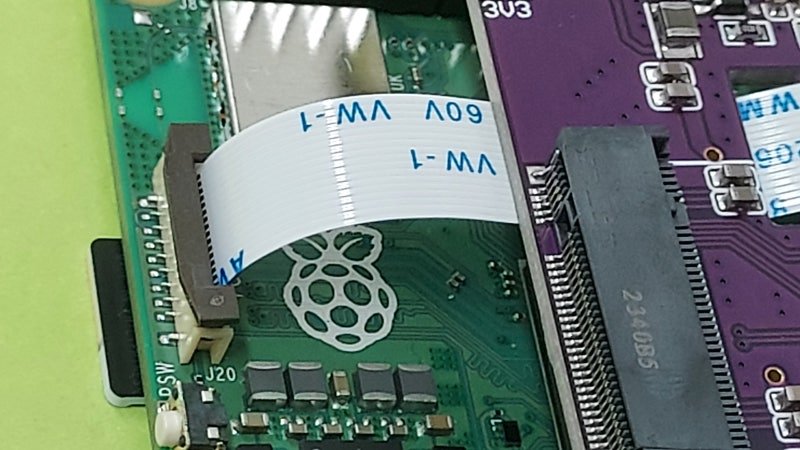
그리고 나사들을 각각의 위치에 끼우고 고정시켜주었다.
(나사들을 먼저 고정시킨 후, 케이블을 연결하는 것도 가능하기는 한데, 나의 경우에는 조금 불편하게 느껴졌다.)

여하간 이렇게 실드 어댑터를 라즈베리파이5와 연결하고, 마침 가지고 있던 250GB NVME SSD를 exFAT 방식으로 Volume을 만든 상태에서 M.2 슬롯에 끼웠다. 잘 맞는다.
그런데 한 가지 문제는 SSD를 고정하는 나사가 빠져버렸다. 다음 사진에서 보듯 원래 이 부분에 나사를 끼우기 위한 고정쇠가 하나 장착되어 있었는데, 동봉된 나사가 이 부분에 잘 맞지 않았다.
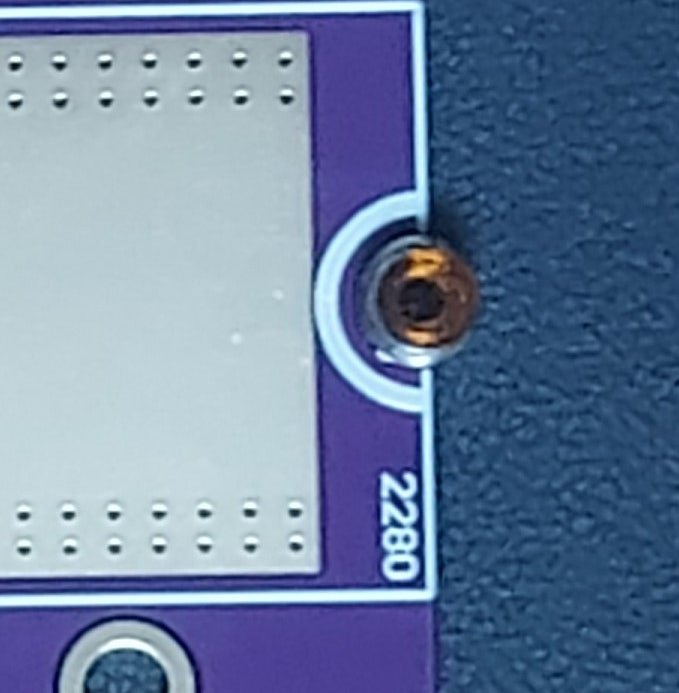
한번 조립했다가 나사를 푸는 과정에서, 이 고정쇠가 빠졌는데, 다시 끼울 방법이 없었다. 잘 끼워지지도, 또한 설혹 끼워진다고 하더라도 볼트가 맞지 않아 어찌할 수도 없는 상황이었다.
결국 임시방편으로, 고무밴드를 이용하여 SSD를 고정했다.
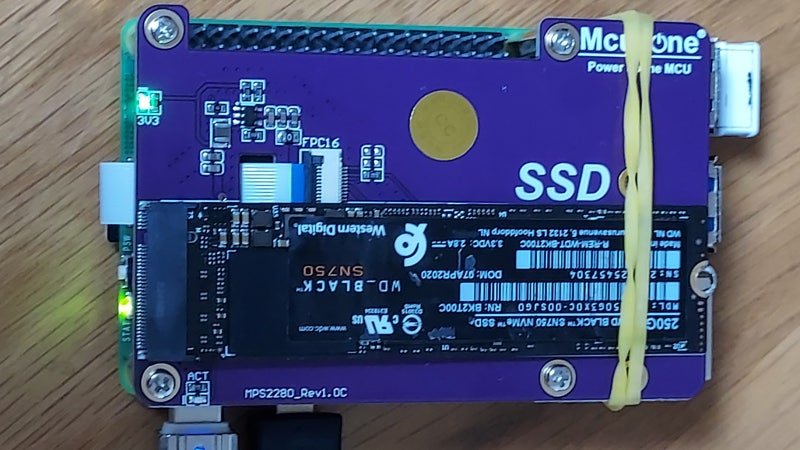
그리고 라즈베리파이5의 전원을 넣었는데, 이 상태에서는 SSD가 인식되지 않았다.
라즈베리파이5의 PCI는 기본적으로는 비활성 상태이기 때문이다. 따라서 Configuration 파일에서 PCI를 사용할 수 있도록 설정을 변경해 주어야 한다.
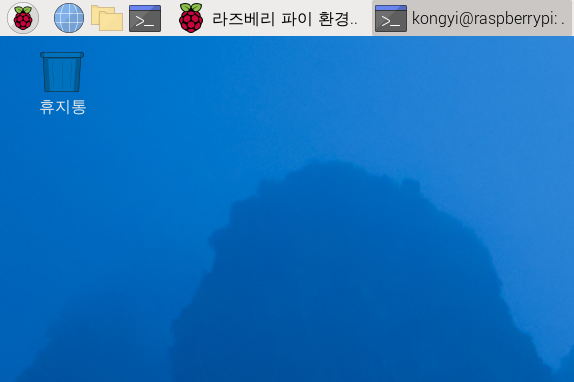
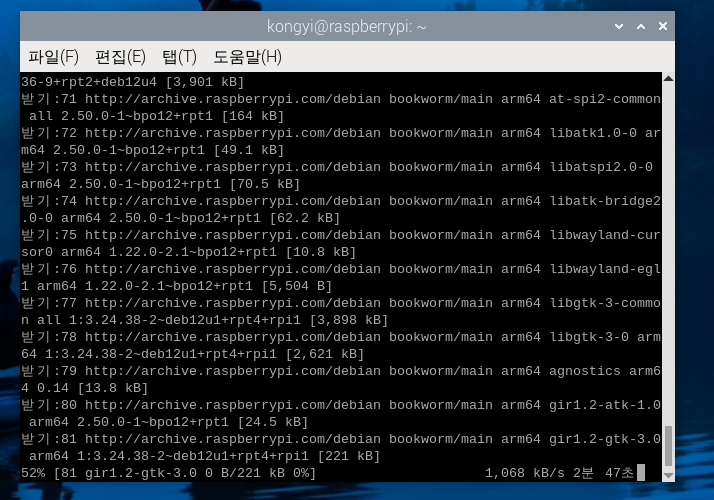
우선 system OS를 업데이트해 준다.
그 다음 , PCI 활성화를 위해 nano 편집기를 이용하여 configuration 파일을 편집해 주었다.
처음에는 /boot/config.txt인 줄 알았으나, 막상 들어가 보니, 경로가 변경되었다는 안내가 나와, 그대로 나와서 다시 /boot/firmware/config.txt를 편집해야 했다.
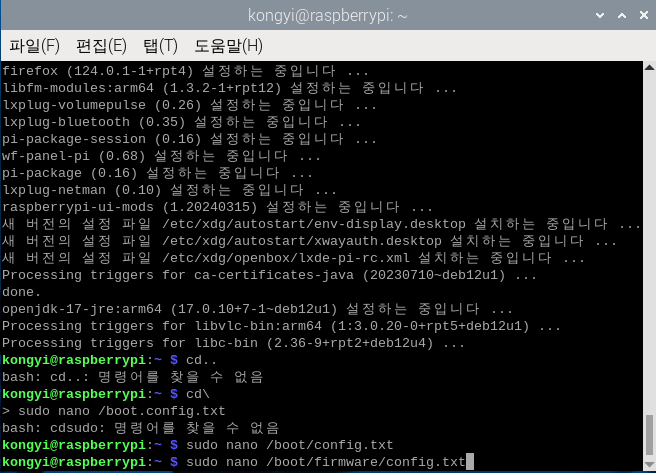
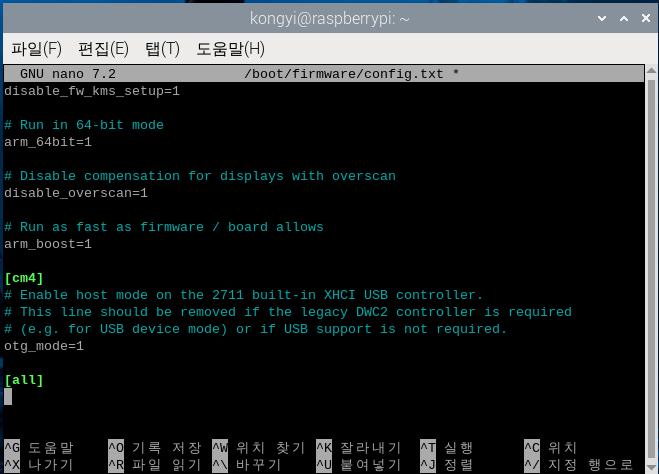
/boot/firmware/config.txt 파일에 편집기로 들어가면 다음과 같은데, 제일 아랫부분에 있는 [all] 항목을 찾아서
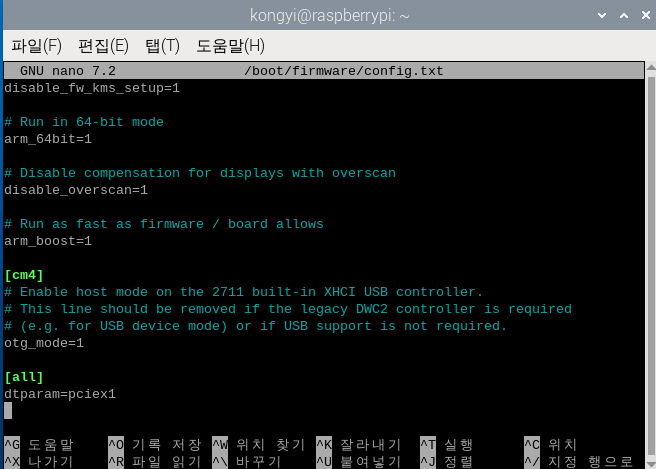
다음과 같이 “dtparam=pciex1” 이란 내용을 추가하고, 저장해 주었다.
그리고 다시 부팅해 주었다.
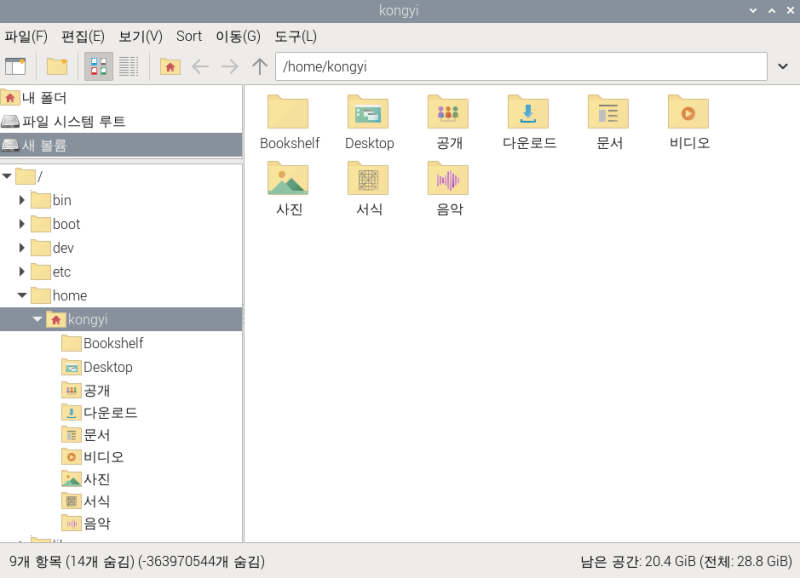
잠시 후, 재부팅이 되어 파일 탐색기를 살펴보면, 다음과 같이 “새 볼륨”이 추가된 것을 확인할 수 있는데,
이 새 볼륨을 클릭하려고 하면 다음과 같이 암호를 입력하라는 메시지가 나온다.
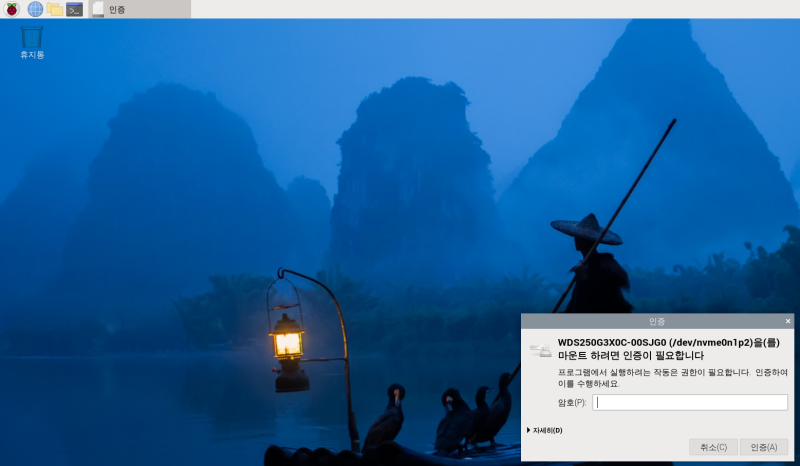
이 부분에 암호를 넣어 (라즈베리 파이 OS에 설정한 암호) 주면, 다음과 같이 바탕화면에 “새 볼륨”에 대한 아이콘이 생성되고,
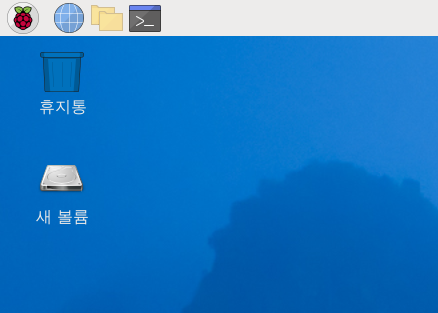
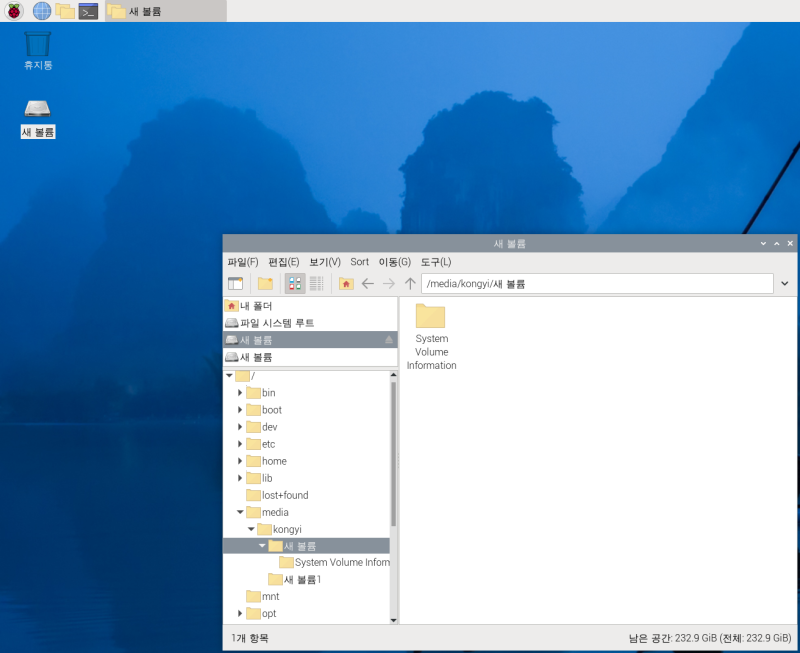
이를 여는 것이 가능해지고, 해당 SSD의 잔여 용량이 232.9GB로 정상적으로 표시되는 것을 확인할 수가 있다.
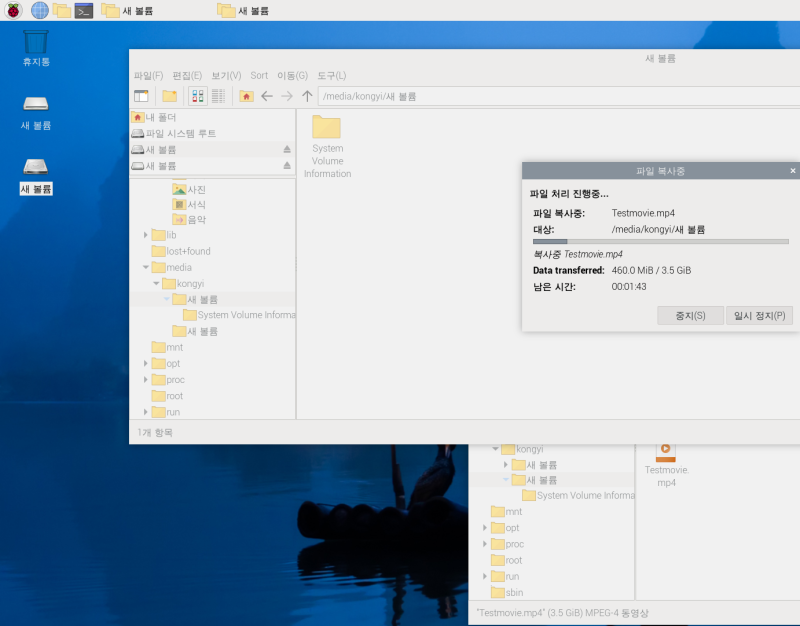
이제 대용량 파일인 영화자료를 복사해 보면 전송속도가 표시되지는 않지만, 매우 빠르게 복사가 이루어지는 것을 확인할 수 있었으며, 복사 후 파일 재생도 정상적으로 이루어짐을 볼 수 있었다.
<추가활용을 위한 참고사항>
만일 M.2 SSD를 PCI 3.0을 지원하도록 설정하려면, 위의 Configuration 파일에서 “dtparam=pciex1_gen=3” 를 설정해주어야 한다.
2. 만일 Booting용으로 사용하려면, Boot order를 변경해주어야 하는데
SD카드를 이용하여 정상적으로 부팅한 후, 터미날에서 $sudo rpi-eeprom-config -edit을 입력하면
Booting순서를 편집할 수 있는데,
해당파일에서 Boot순서를 다음과 같이 변경해준다.
Boot_order=0xf416
그리고, 다음과 같은 설정을 넣어준 후 저장하고 재부팅하면 M.2 SSD로 부팅이 가능하다
PCIE_PROBE=1