
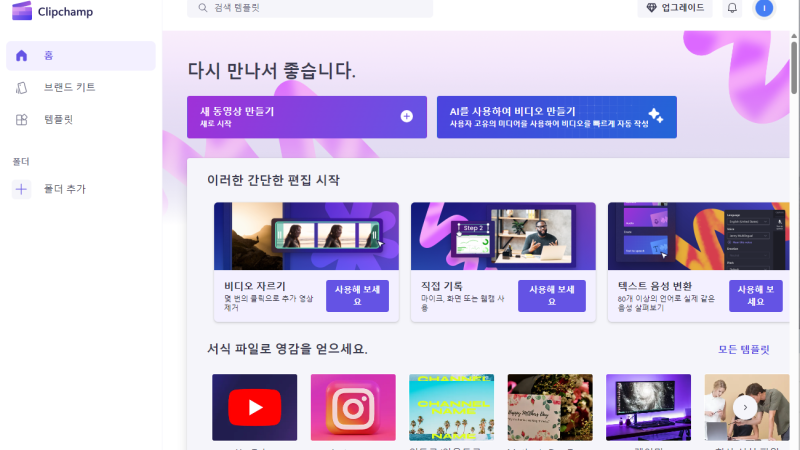
요즘은 많은 사람들이 일상의 일들을 스마트폰이나, 고프로 같은 액션캠으로 기록하는 경우가 많은 시대이다 보니, 동영상의 특정 부분을 자르거나 붙이는 등의 편집을 하거나, 배경음악을 추가하는 등의 동영상 편집이 낯설지 않은 시대가 되었다. 그럼에도 불구하고 대부분의 사람들에게는 동영상을 매우 빈번히 하기보다는, 단지 어쩌다 한 번씩 정도의 빈도로 사용하는 게 보편적이라고 생각한다.
이런 대부분의 사람들의 입장에서 가장 좋은 동영상 프로그램은 아주 다양한 기능보다는, 무료이고, 무엇보다 쉽고 빠르게 핵심 기능을 사용할 수 있는 점일듯하다.
이런 측면에서 내가 사용 중인 동영상 편집 프로그램들 중 다음 기준에서 가장 추천할만하다고 생각되는 프로그램들을 소개한다.
* 별도로 시간을 내서 배우지 않아도 될 만큼 쉽고 직관적일 것
* 무료이거나 비용이 낮을 것
1. ClipChamp – Best Upto 1080P
가장 먼저 추천하고 싶은 동영상 편집 프로그램은 바로 MS의 Clipchamp이다.
이 프로그램은 무엇보다 메뉴가 매우 직관적이어서 별도로 굳이 시간을 내서 배우지 않아도 거의 곧바로 사용이 가능하다는 점이다. 또한 간단한 메뉴에 아마추어 편집자에게 필요한 기본기능은 잘 갖추어져 있기 때문이다. 그리고, 무엇보다 MS 계정을 가진 사람들은 대부분의 기본 편집 기능을 무료로 사용할 수 있다.
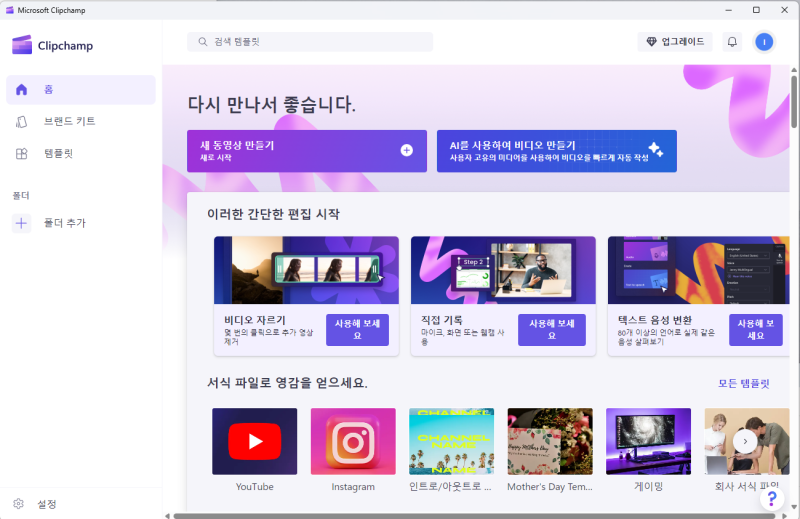
이 프로그램은 다른 점 보다 메뉴가 아주 간단하고 직관적이어서,

메뉴 구성이 간단하다.
그냥 몇 분만 둘러보면 별도로 시간을 내어 복잡하게 배우지 않아도, 곧바로 사용이 가능할 만큼 쉽고 직관적이란 것이 가장 큰 장점이다.
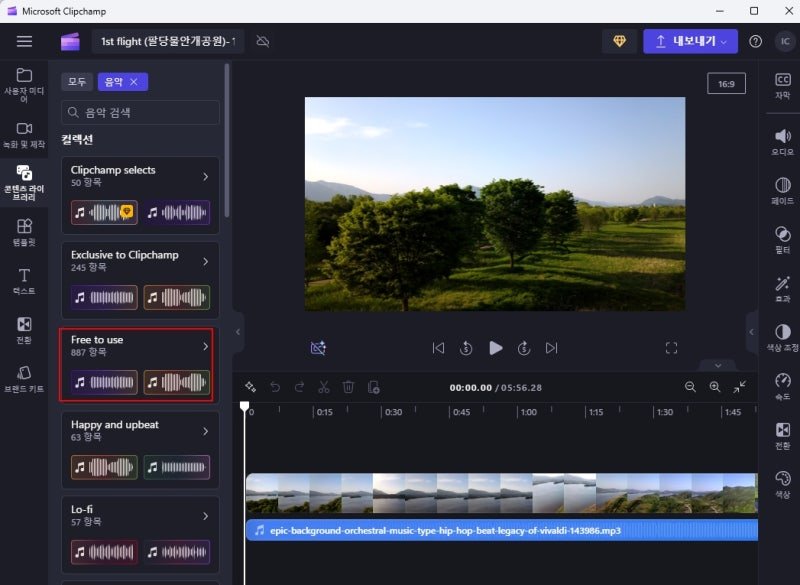
음악 추가 역시 이 프로그램 안에 무료로 사용할 수도 있는 음악파일들을 내장하고 있어 아마추어 편집자에게는 편리하다.
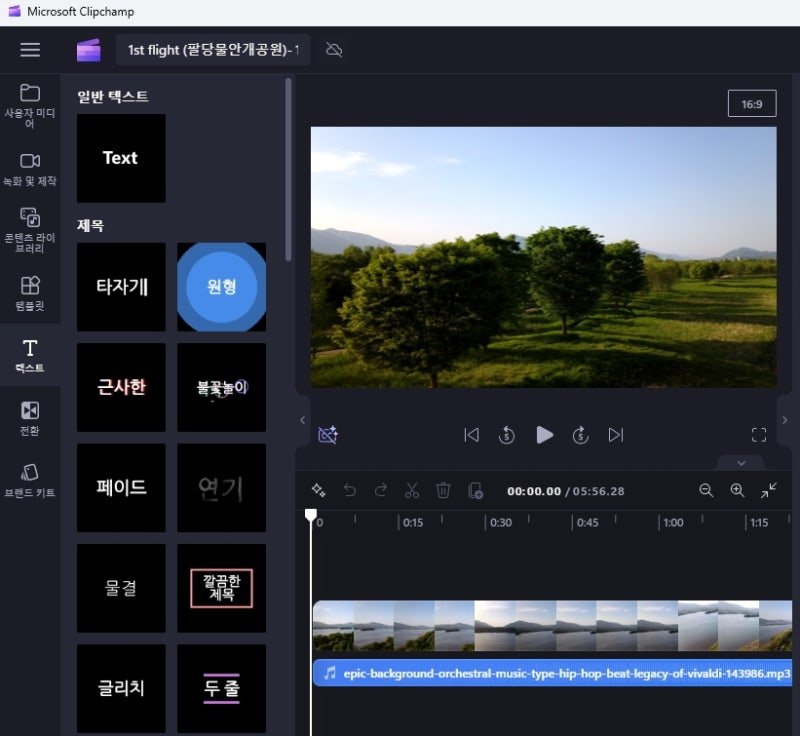
간혹 영상에 제목을 넣거나 해야 할 경우 사용할 수 있도록 다양한 Text 기능도 예제 화면과 함께 있어 곧바로 적용 가능하다.
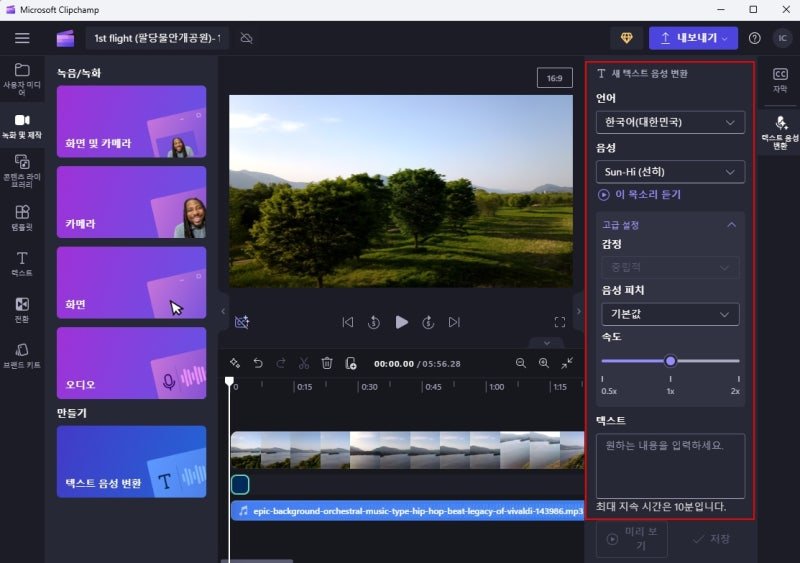
그리고 상당히 고급 기능인 TTS(Text to speech) 기능까지 내장하고 있는데, 당연히 무료이다.

특히 우리나라 언어나 영어 외에도 매우 다양한 국가의 언어를 제공하고 있어 Text만으로도, 다양한 국가의 언어로 음성 더빙이 가능한 장점이 있다. 그것도 무료로.
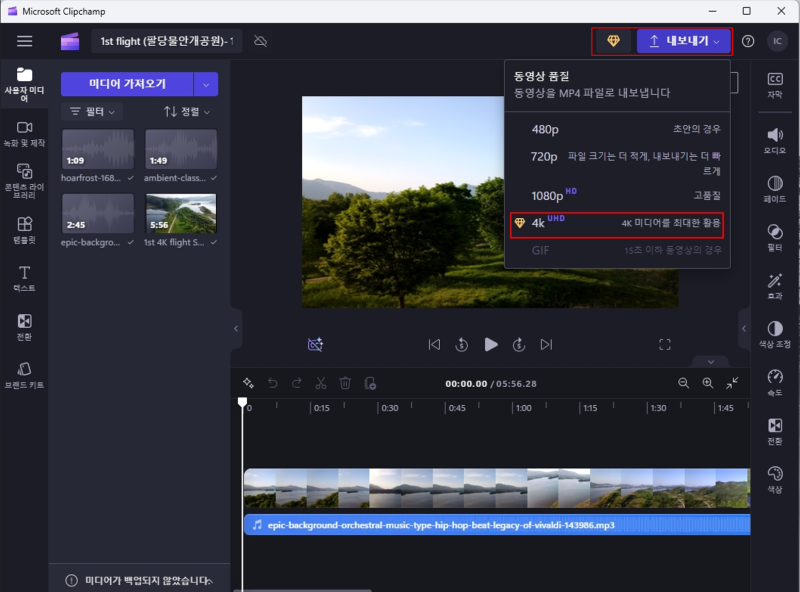
편집된 영상과 음악은 다음과 같이 내보내기 버튼으로 쉽게 내보낼 수 있고, 유튜브로의 업로드도 ClipChamp안에서 이루어져 편리한데,
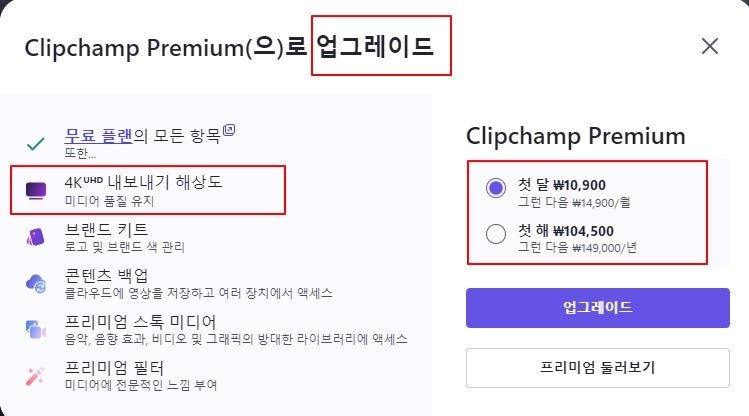
아마추어로 간헐적으로 동영상 편집 프로그램을 사용하는 입장에서, 딱 한 가지 아쉬운 게 있다.
바로 무료 버전에서는 위의 화면처럼 1080P까지의 해상도로만 영상을 내보낼 수 있고, 4K 해상도(UHD) 영상을 내보내려면 Premium 버전으로 업그레이드한다는 점이다. 무료 버전의 ClipChamp에서는 4K 영상의 품질을 미리 보기도 지원하지 않는 점이 이 ClipChamp의 아쉬운 점이다.
참고로 Premium 버전의 경우는 다음과 월 14900원 수준의 비용이 필요한데, 어쩌다 한 번씩 사용하는 입장에서는 이 부분이 조금 망설이게 만드는 부분이다.

그렇지만, 이처럼 무료 버전에서는 4K 해상도 영상 내보내기를 지원하지 않는다는 점을 제외하고는, 직관성과, 사용의 편리성, 별도 교육이 불필요하다는 점, 무료인 점 때문에, 나는 동영상 편집 프로그램으로 ClipChamp가 가장 추천할만하다고 생각한다.
2. DaVinci Resolve – Best for 4K
그런데, 만일 4K 해상도 동영상으로 편집하는게 필수적이라면, DaVinci Resolve를 추천한다.

다빈치리졸브는 현재 Ver19의 Beta가 공개되어 있는데, 다음에서 무료로 다운로드해서 사용할 수 있다.

사실 이 프로그램은 위에 소개한 ClipChamp에 비해서는 화면이나 메뉴 구성이 복잡하다.
메뉴 글자도 작아서 보기도 불편하다(설정에서 일부 조정은 가능하지만).

그만큼 다양한 기능을 포함하고 있다. 때문에 미국 hollywood에서 상업용 영화제작에도 사용한다는 이야기가 있을 정도이다. 그러나 그만큼 사용을 위해 알아야 할 부분도 많고, 사용이 어려운 단점도 있다.
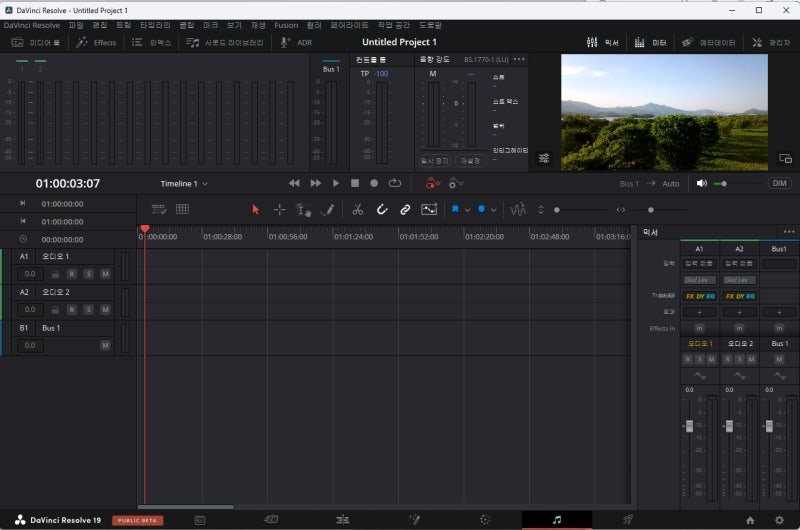
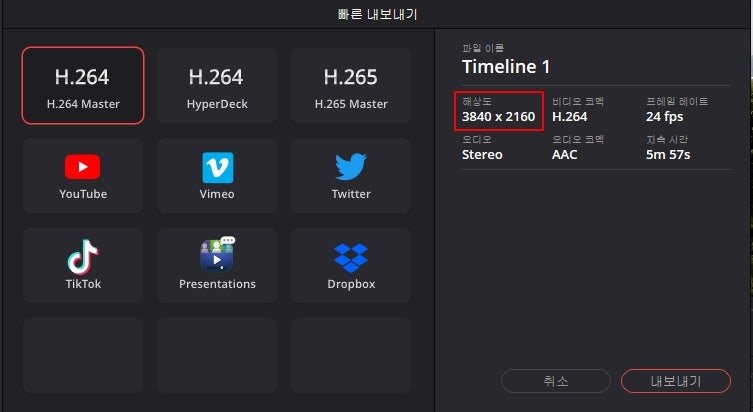
그런데 그럼에도 불구하고, 이 프로그램은 무료 버전에서도 4K 동영상 내보내기가 가능하다.
만일 편집 영상이 4K라면, 다음과 같은 “빠른 내보내기”를 이용해서도 곧바로 4K 동영상을 내보낼 수 있고,
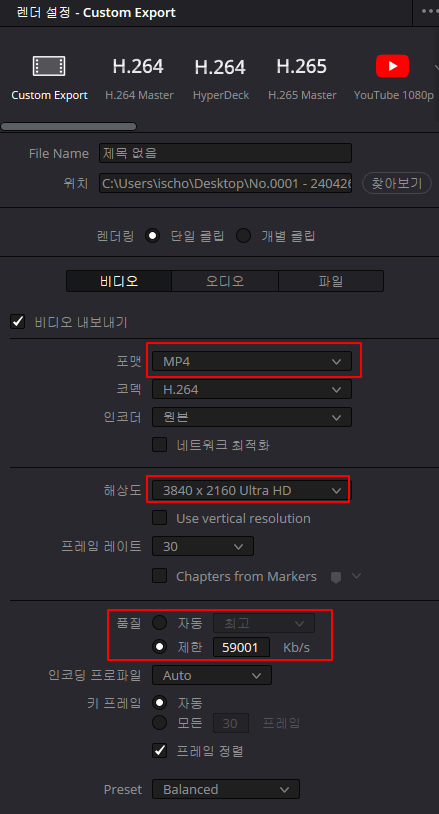
전달(Delivery) 메뉴를 통해 다음과 같은 렌더링 화면에서 내보낼 비디오의 파일 형식과, 해상도, 프레임 수, 품질을 세세하게 지정할 수도 있다.

파일 형식에서는 기본적인 MP4 외에도, 애플용 기기와의 호환을 위한 Quicktime 등의 다양한 형식이 가능하다. 대개의 경우 가장 널리 사용되는 동영상 형식인 MP4 또는 QuickTime을 선택하면 된다.
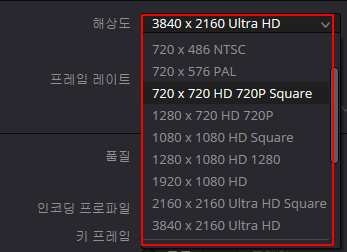
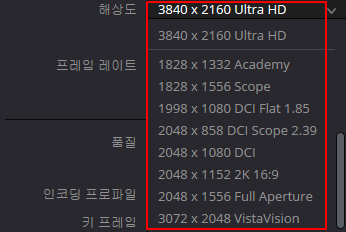
해상도는 다음과 같은 해상도를 선택할 수 있다.
4K에 해당되는 3840×2160 UHD가 지원되는 것을 볼 수 있다.

특히 이 프로그램에서는 다음과 같이 “품질”도 설정할 수도 있는데 동영상 파일의 총 비트 전송률/데이터 속도 등을 결정하는 요소이다. 한 가지 기억할 것을 동일한 4K 해상도 및 동일한 30fps 프레임 이더라도, 품질 값이 다르게 설정되면 최종적으로 얻어지는 동영상 파일의 크기도 비례해서 달라지게 된다.
(주의: 파일 사이즈가 너무 커질수 있으므로, 이미지 원본의 값보다 크게 설정하지 않는게 좋다. 원본 이미지의 품질값은 윈도우에서 해당 파일의 속성을 확인하면 된다.)
