
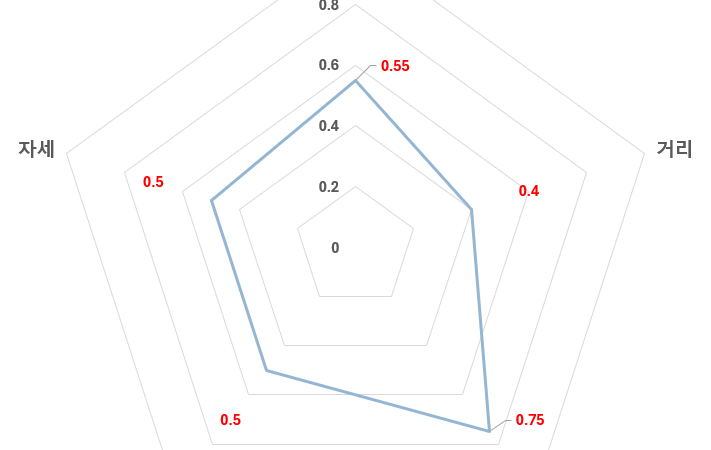
업무에서 엑셀을 이용하여 다양한 데이터를 차트의 형태로 표시하다 보면, 간혹 다음과 같은 형태의 방사형 차트에 대한 필요를 느낄 때가 있다. 이러한 방사형 차트는 특히 인사평가 과정에서 개인의 역량을 평가한다든가, 결혼중개 업체 등에서 예비후보자의 자질을 평가한다든지 하는데 자주 사용되는 듯하다.
또한, 개인의 운동능력을 평가하는데도 나름 많이 사용되어서, 개인이 더 발전시켜야 할 항목이나 자질을 비교 분석하는데 잘 사용되는 것 같다.
사실 이러한 방사형 차트를 엑셀에서 구현하는 것은 아주 간단하고, 특별할 것도 전혀 없는 것이기는 하지만, 일반적인 업무에서는 방사형 차트를 많이 사용하지 않는 편이라, 처음 접하는 사람들은 다소 생소하게 느껴질 수도, 또한 엑셀에서 과연 이런 형태의 차트도 그릴 수 있을지 몰라 생소할 수도 있어, 특별할 것은 없지만, 기록의 정리 차원에서 엑셀로 방사형 차트를 그리는 방법을 소개해 둔다. 학교나, 유치원, 운동시설 등에서 필요한 경우에 참고하면 좋을듯하다.

만일 다음과 같은 평가자별 측정 결과가 있고, 이를 방사형 차트로 구현하려면,
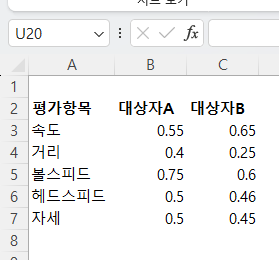
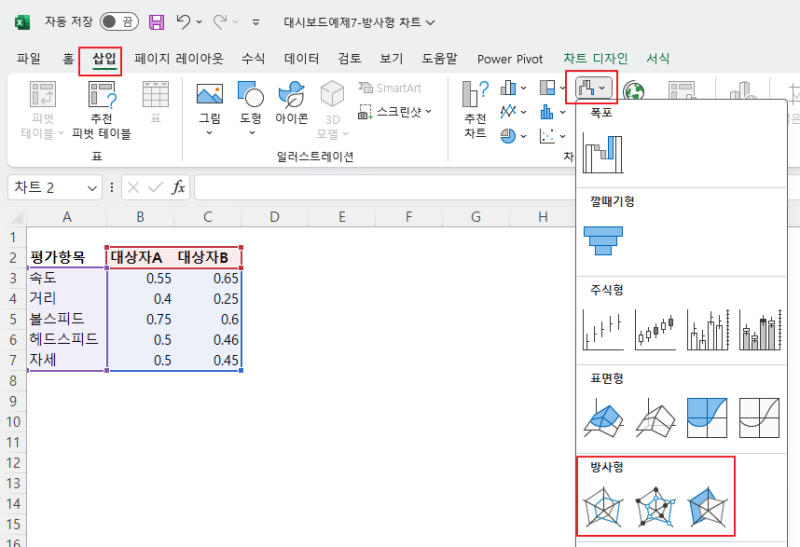
차트화할 부분을 다음과 같이 선택하고

엑셀 메뉴에서 “삽입” –>”방사형 차트”를 선택해 주기만 하면 된다.
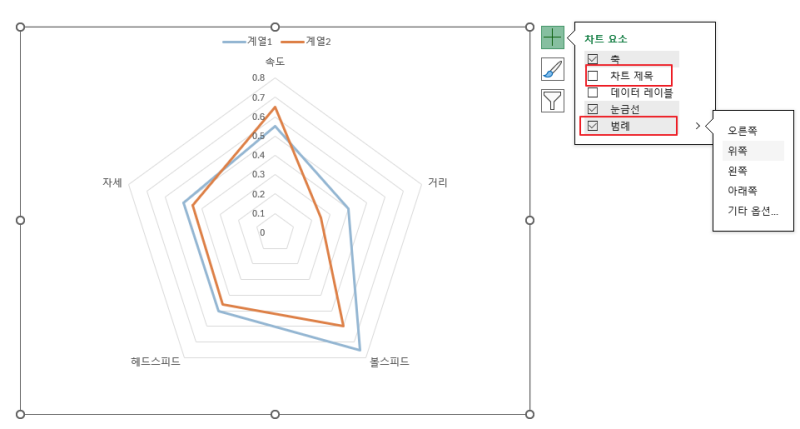
그러면 다음과 같은 방사형 차트가 생성되며, 여기서 차트 오른쪽의 “+”버튼을 이용하여,

차트 편집 메뉴를 활성화시켜, 차트 제목과 범례를 개인적인 선호에 따라 표시하거나 또는 표시하지 않도록 설정하고, 범례를 표시하는 경우 범례의 위치도 필요하면 조절해 준다.
다음 차트를 선택한 상태에서 마우스 우측 버튼 메뉴로 “데이터 선택” 메뉴를 선택하고,
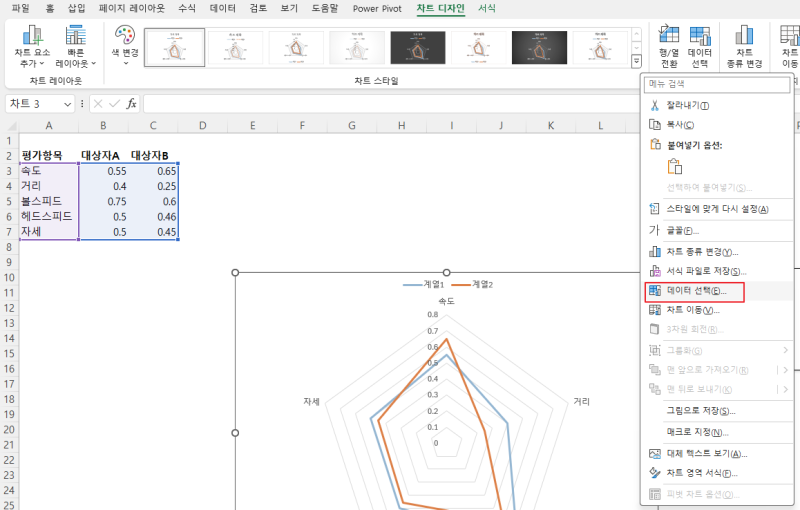
다음 데이터 선택 대화창에서 범례에 사용할 이름의 위치를 “편집” 버튼을 이용해 변경해 준다.
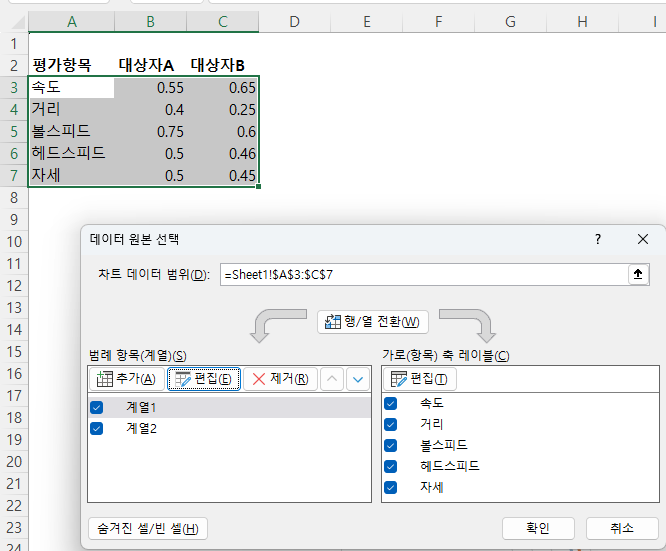
내 경우엔 다음과 같이 변경했다.
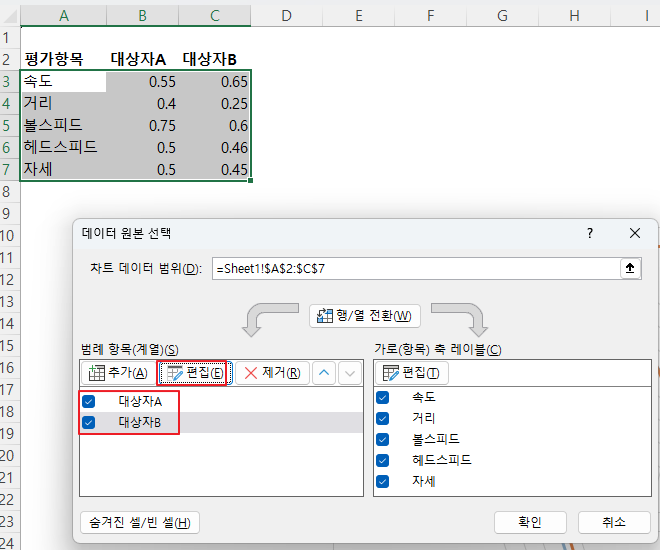
그러면 다음과 같이 범례 항목의 이름이 추가된다.

그 이후에는, 개인적인 선호에 따라 필요한 경우에 한해서 작업하면 되는 항목으로,
예를 들어 축의 최대치와 최솟값만 조정해 주고, 각 평과 값에 값을 표시하는 수치를 표시하는 경우를 고려할 수 있다.
이중 먼저 축의 최솟값과, 최댓값의 변경은 다음과 같이 먼저 축의 값들이 있는 부분을 마우스로 더블클릭하면, 다음과 같이 상자 형태로 선택되면서(붉은색 표시 부분), 화면 오른쪽에 다음과 같이 “축이 서식 창이 나타난다.
여기서 자신이 사용할 축값의 최소치와 최대치, 눈금 선 간격 등을 지정해 주면 된다.

나는 예제에서 다음과 같이 설정했다.

각각의 평과 값을 수치로 표시하려면,
차트를 다음과 같이 차트를 선택하고 우측 “+”버튼에 있는 “데이터 레이블” 메뉴를 이용하면 된다.

이렇게 하면 기본적인 방사형 차트 작성이 완성되며, 필요에 따라, 각 부분의 글꼴이나 글자 크기와 색상을 자신이 원하는 대로 변경해 주면 된다.
위의 글에서 소개한 방사형 차트를 작성했던 예제파일은 다음에 첨부해둔다.