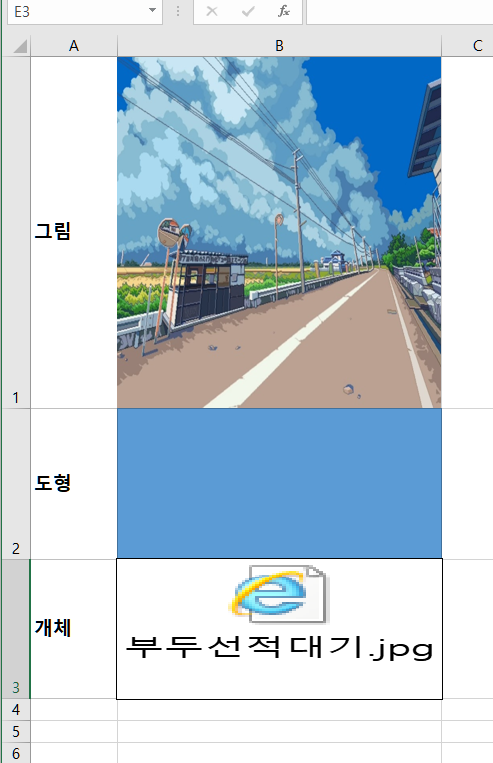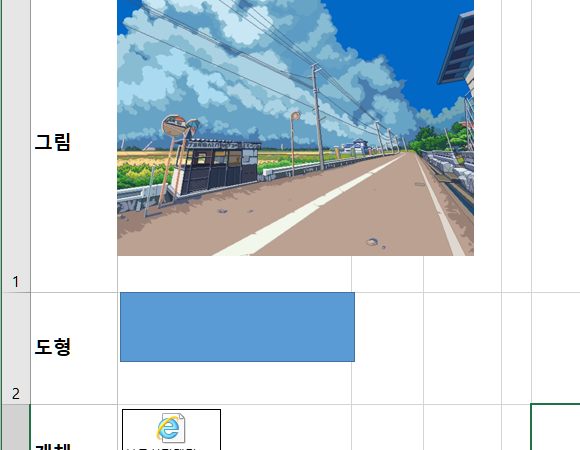
엑셀을 사용하면서, 그림을 넣거나, 도형을 그리거나, 또는 외부 파일을 개체로 넣는 경우에는 일반적으로, 셀 폭에 맞지 않는다.
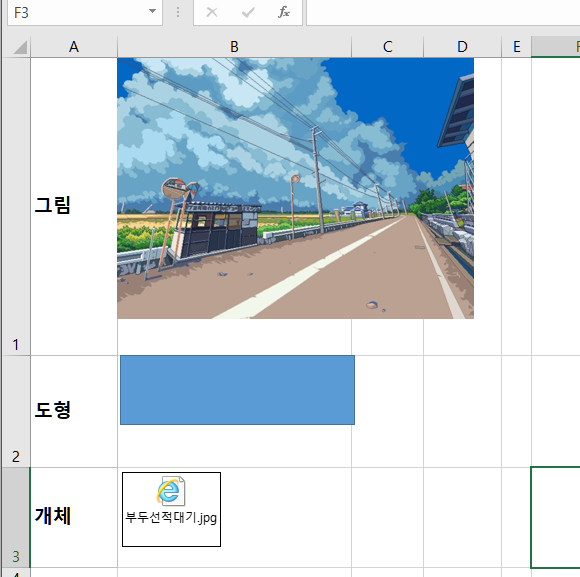
<셀 구분선에 개체나 도형을 일치시키기>
이렇게 맞지 않는 것을 셀의 폭과 높이에 맞추기 위해, 해당 그림을 선택해 이동하고, 크기를 조정할 수는 있지만, 셀의 구분선에 정확히 맞추기는 쉽지 않다.
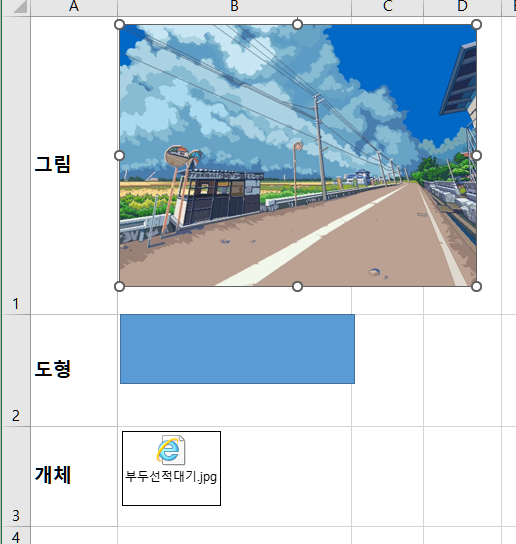
그럴 때 사용하는 팁이 있다.
바로 ALT를 누른 상태에서 조정하는 것이다. ALT 키를 누른 상태에서 개체나 도형 또는 이미지를 선택한 후에 테두리를 조절하면, 한결 쉽게 그림이나 개체의 틀의 셀의 구분선에 맞출 수 있다.
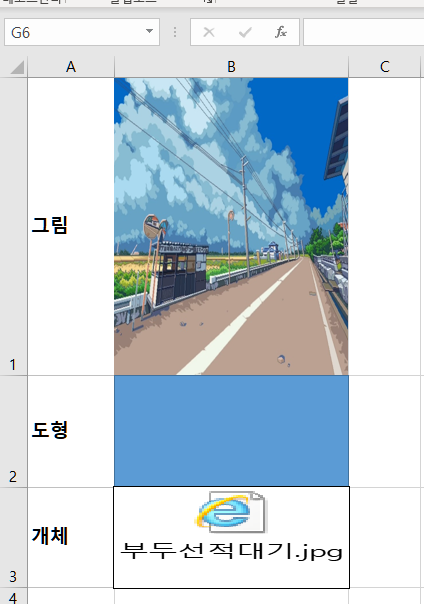
<셀 구분선에 개체나 도형을 고정시키기 – 셀의 폭이나 높이를 조정해도 구분선에 고정상태 유지하기>
그런데 이렇게 고정해 놓은 셀의 구분선을 이동시키게 되면, 다음과 같이 어렵게 셀 구분선에 맞추어 놓은 것이 흐트러지게 된다.
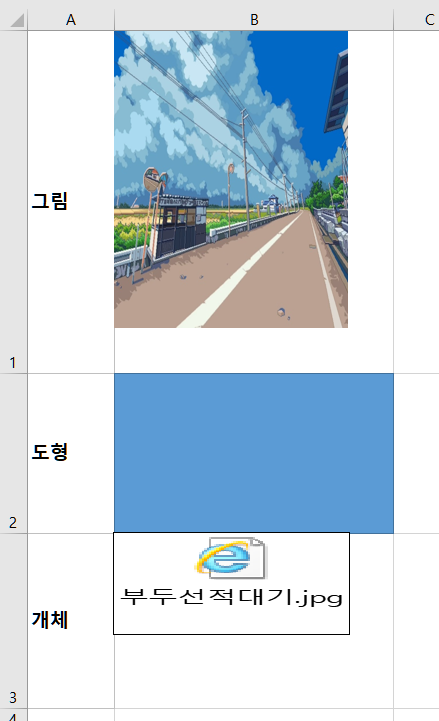
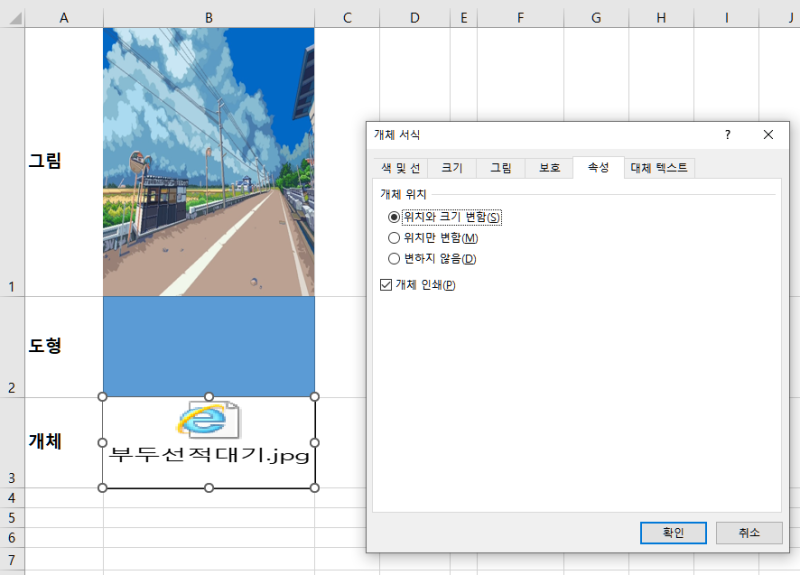
이것을 방지하려면, 해당 개체를 선택하고, 다음과 같이 개체 속성에서 개체 위치를 “위치와 크기 변함”으로 변경해 주면 된다.
한편 도형이나, 이미지의 경우는 오른 편에 나타나는 서식 내에 있는 “속성” 메뉴에서 동일한 방법으로 설정하면 된다.
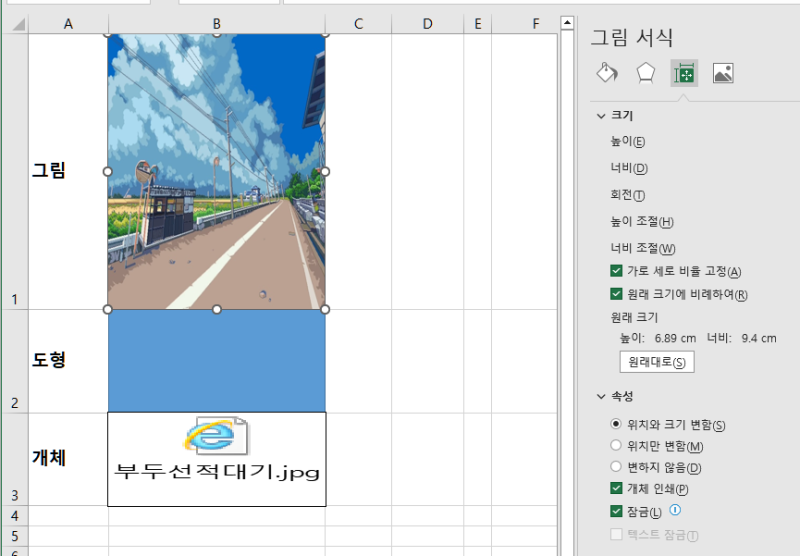
이렇게 지정해 주고 나면, 셀의 폭과 높이를 변경해도, 해당 셀의 구분선에 붙여 넣었던 개체나 도형, 그림들이 동일하게 잘 붙어잇는 상태를 유지하게 된다.