
엑셀을 사용하다 보면, 미리 정해진 목록 값들 중에서 해당되는 값을 골라서 사용하는 경우가 있다.
그런데, 이런 값을 매번 입력하다 보면, 번거롭기도 하고, 매 입력 시마다 반복해서 입력하다 보면, 오타 발생이나, 빈칸 처리 등으로 인해, 실제로는 다른 모양의 데이터가 입력되는 문제도 있기 때문에, 가급적 미리 정해진 값을 그대로 선택해서 입력할 수 있다면, 훨씬 편리하고, 입력값의 일관성도 유지할 수 있어 바람직하다.
당연하게도 엑셀은 이런 기능을 제공하는데, “유효성 검사”라는 다소 생뚱맞은 이름을 가진 메뉴를 활용하면 이런 기능을 쉽게 활용할 수 있다. 본 글에서는 다음의 사례를 통해 사용법을 설명한다.
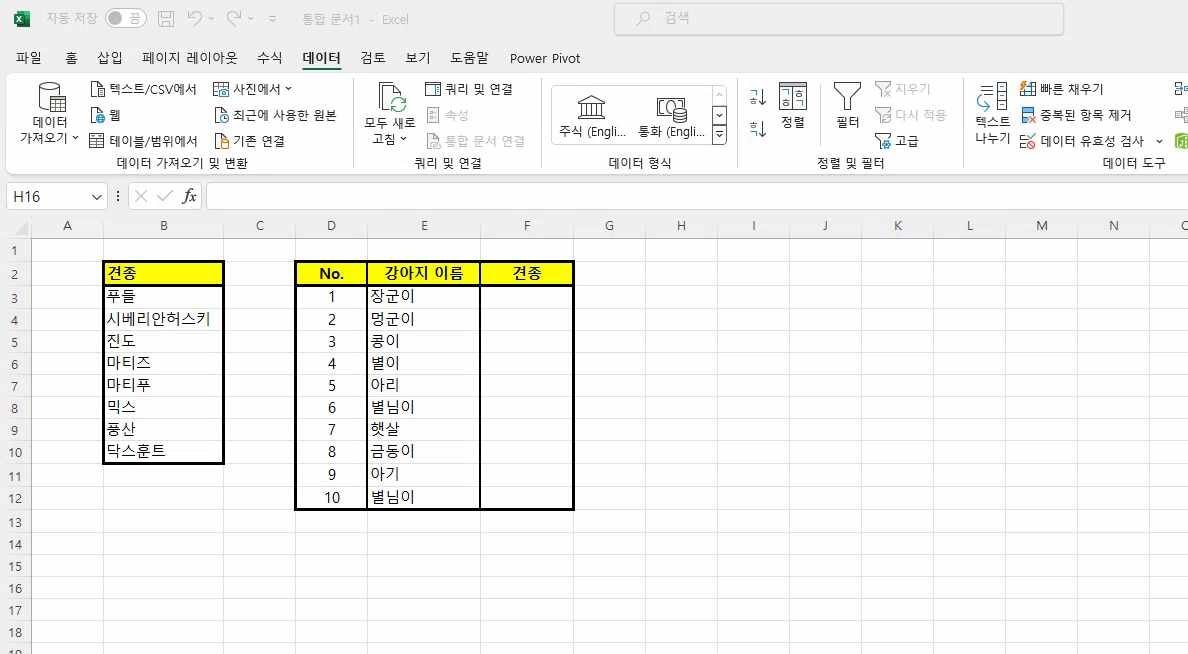
다음과 같은 테이블에, 미리 준비된 견종 목록 중 하나의 값을 선택해 테이블을 완성하려는 경우,

견종 자료가 입력된 범위를 먼저 선택해 준 상태에서, 엑셀의 “데이터” –> “데이터 유효성 검사” 순으로 메뉴를 선택해 준다.
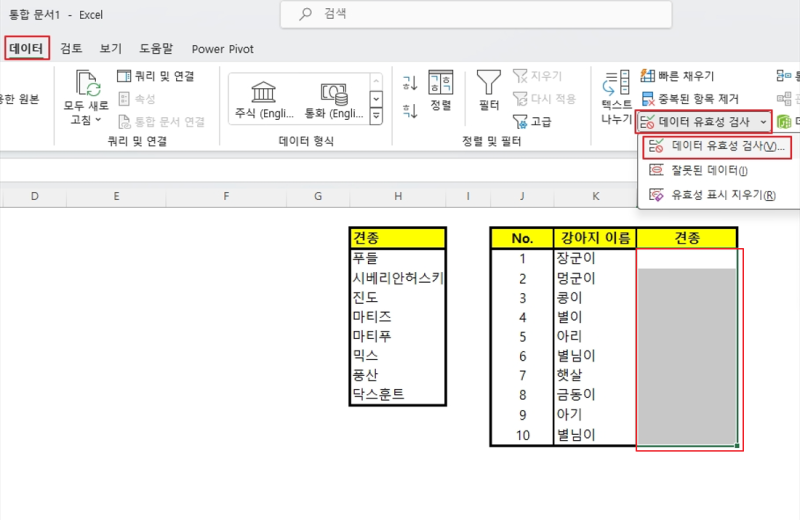
그러면 다음과 같은 화면이 나타나는데,
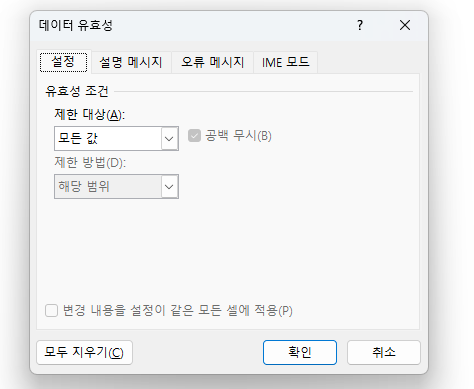
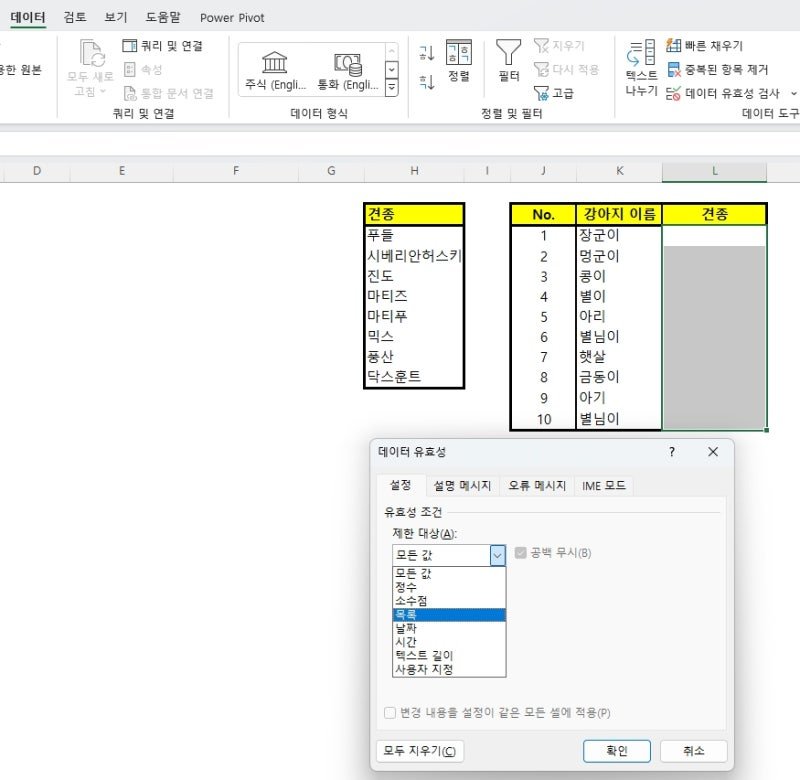
먼저, “제한 대상” 부분에서 다음과 같이 “목록”을 선택해 준다.
그리고, “원본” 부분을 클릭해서, 다음 화면처럼 목록의 참고 값으로 사용할 부분(여기서는 미리 지정해 둔 견종 목록)을 선택해 준다.
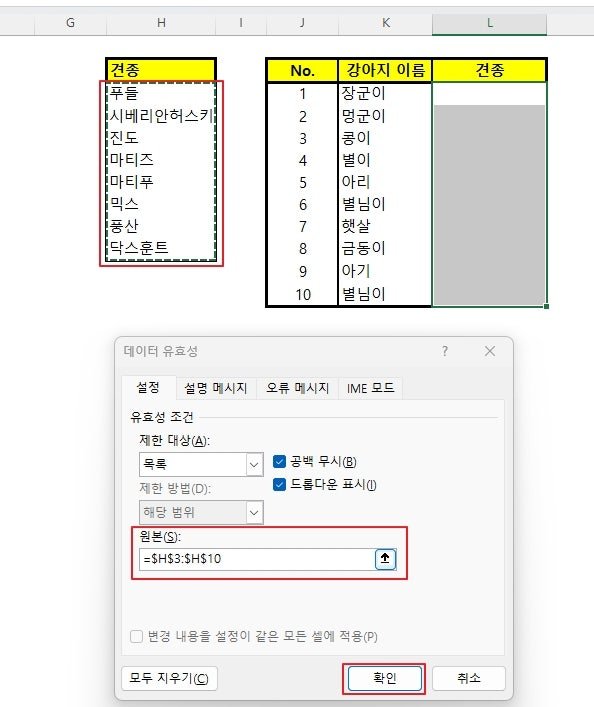
그리고 “확인”을 눌러주면,
다음 화면에서처럼, 현재 커서가 위치한 부분에 작은 역삼각형이 생성된 것을 볼 수 있다.

이 역삼각형을 눌러주면, 선택 가능한 목록 값이 잠시 보이게 되며, 다음과 같이 여기서 특정 값을 선택하면, 해당 값이 해당 셀에 자동으로 입력된다.

미리 유효성 검사를 적용했던 범위의 다른 셀로 커서를 옮겨가며, 이러한 작업을 반복하면 해당 영역의 목록 값을 일정하고, 매우 간편하게 입력할 수 있다.

이렇게 유효성 검사를 이용하여 작업하는 과정의 동영상은 다음을 참조하면 이해가 쉬울듯하다.
위의 예제 파일은 다음에 첨부해 둔다.