
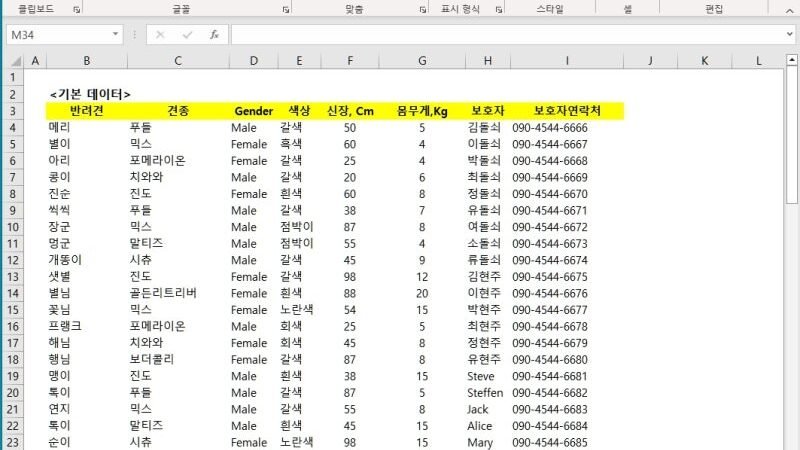
우리는 계산 및 표 기능 등으로 엑셀을 많이 사용하는데, 때로는 이러한 편집을 친구들이나 팀 동료들과 함께 나누어 할 필요가 많이 있다. 또한 소규모 업장에서 물건을 판매한다든가 하는 상황에서 재고 상황이나, 고객 협의사항을 실시간으로 파악하려면, 팀 구성원 간 정보의 실시간 공유가 중요한데, 이를 위해서는 실시간 공동작업이 필수적이라 할 수 있다.
이러한 상황은 리포트 작성 등에 많이 사용하는 파워포인트의 경우도, 팀 동료들이 슬라이드를 분담해서 작업하는 경우도 많기 때문에, 매우 필수적인 기능이다.
MS 오피스에서는 이러한 공동 편집 기능을 엑셀 뿐 아니라, 워드 및 PPT 등에서도 제공한다.
또한 공동 편집이 가능한 작업자의 수는 이론상으로는 제한이 없으며, 실질적으로는 대략 10~15명 정도까지가 실질적으로 무리 없이 동시에 사용 가능한 공동 작업자 수로 알려져 있다.
엑셀을 기준으로 공동 편집 작업 방법을 소개한다. 파워포인트나, 워드에서의 공동작업 방법도 완전히 동일하다.
Step 1. 공동으로 작업할 엑셀 시트를 연다.
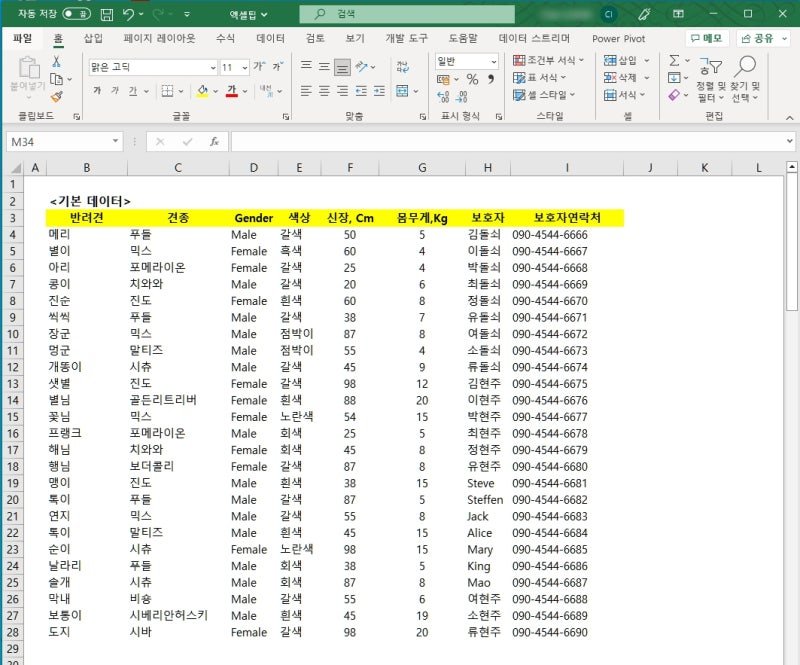
Step 2. 홈 메뉴에서 우측에 있는 “공유” 메뉴를 선택한다.
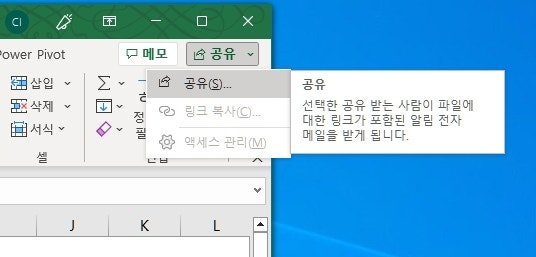
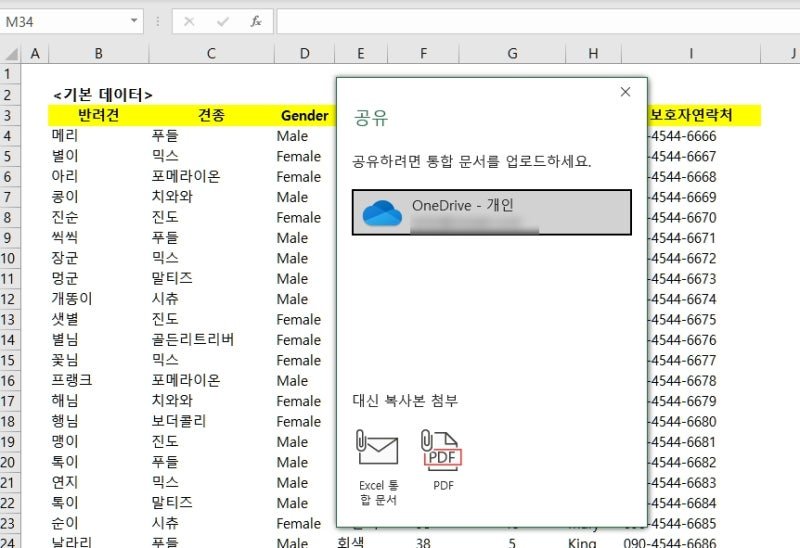
Step 3. 위에서 공유 메뉴를 선택하면, 다음과 같은 화면으로 전환되는데
공유 작업할 파일을 업로드할 MS Onedrive 계정을 선택해 준다.
(참고 : 공유 작업을 하려면, 같이 작업하는 참여자들이 해당 파일에 접근할 수 있도록, 개별 PC에서 인터넷 영역으로 업로드해주는 것이 필수적이다 – 공동작업할 작업자들은 현재 작업중인 PC에 물리적으로 연결된 것이 아니므로 이렇게 인터넷 영역으로 자료를 업로드 하지 않으면 공동작업자들은 해당 파일에 접근자체가 불가능하다. 엑셀이나 파워포인트는 이를 위해 MS의 Onedrive를 이용한다. Onedrive 접근을 위해 사용자들은 마이크로소프트 계정(=onedrive계정)이 있어야 한다. )
Step 4. 공유 작업에 사용할 Onedrive 계정을 확인하면, 다음과 같이 공동작업할 참여자의 email 주소를 지정하는 화면이 나온다.
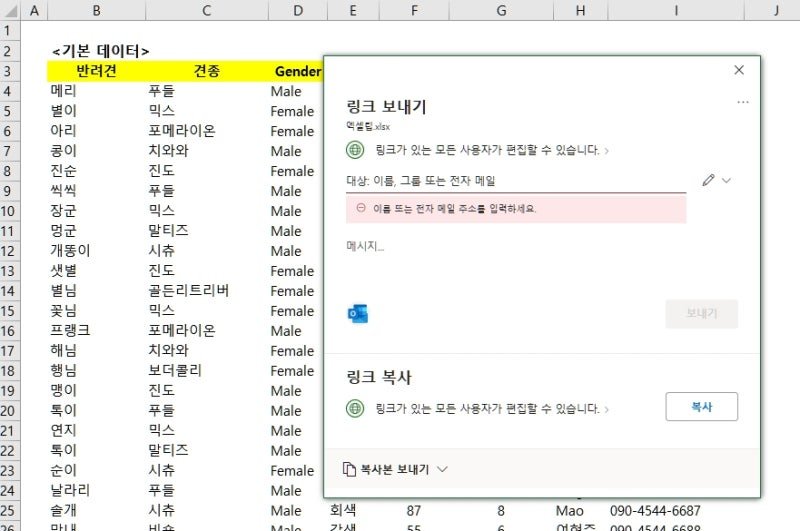
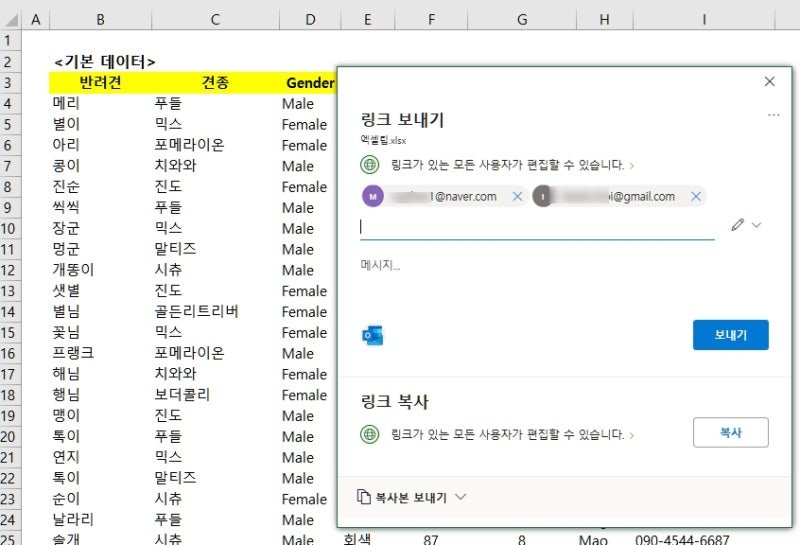
공동작업에 참여할 대상의 e-mail 주소들을 필요한 대로 기재하고, 보내기 버튼을 눌러준다.
Step 5. 공동작업
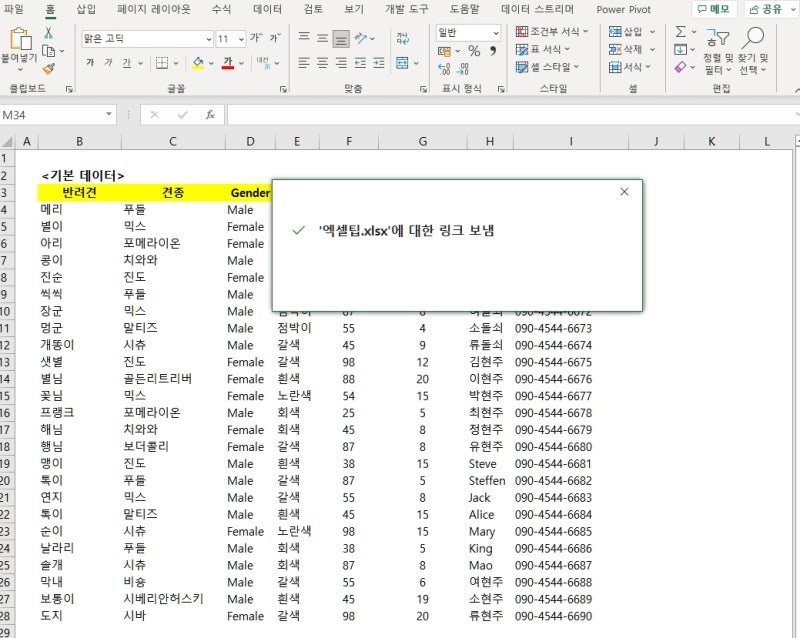
– 공동작업을 요청한 쪽에서는 다음과 같이 공동작업 링크가 성공적으로 보내졌다는 확인 메시지가 나온다.
그냥 확인하면 된다.
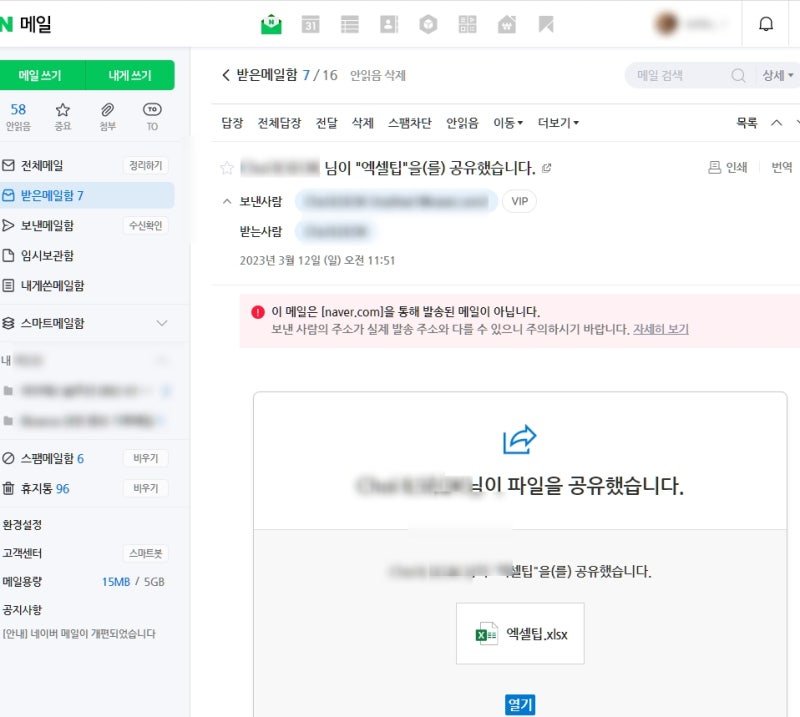
– 공동작업에 참여하는 사람들은 다음과 같은 이메일을 받게 되며, “해당 메일에서 “열기” 부분을 클릭하는 것만으로, 공동 작업으로 참여하게 된다.
Step 5. 공동작업
– 2명이 공동작업 초청을 받아 3명이 공동 작업하는 경우 각각의 작업자는 다음과 같이 표기된다.
* 공동작업자 중 누군가가 편집을 하면, 그 내용이 실시간으로 다른 참여자의 화면에도 반영되어 표시된다.
* 각자의 화면에서 나머지 참여자의 커서가 어느 곳에 있는지를 보여준다.
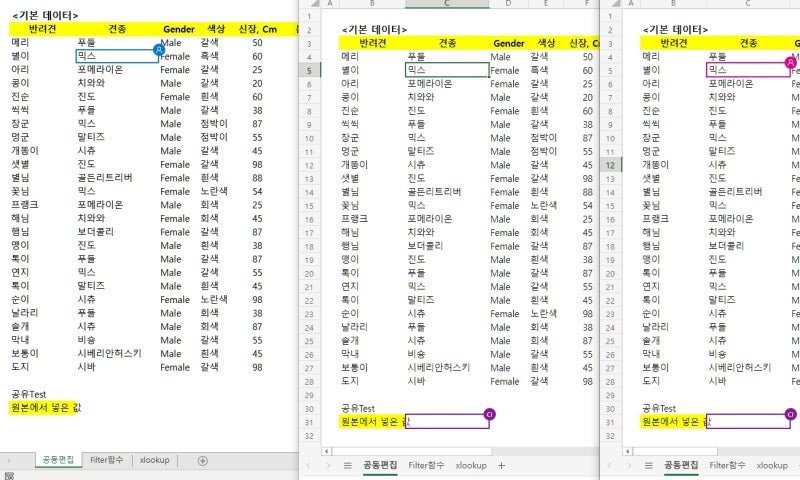
* 또한 누군가가 특정 셀을 편집 중이면,
다른 참여자들의 화면에서는 해당 셀에 편집 중인 상태가 “…” 형태로 표기된다.
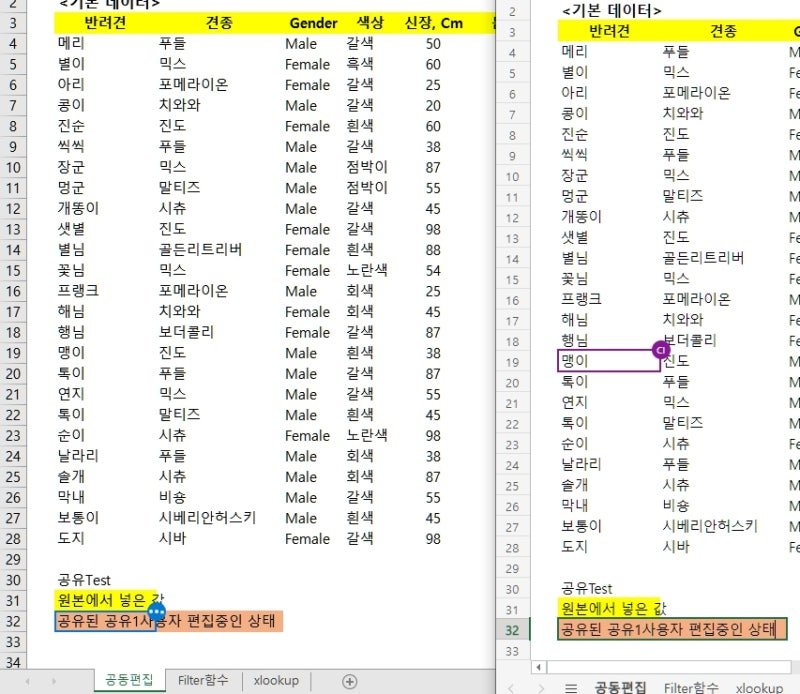
이렇게 엑셀 및 파워포인트, 워드에서의 공동 편집 작업 방법을 소개했다.
이를 통해 작업 효율을 높이고, 정보 공유가 좀 더 원활해 지길 기대해 본다.