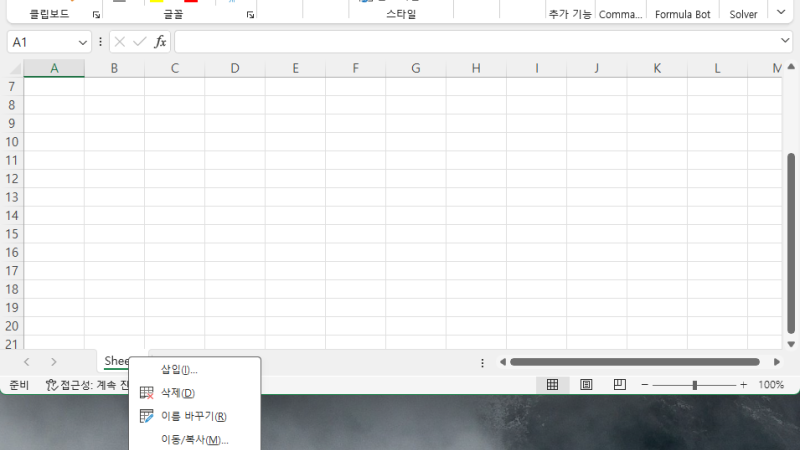
간혹 엑셀 시트를 사용하다 보면 해당 파일 내에 정보가 있기는 하지만 도저히 그 출처를 찾을 수 없는 경우들이 간혹 있다. 이러한 경우들의 대부분은 엑셀 시트의 일부를 감추어 놓은 상태인데,

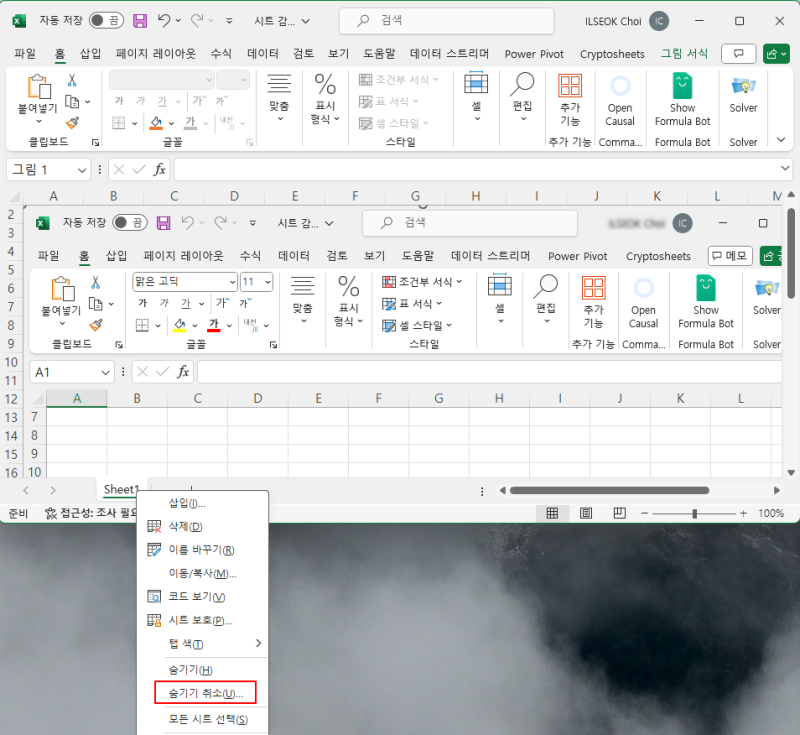
대개의 경우는 다음과 같이 “숨기기 취소”를 이용하면 감추어진 시트를 다시 참조할 수 있게 된다.
다만, 엑셀에는 이렇게 숨긴 엑셀 시트를 다른 사람이 열지 못하도록 설정할 수 있는 간단하지만 널리 알려지지 않은 방법이 있다.
즉, 저작권같이 변형되지 않기를 바라는 정보나, 여러 계산에 사용되지만 변경되면 안 되는 상수값 등을 안전하게 저장해 두기 위해서, 또 때로는 외부 업체에 알려지기를 원하지 않는 값이나 수식 같은 것을 활용해야 하는 경우에, 해당 내용을 특정 시트에서 사용하고, 해당 시트를 타인이 열어볼 수 없게 설정하는 것이 가능하다.
이렇게 숨긴 엑셀 시트를 타인이 찾거나 열수 없게 하려면, 개발도구 메뉴를 이용해야 하는데,
만일 엑셀 상단 메뉴에 “개발도구”가 다음 화면처럼 표시되지 않는 경우라면
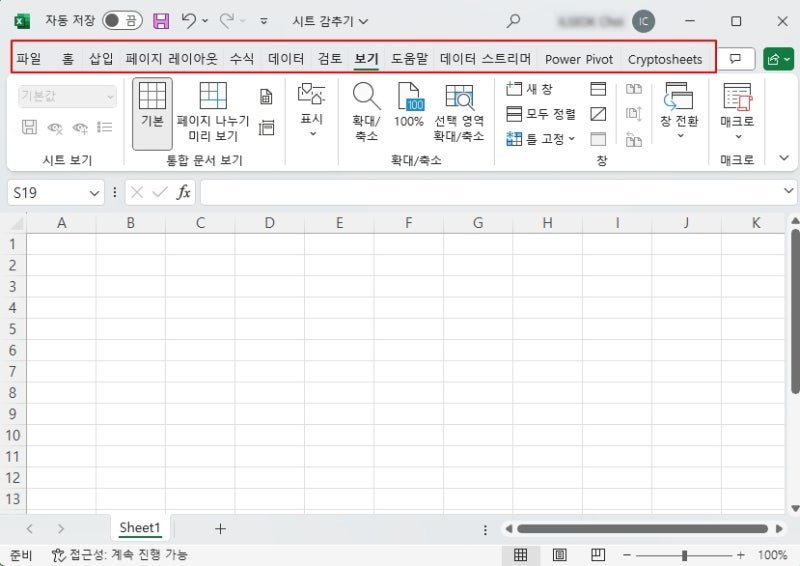
먼저 엑셀 옵션의 리본 사용자 설정에서 “개발도구”를 선택해 주고

개발도구 메뉴를 엑셀 기본 메뉴에 추가해 주어야 한다.
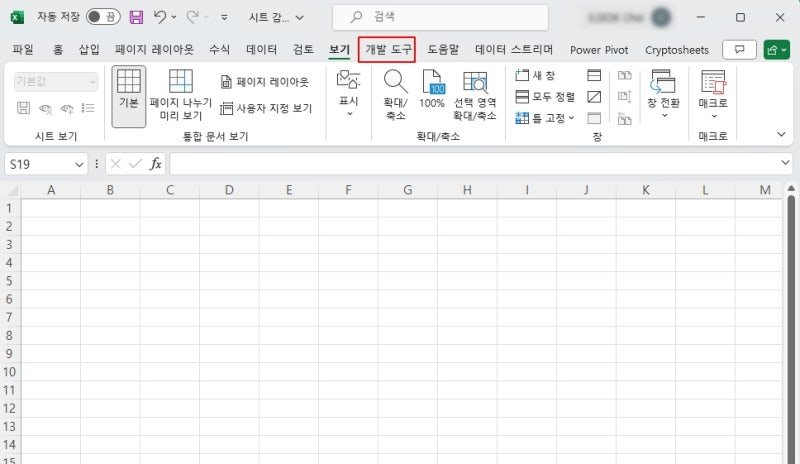
그러고 나서, 개발도구 –> Visual Basic을 선택한 다음
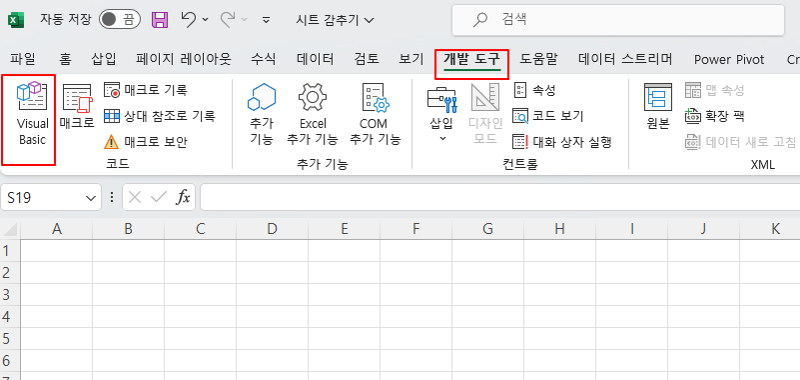
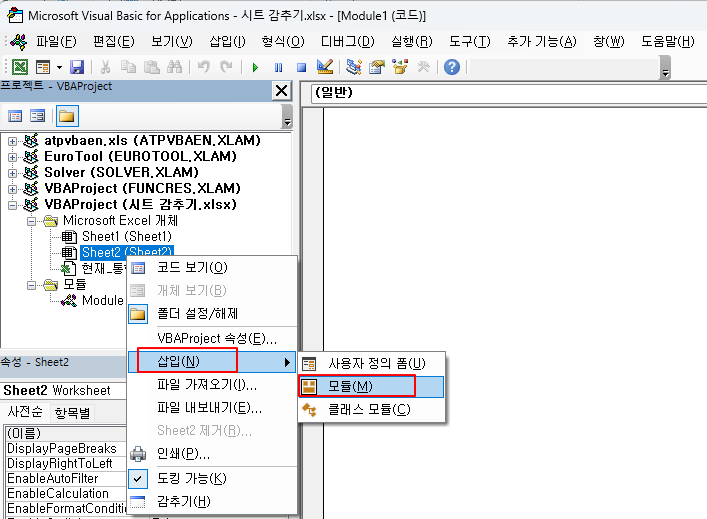
마우스 우측 버튼 메뉴를 이용해 “삽입”–“모듈”을 선택한다.
그러면 다음과 같이 Visual Basic 코드를 입력할 수 있는 창이 열리는데, 다음과 같이 매우 간단한 코드를 넣은 후, 상단의 녹색 삼각형 버튼을 눌러 실행시키면 된다.
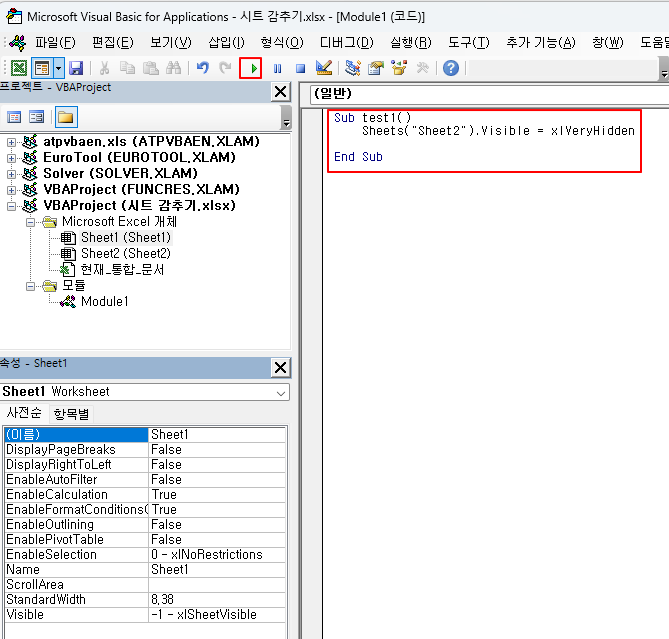
실행을 시키면 다음과 같은 창이 먼저 나오는데, 1회 성이면 그냥 진행해도 되고, 원하는 경우 입력해 준 코드에 자신이 원하는 이름을 지정해 준 후, 실행 버튼을 눌러주면 된다.
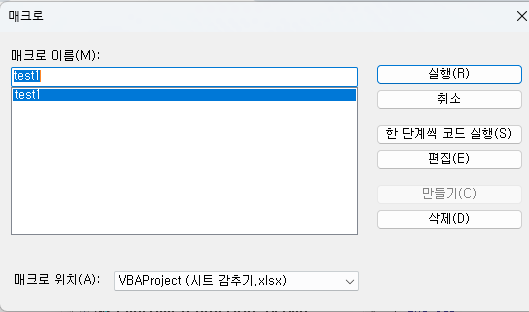
이렇게 해당 코드가 한번 실행되면, 다음 화면에서처럼 해당 코드 내에서 지정해둔 시트는 숨겨진 시트로 나타나지 않게 된다. 참고로 이러한 시트 숨김은 위에 소개한 코드에서 별도로 지정한 시트에만 해당되므로, 만일 이처럼 숨기려 하는 엑셀 시트가 여러 개인 경우 각 시트 모두를 동일한 방식으로 지정해 주어야 한다.
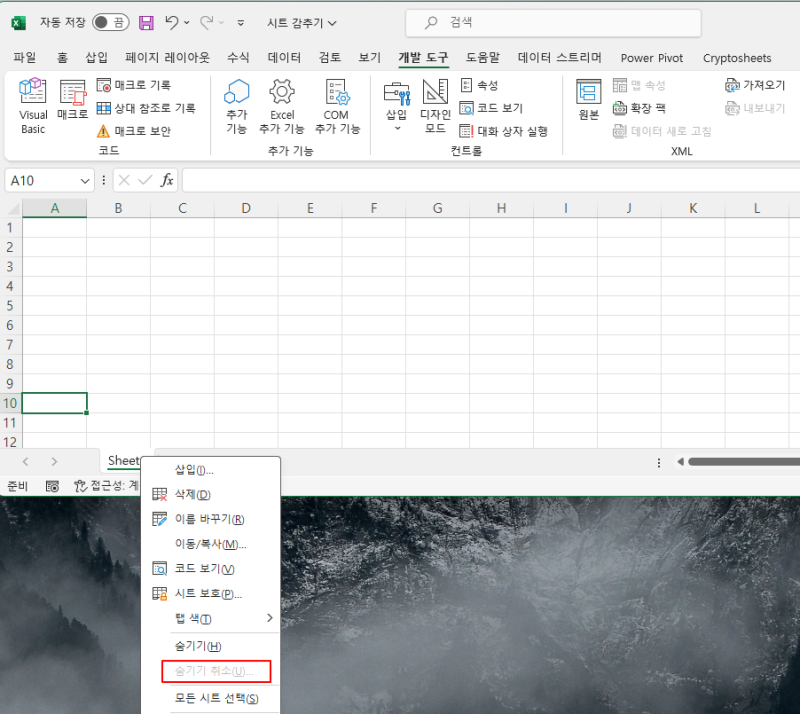
이 상태에서도 엑셀시트를 찾아내기 어렵지만, 위에서 입력해 준 코드를 아예 삭제한 상태에서 엑셀파일을 저장하면, 숨기기 한 엑셀시트를 완벽하게 감출수 있게 된다.
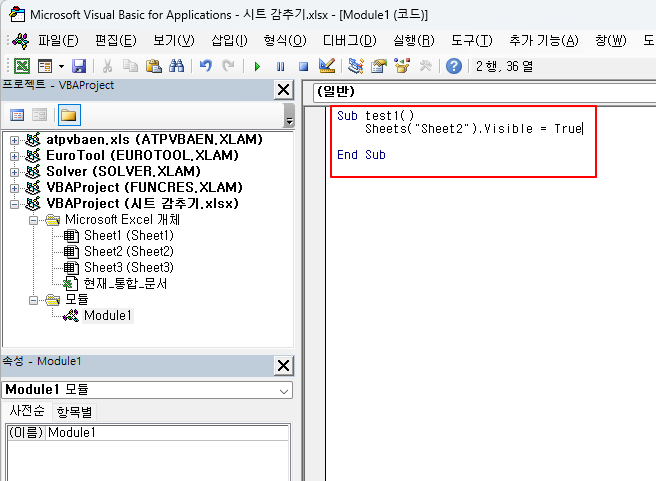
만일 이러한 방식으로 숨겨놓은 시트를 다시 숨김 해제가 필요한 경우에는 위에서와 동일한 형식의 코드를 만들되, 인자 값만 xlVeryHidden에서 True로 변경하여 해당 모듈을 실행해 주면 되는데, 만일 해당코드가지워진 상태라면 숨기기를 취소할 엑셀 시트의 이름을 정확히 알고 있어야 한다.