

업무를 하다 보면, 엑셀에 정리해 둔 주소록 목록으로, 다량의 우편물을 보내야 하는 경우들이 있다.
이런 경우 각각의 우편물에 일일이 주소를 인쇄하는 방법도 있으나, 더 좋은 방법은 주소록에 대한 스티커 라벨을 만들어 붙이는 방법이 더 효율적이다. 또는 A4지에 이 주소록 데이터를 그대로 활용하되, 추가 내용이 기재된 인쇄물을 만드는 등의 방법을 사용할 수도 있다.
본 글에서는 다음과 같은 가상의 주소 목록을 이용하여, 우편용 라벨을 아주 쉽게 만드는 방법을 소개하고자 한다.

가상의 주소록임
위와 같은 주소록 등의 목록 데이터로 라벨을 만드는 데는 여러 가지 방법이 있으나, 내가 가장 추천하는 방법은 엑셀 데이터 파일을 그대로 라벨 디자인 전용 프로그램에서 불러들여 사용하는 방법이다. 이 방법은 사용법이 매우 쉽고, 매우 다양한 라벨을 쉽게 만들 수 있는 장점이 있다.
위의 가상의 주소록으로 우편용 라벨들을 만드는 방법은 …..
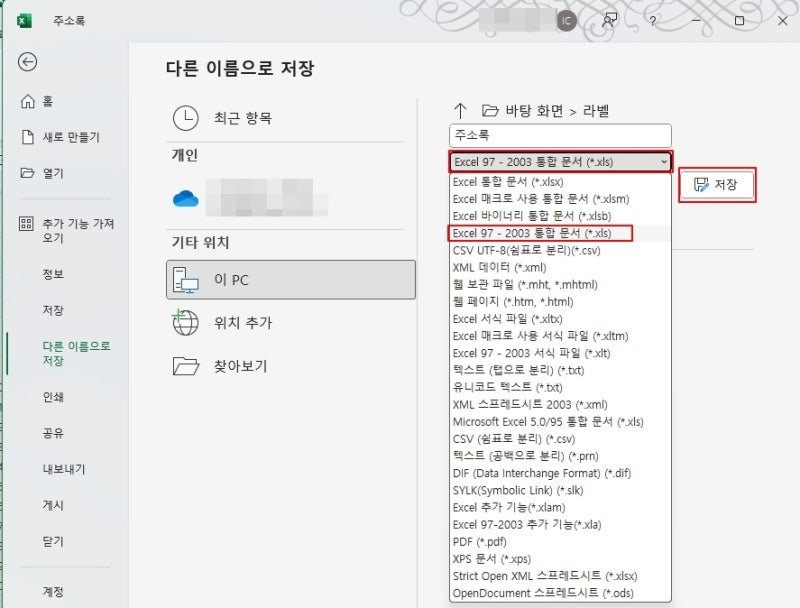
먼저 엑셀에서는 정리된 주소록 데이터를 다음과 같이 “Excel 97-2003통합문서” 형태로 저장해 준다.
엑셀내에서 할 일을 단지 이것뿐이다.
다음에는 라벨지 디자인 프로그램인 폼텍 디자인 프로를 열어준다.
참고로 폼텍 디자인 프로는 라벨지 전문 업체에서 인터넷에 사용자를 위해 무료로 제공하는 프로그램인데, 다음에서 다운로드할 수 있다. 폼텍의 라벨지를 사용할 때는 용지 번호를 쉽게 고를 수 있어 더욱 편리하지만, A4지에 인쇄하는 용도로도 사용할 수 있다.
https://www.formtec.co.kr/software/software_detail.html?serial=8

폼텍 디자인 프로에서 적절한 용지를 선택해 주면 다음과 같은 화면이 되는데,
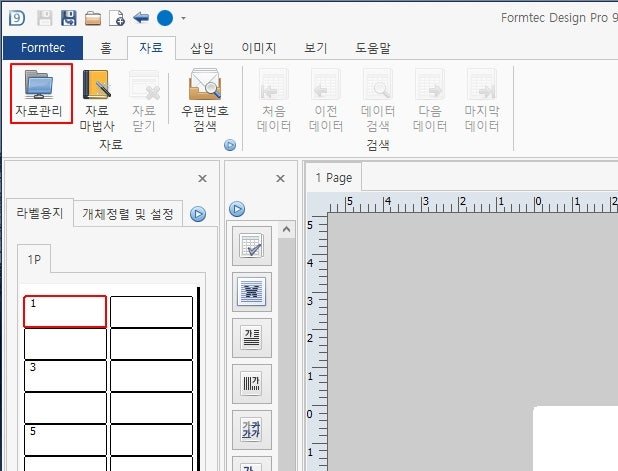
여기서 “자료” 메뉴를 선택하고, 다음과 같이 “자료 관리” 버튼을 눌러주

다양한 자료를 관리할 수 있는 화면이 된다.
여기서 다음과 같이 “자료 열기”를 선택해 준다.
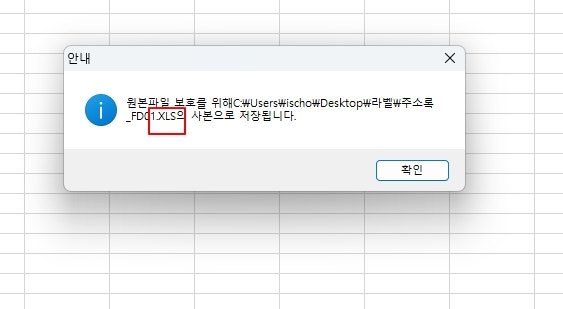
그리고, 미리 엑셀 97-2003 형식으로 저장해둔 엑셀 파일(=확장자가 = XLS인 파일)을 선택해 주면, 다음과 같은 메시지가 나온 후,
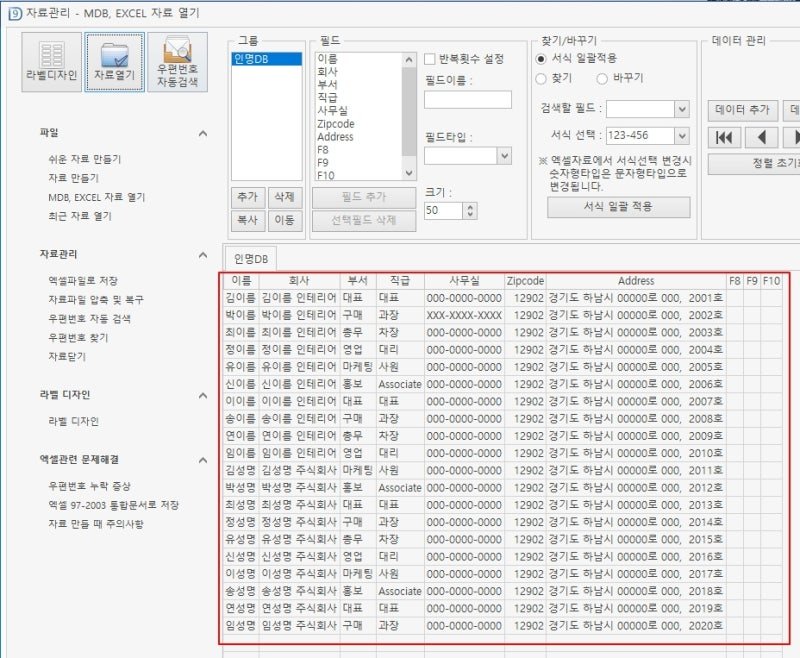
다음과 같이, 디자인프로 내부로, 엑셀의 데이터가 불러들여진다.
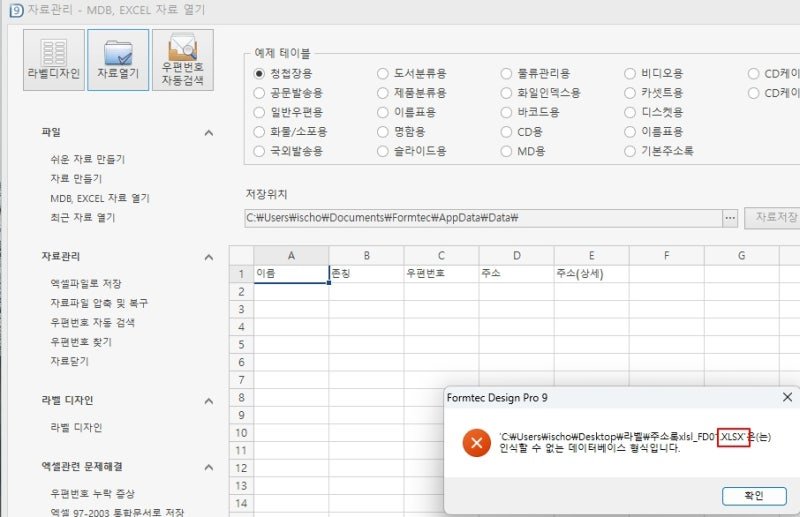
이때 엑셀파일이 97-2003형식이 아닌 통합문서 형식(=확장자가 XLSL)으로 저장된 엑셀파일이라면 다음과 같이 읽기 오류가 발생하므로, 사용할 엑셀파일은 반드시 미리 엑셀 97-2003형식으로 저장해두어야 한다.

이렇게 위에서 디자인프로 안으로 불러들여진 데이터를 활용하기 위해,
다음과 같이 “라벨 디자인” 메뉴를 선택해 주면,
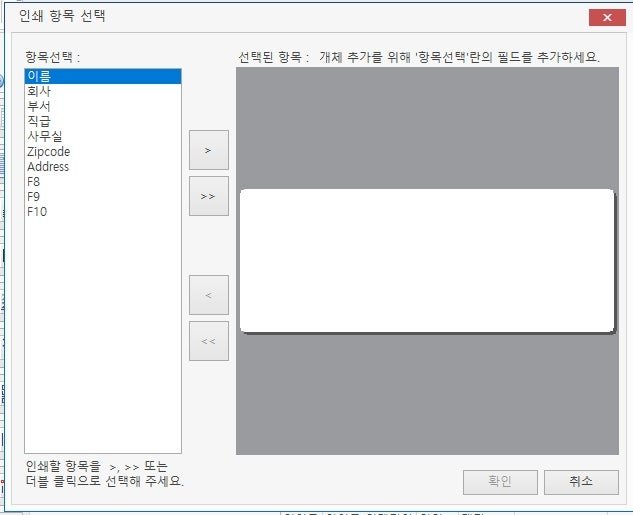
다음과 같이 라벨지에 각각의 주소록 필드를 추가하는 화면이 나타나게 된다.
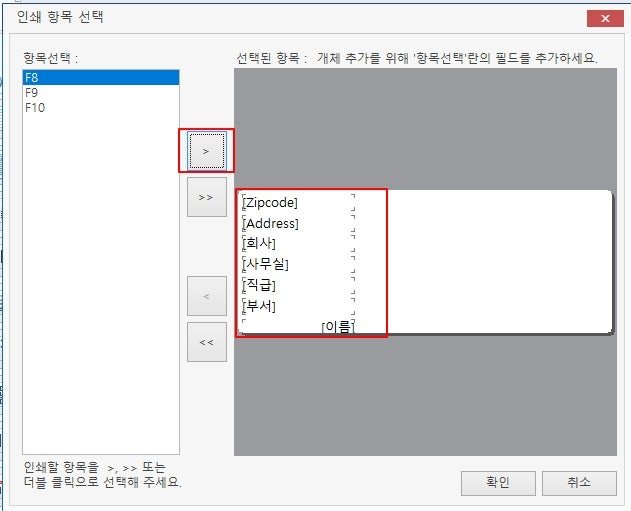
원하는 순서대로 사용하는 데이터 항목들을 추가해 주면, 해당 필드의 이름들이 지정해 준 라벨지에 표시된다. 일단 라벨지에 추가된
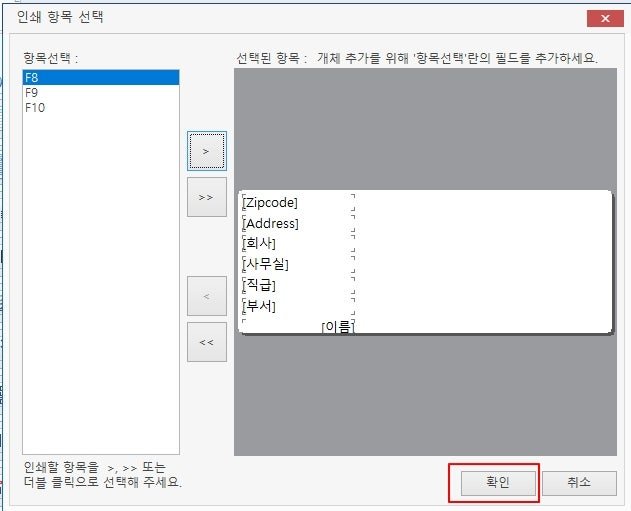
이 상태에서 “확인” 버튼을 눌러주면
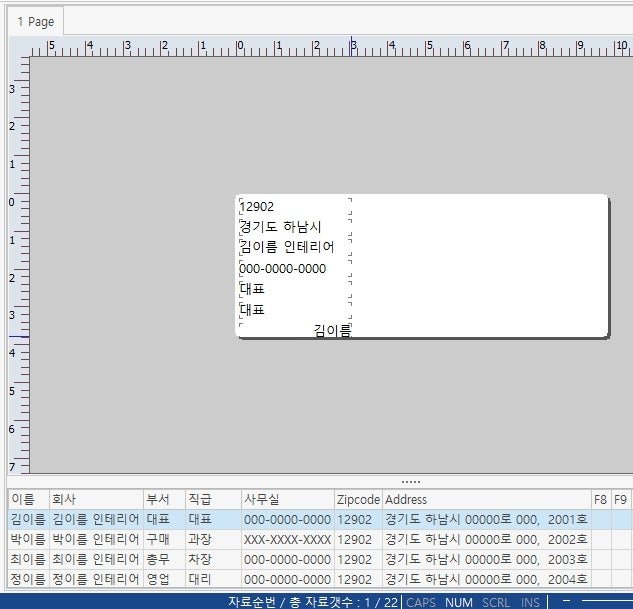
다음과 같이 자료 목록의 내용이 반영되며,

라벨상에서 각 필드의 위치는 내가 원하는 대로, 자리를 옮길 수도 있고, 필요한 경우 추가의 문자열을 추가하는 것도 가능하다. 필요시 그림이나 사진도 라벨의 일부로 추가하는 것도 가능하다.

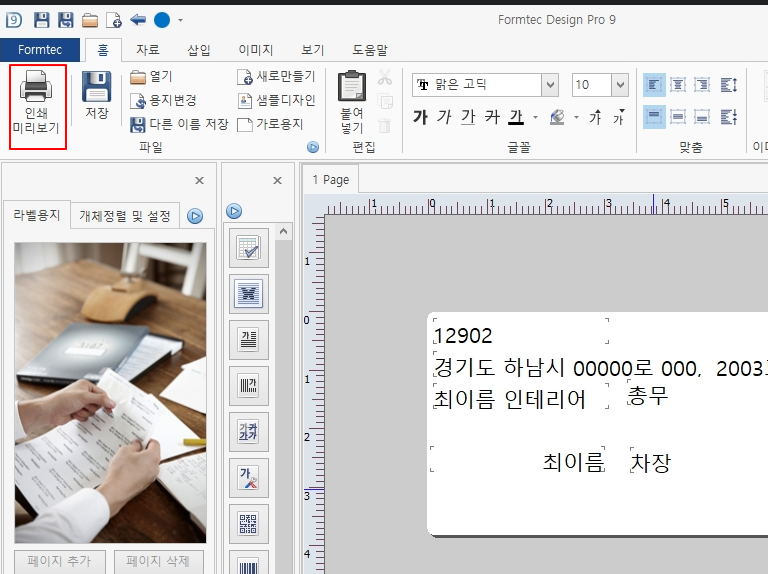
화면 아랫부분의 자료 목록에서, 커서의 위치를 바꾸어 다른 자료를 선택해 보면, 다음과 같이 라벨지의 내용도 따라서 변화하는 것을 볼 수가 있다.
자신이 원하는 대로, 라벨의 디자인이 완성되었다면,
다음과 같이 “인쇄 미리 보기” 버튼을 눌러주면
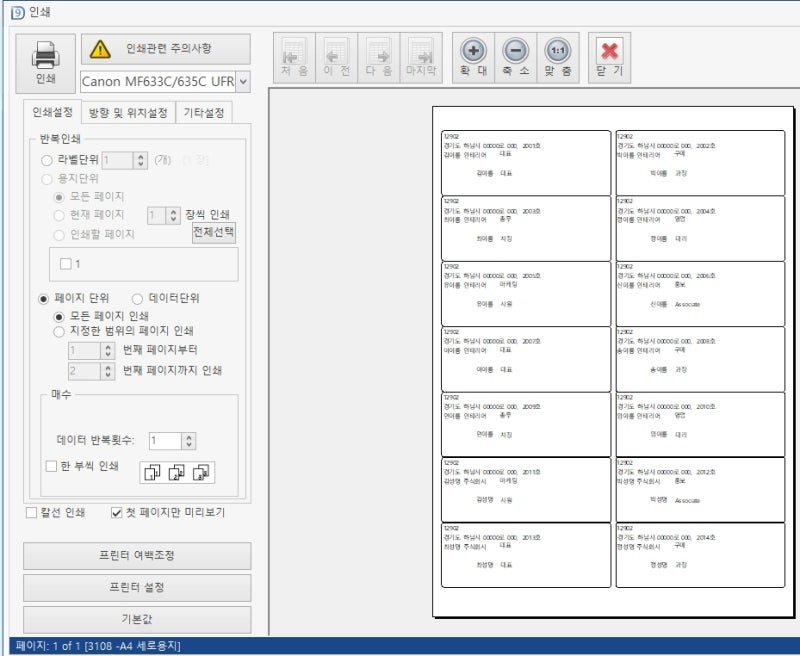
다음과 같이 출력물을 미리 화면에서 살펴볼 수 있다.
각 라벨마다 내용이 다른 것을 확인할 수 있다.
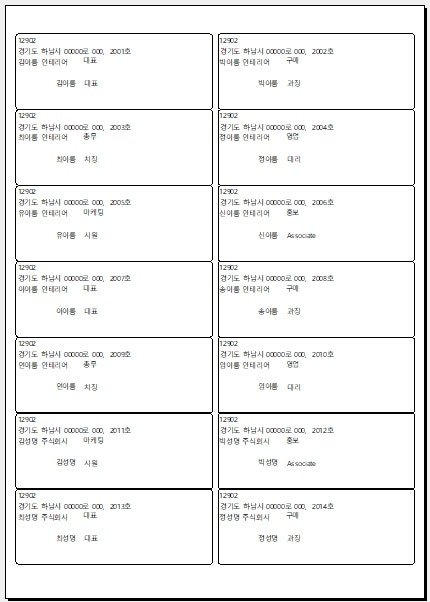
미리 보기에서 별문제가 없으면 그대로 원하는 종이에 인쇄하면 된다.
필요시 PDF 파일의 형태로 저장하는 것도 가능하다.
참고로 본 예제에 사용한 엑셀 Data는 다음에 첨부해 두었으며,
라벨 디자인 프로 프로그램은 위의 링크를 통해 다운로드해 사용하면 된다.