

엑셀에서 수취 데이터를 그래프화하기 위해서는 차트 기능을 이용해야 하지만, 때로는 차트를 그리는 것보다 훨씬 더 간단하면서도, 보다 효과적으로 데이터를 시각화할 수 있는 방법이 있다.
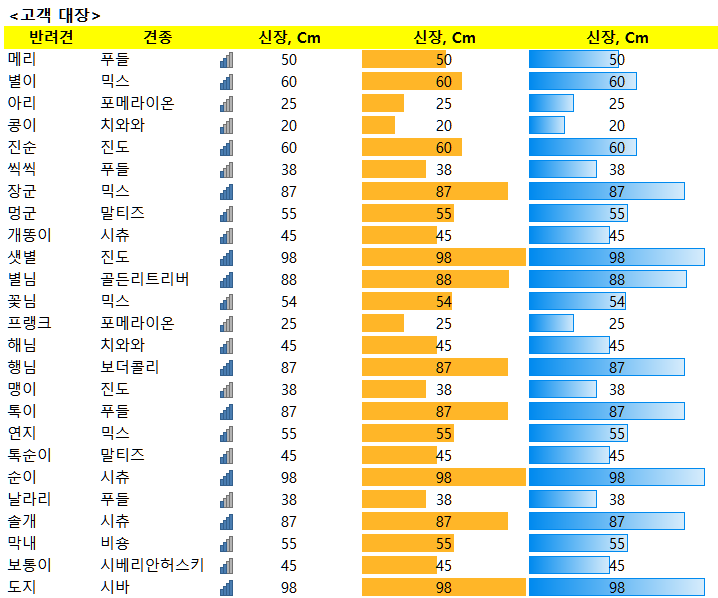
그것은 바로, 다음과 같이 조건부 서식을 이용하여 셀 값 자체에 막대그래프 형식으로 표현하는 것이다.
그 자체가 완벽한 차트라고 할 수는 없으나, 막대의 길이로 상대적인 상태를 시각적으로 나타내 주기 때문에, 어느 정도 시각화의 목적을 충분히 달성할 수 있다.
이러한 방식은 복잡하게 차트를 그리지 않아도, 단순하게 서식만 지정하면 완성되기 때문에, 매우 빠르고 간단하다는 장점이 있다. 또한, 그래프화해야 하는 대상(여기서는 반려견의 수)이 늘어난다면, 차트를 그리는 경우, 그래프가 매우 복잡해지는 문제도 있으나, 이렇게 조건부 서식을 이용하면 걱정할 필요가 없다.
적용하는 방법은 매우 간단하다.
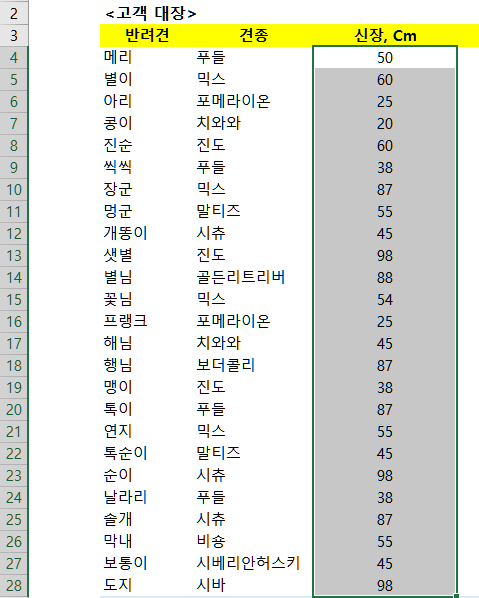
먼저 그래프 화 시킬 부분의 셀 범위를 지정하고,
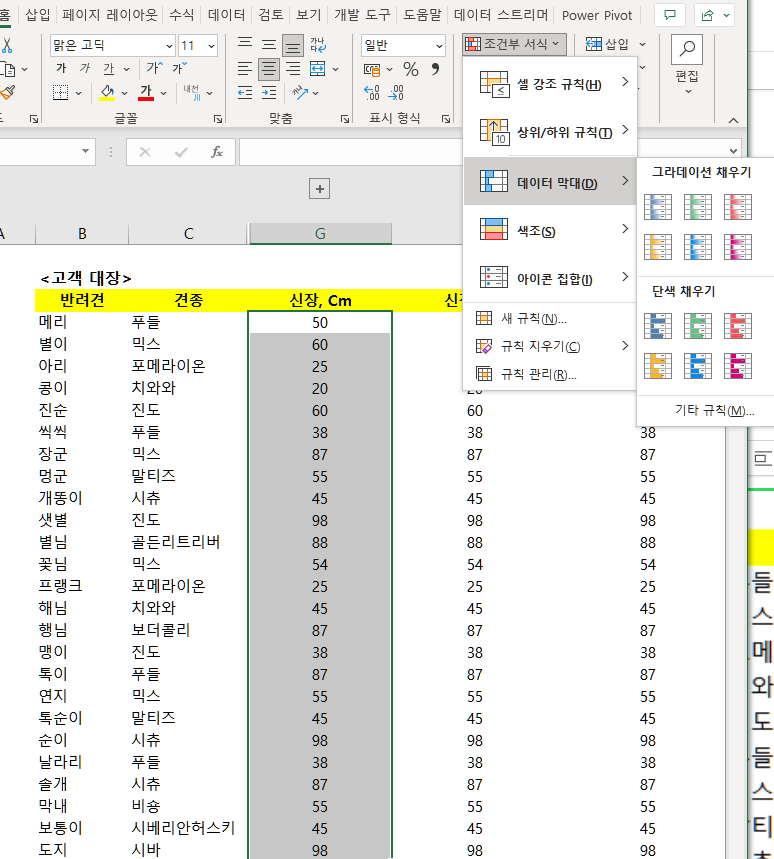
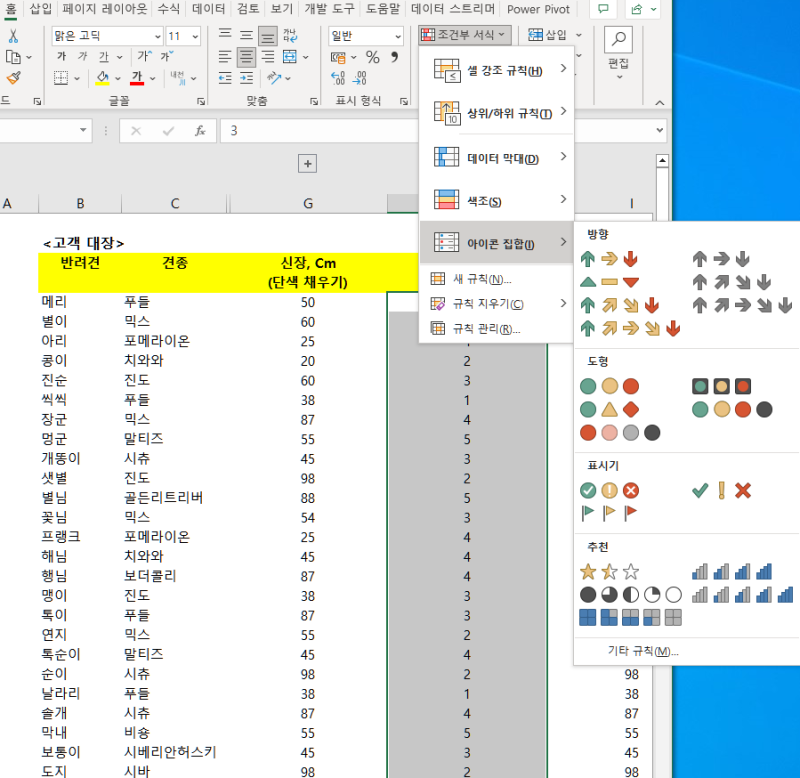
범위를 선택한 상태에서, 조건부 서식 –> 데이터 막대를 선택하면 나타나는 “단색 채우기” 또는 “그라데이션 채우기”를 선택하면 끝이다. 단색 채우기와 그라데이션 채우기는 기본적으로 동일하나 생성되는 막대그래프에 그라데이션이 적용되는가의 차이뿐이다.
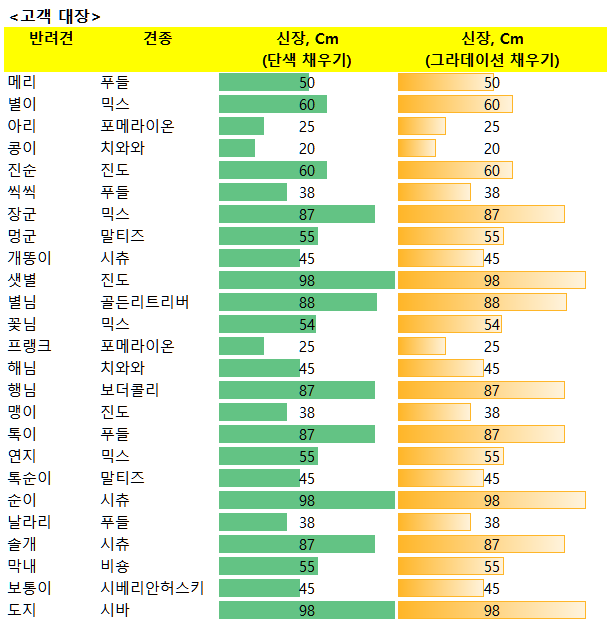
다음과 같이 두 가지 방식으로 조건부 서식의 데이터 막대를 적용한 결과는 다음과 같다.
셀 넓이를 조절하면 조금 더 보기 좋은 모양이 된다.
한편, 흔히 1에서 4 또는 1에서 5 정도의 평점으로 이루어지는 평점 방식에는 길쭉한 막대형 모양보다는 간단하게 평점을 표현하는 방식을 적용할 수도 있다. 이 방식을 적용하면 셀 값 앞부분에, 평점을 나타내는 작은 아이콘 형식으로 점수가 표현된다.
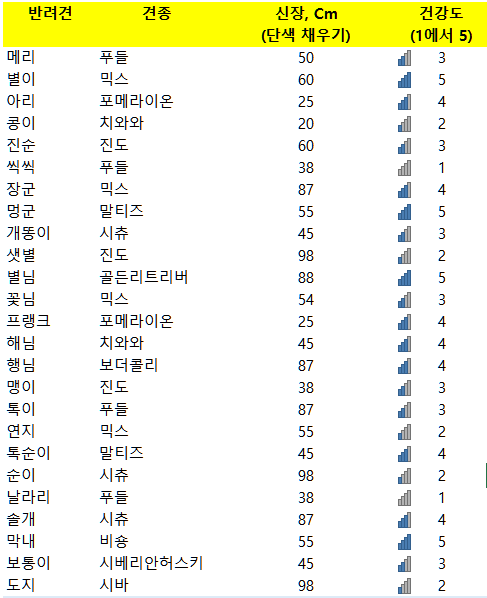
이 방법은 위에서와 동일하게 서식을 표현할 셀 값의 범위를 선택한 후, 조건부 서식에서 다음과 같이 아이콘 집합을 선택하되, 그래프 형태의 아이콘을 선택하면 된다.
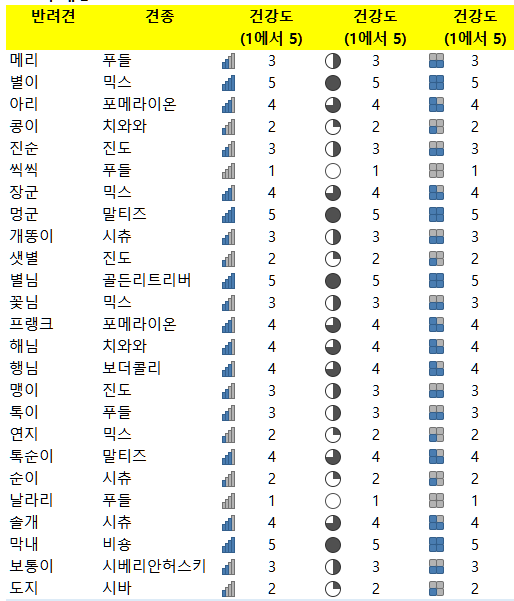
원하는 경우, 차트 아이콘 대신 다른 아이콘을 지정할 수도 있는데, 그중 사각형 블록이나, 원의 형태로도 나타낼 수도 있다.
실제 조건부 서식을 이용하여 위와 같이 적용하는 사레에 대한 동영상을 다음에 첨부한다.
참고가 되길 바란다.
