
반응형 대시보드를 만들다 보면, 특정 정보를 표시하기 위해, 다음과 같은 모서리가 둥근 텍스트 박스를 활용하는 경우가 많이 있다. 특히 이러한 박스의 한쪽 부분의 색상들을 다음과 같이 서로 다르게 지정하면, 보기에도 좋고, 가독성도 높은 활용도 높은 도구가 된다.
다만, 엑셀에서는 이러한 버튼을 직접 제공하지는 않기 때문에, 약간의 편법을 이용하여 직접 만들어 사용하여야 하는데, 본 글에서는 이러한 도형을 만들어 사용하는 방법을 소개한다.
또한 이 방법을 응용하면, 자신만의 여러 가지 다양한 도형이나 심벌들을 직접 만들 수도 있다.
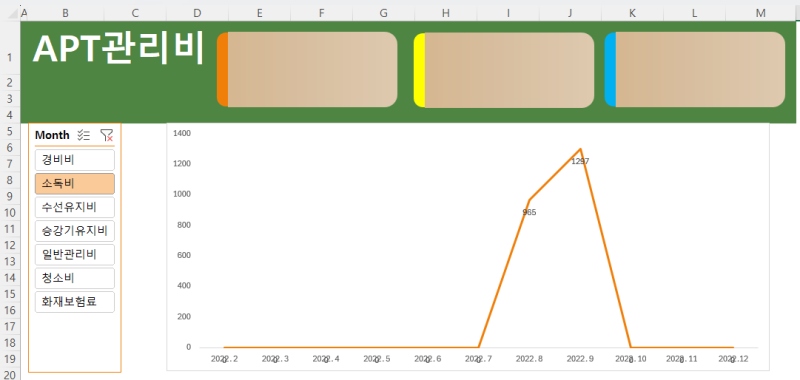
먼저, 엑셀 메뉴에서 “삽입” –> “도형” 을 선택한 후, 다음과 같이 “둥근 위쪽 모서리” 사각형을 선택해 준다.
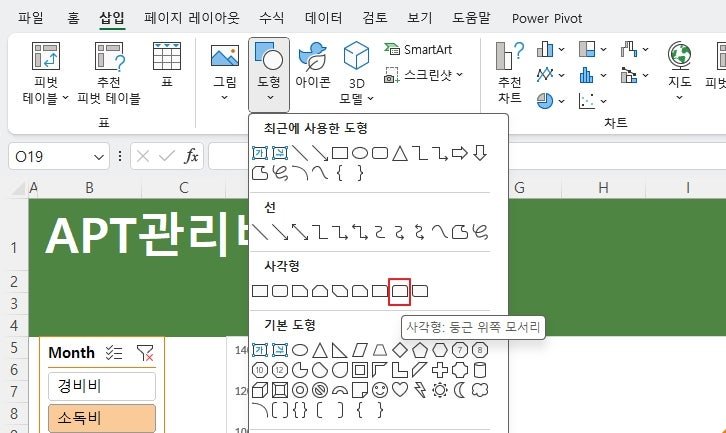
그러면 다음과 같이 선택한 도형이 기본 사이즈로 시트에 추가된다.
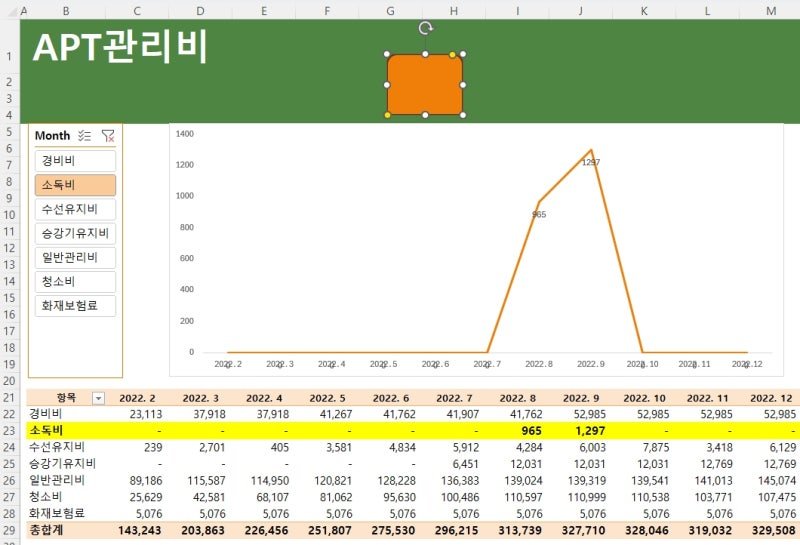
이 도형을 회전축을 이용하여, 원하는 각도로 회전시켜준다.

다음과 같이 완전히 수평 상태로 90도 회전된 상태에서 해당 도형을 하나 복사한 후, 다시 붙여 넣어준다.
그러면 다음과 같은 형태가 되는데,

이중 나중에 붙여 넣은 도형을 다음과 같이 180도 회전시켜 준다.
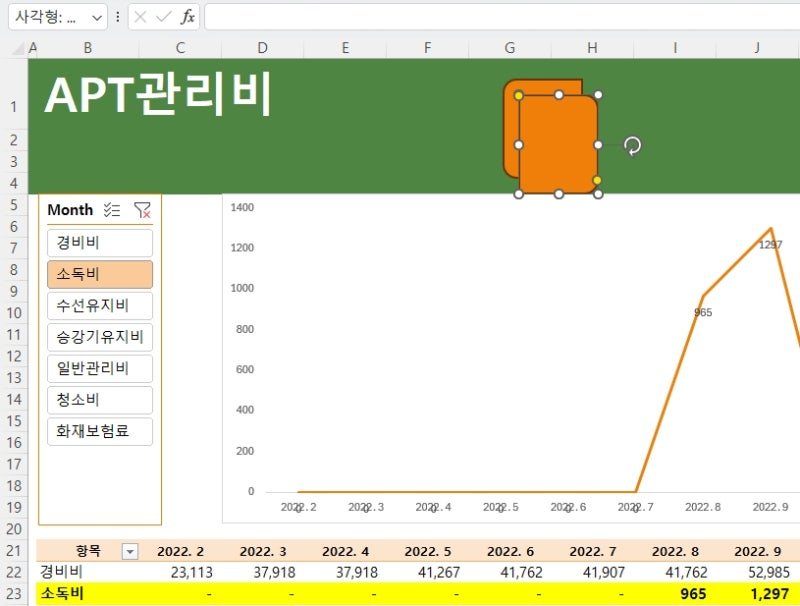
그리고, 원하는 크기만큼 해당 도형의 크기를 조정해 준다.
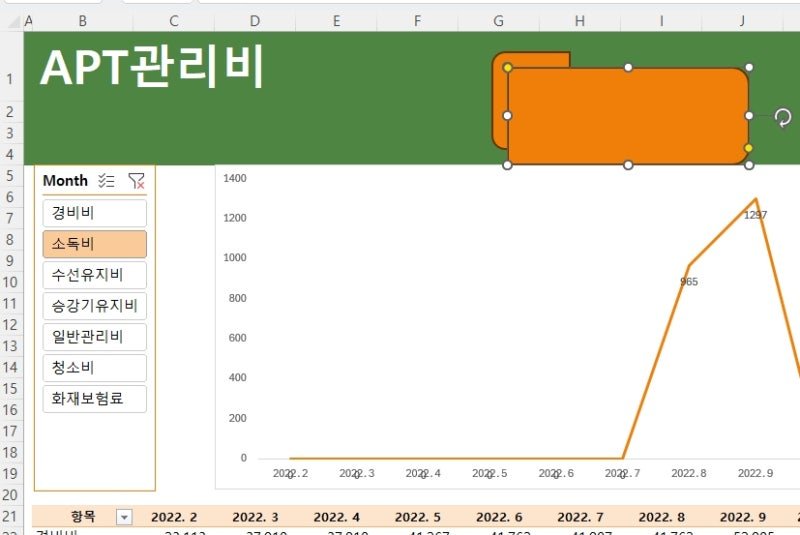
이 상태에서, 해당 도형의 채운 색을 원하는 대로 변경해 준다.
다음의 예에서는 브라운으로 변경해 주었다.
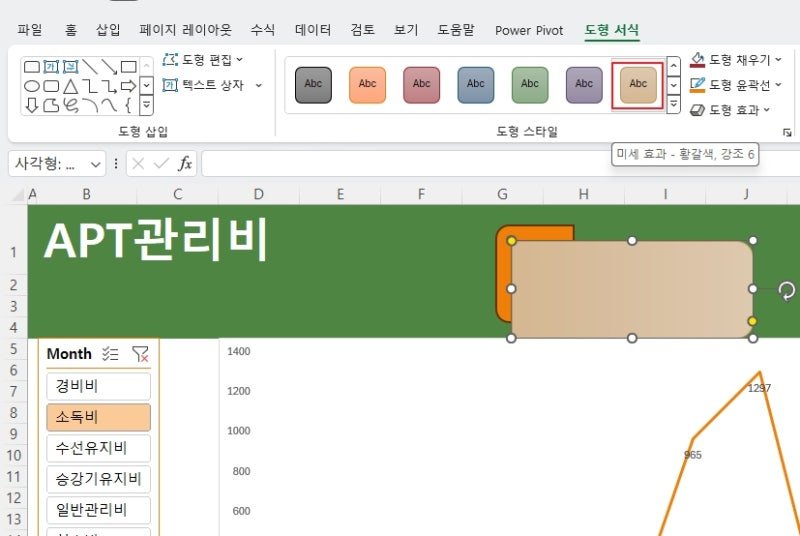
그리고, 이 상태에서 두 개의 도형을 다음과 같이 정확하게 중첩시켜 준다.
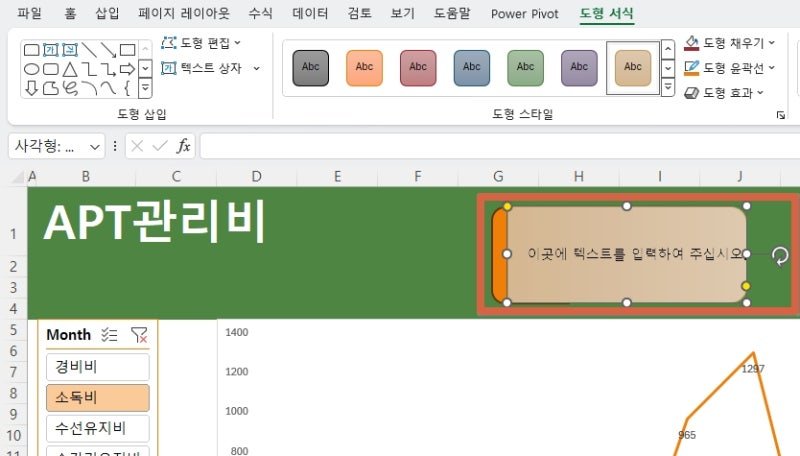
그런데 도형의 외곽선은 다소 눈에 거슬리므로, 이 도형들을 마우스로 함께 선택해 준 후,

마우스 우측 버튼 메뉴인 “도형 서식”을 선택하고, 다음과 같이 도형의 외곽선을 “선 없음”으로 지정해 준다.

그 후, 이 두 도형이 중첩시켜 놓은 상태를 유지할 수 있도록, 두 도형을 마우스로 선택한 상태에서 마우스 우축 버튼 메뉴로 그룹화를 시켜준다.
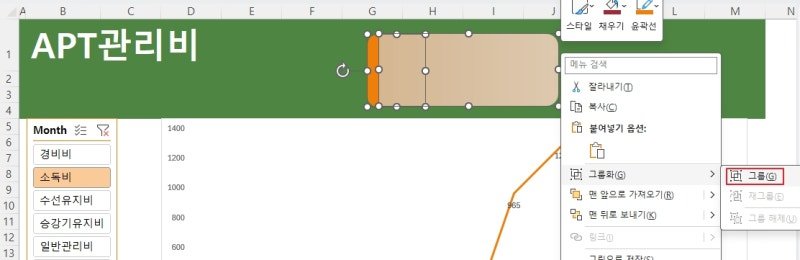
그러면 다음과 같이 왼쪽 부분이 특정 색상을 가지는 사각 모서리의 텍스트 상자가 완성된다.

이후, 원하는 개수만큼 이 상태자를 복사하여

다시 붙여 넣은 후, 적당하게 원하는 대로 배치를 해준다.

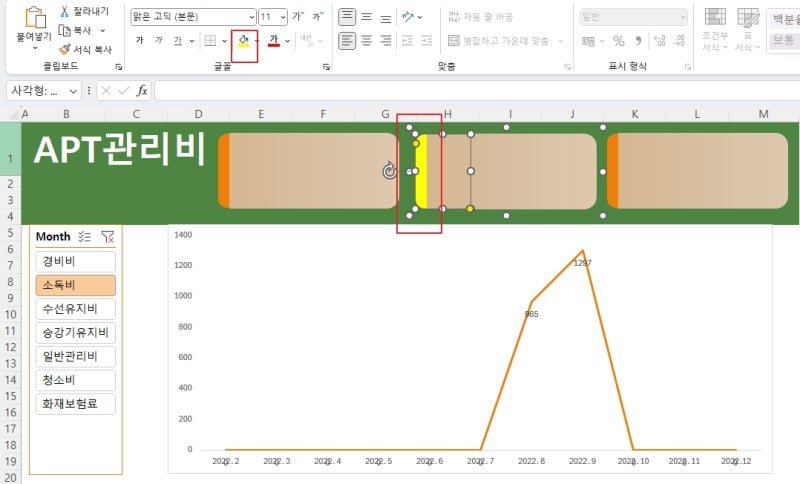
그리고 다음과 같이 원하는 도형의 왼쪽 부분만 마우스로 선택한 후, 상단 채우 기색 버튼을 이용해 각각 원하는 색으로 바꾸어준다.
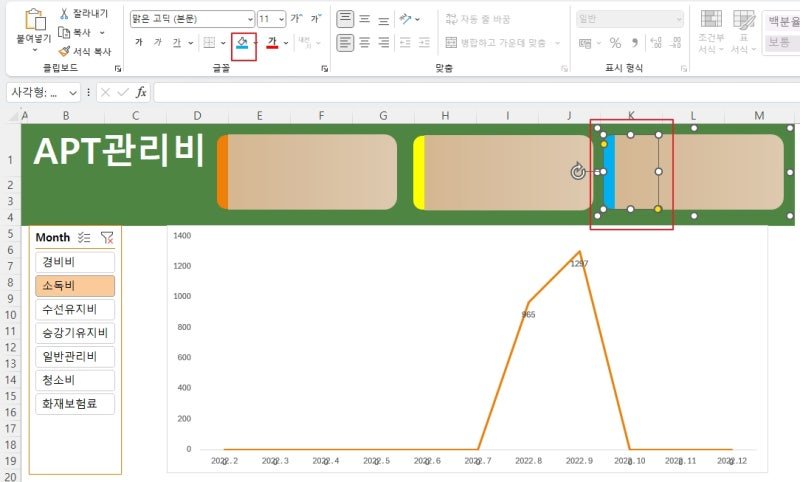
그러면 다음과 같이 완성되며, 각각의 상자에 원하는 글자나 아이콘, 값을 넣어 사용하면 된다.
