
엑셀을 사용하다 보면, 특정 위치에 텍스트 상자를 이용하여 정보를 표시하는 경우들이 꽤나 많이 있는데,
특히 반응형 대시보드 등을 만들 때는 슬라이서 선택항목의 합계 등을 값으로 표시하는 경우도 많다.
그런데, 텍스트 상자는다음화면처럼 텍스트 상자내에 수식을 직접 넣을 수 없는 특징이 있다 (수식을 넣어도 단순히 텍스트로 인식됨)

.
이 때문에 다음과 같은 반응형 대시보드에서, 슬라이서로 선택된 항목의 합계 등을 이러한 텍스트 상자 속에 표시하려면 약간의 트릭이 필요하다.
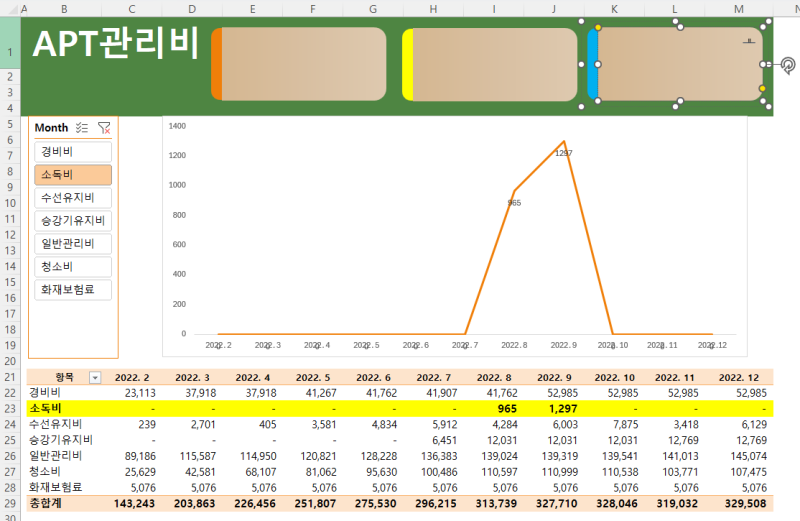
텍스트 상자내에서 변화하는 계산값을 표시하려면,
먼저 해당 정보 표시에 사용할 텍스트 상자를 마우스로 선택한 상태에서,
곧바로 다음과 같이 수식 편집창을 클릭하고, 여기에 참조를 위한 “=”를 입력해 준다.

그리고 다음과 같이, 참조에 사용할 셀을 지정해 준다.
텍스트 상자 내에 수식을 직접 넣을 수는 없지만, 이와 같은 방식의 단순 참조는 가능하기 때문이다.
위의 예에서는 슬라이서 선택에 따른 결과를 미리 피벗테이블로 아래와 같이 만들어두었기에, 단순히 합산을 위한 셀을 하나 더 만들어 주고(B15), 이 셀을 단순 참조로 텍스트 상자에 연결해 주는 것이다.

이와 같이 하면, 다음과 같이 계산 값이 해당 셀에 값으로 표시되는데,
(간혹 텍스트상자의 설정 상황에 따라, 글자의 방향이 다음과 같이 나타날수도 있다.)
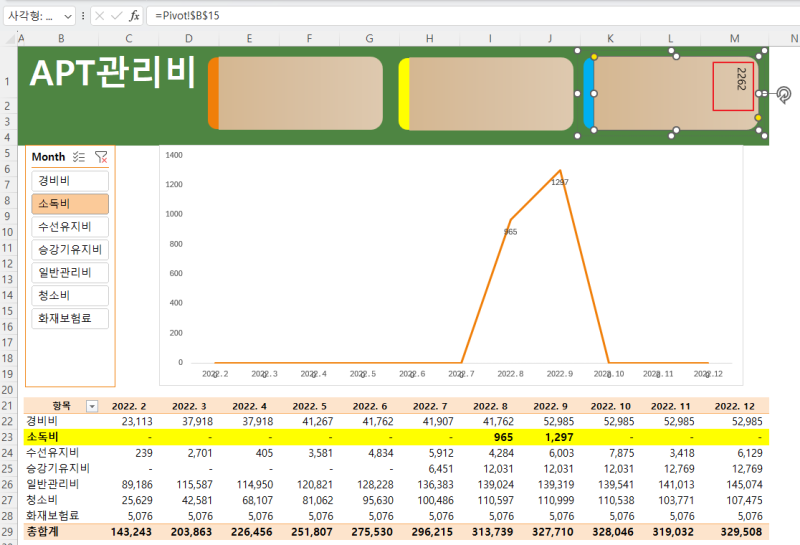
이 경우는 해당 글자 부분을 선택하고, 마우스 우측 버튼 메뉴인 “도형 서식” 메뉴에서 다음과 같이 텍스트 설정을 변경해 주면 된다.

그 후, 다음과 같이 방향이 정렬된 것을
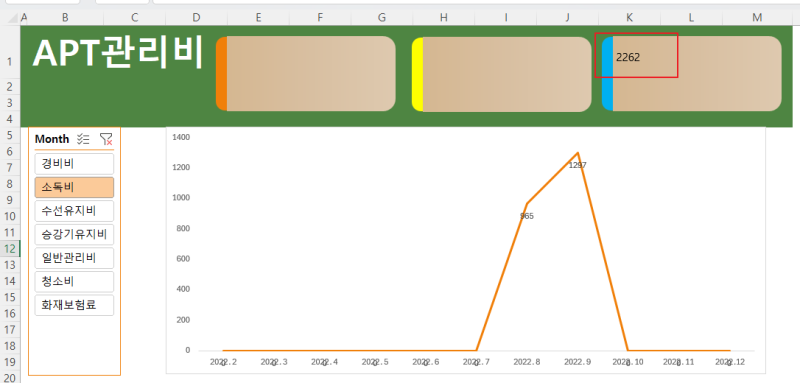
폰트 크기와, 글자 색상, 정열을 조정해 주면 된다.

이렇게 하면, 텍스트 상자에 대시보드의 결과 계산 값이 정상적으로 표시되고,
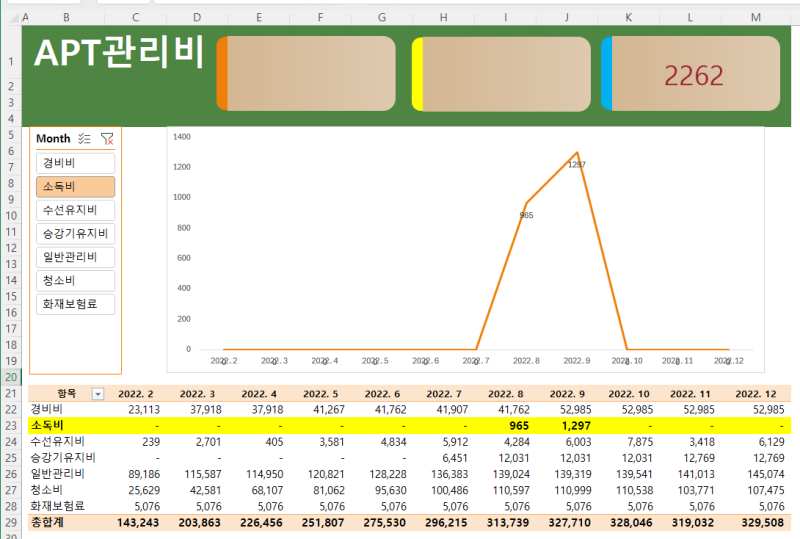
슬라이서 선택 값이 변경됨에 따라, 이 값도 다음과 같이 자동으로 변경되어 표시되게 된다.

