
이전 글(https://blog.naver.com/mythee1/223363279701)에서 엑셀의 피벗테이블과, 피벗 차트를 만드는 기본적인 방법에 대해서 소개한 바 있었다.
그런데, 엑셀에는 이런 피벗 테이블의 값을 보다 추가적인 세부 조건을 필터로 적용하여 세분화하여 표시하거나, 세부 조건에 해당되는 항목만을 선별하여 테이블로 만들어주는 필터 기능이 있어 소개한다.
이러한 기능은 회사의 종합적인 비용 자료를 각각의 특정 항목별로 보고서를 만들거나,
여러 판매담당자가 있는 경우, 회사의 종합 판매 실적 자료를 (다른 담당자의 자료는 노출하지 않은 채),
각 담당자별 실적 보고서를 만드는 등의 경우에 매우 유용하다.
특히 엑셀의 피벗 테이블의 필터 기능은 이런 과정을 전 대상에 대한 보고서를 일시에 자동으로 만들어주므로, 나누어주어야 할 경우의 수(예: 판매자, 비용 항목의 수 등)의 종류가 많을수록 사용 효과가 증가하게 된다.
사용방법은 매우 간단한데,
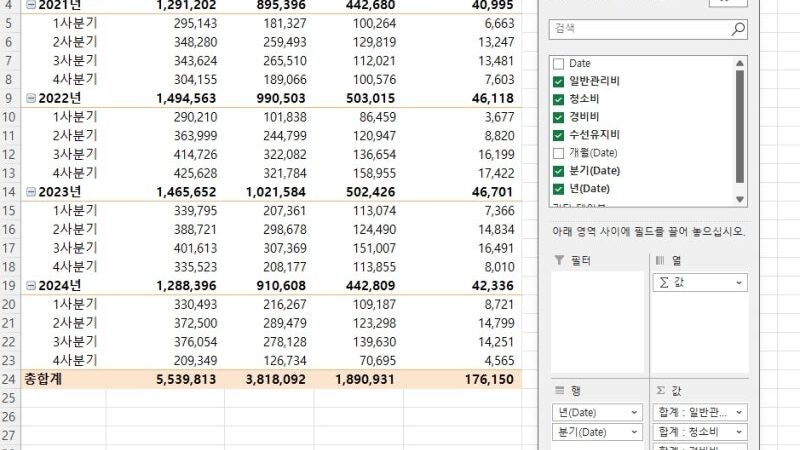
다음과 같은 여러 해 동안의 각 분기별 비용 자료가 피벗테이블로 만들어져 있는 경우,
별도의 필터가 없는 상태에서는 다음과 같이 보이게 되는데,

만일 이를 각각의 연도별 자료로 분류하여 보고서를 만들려고 하면,
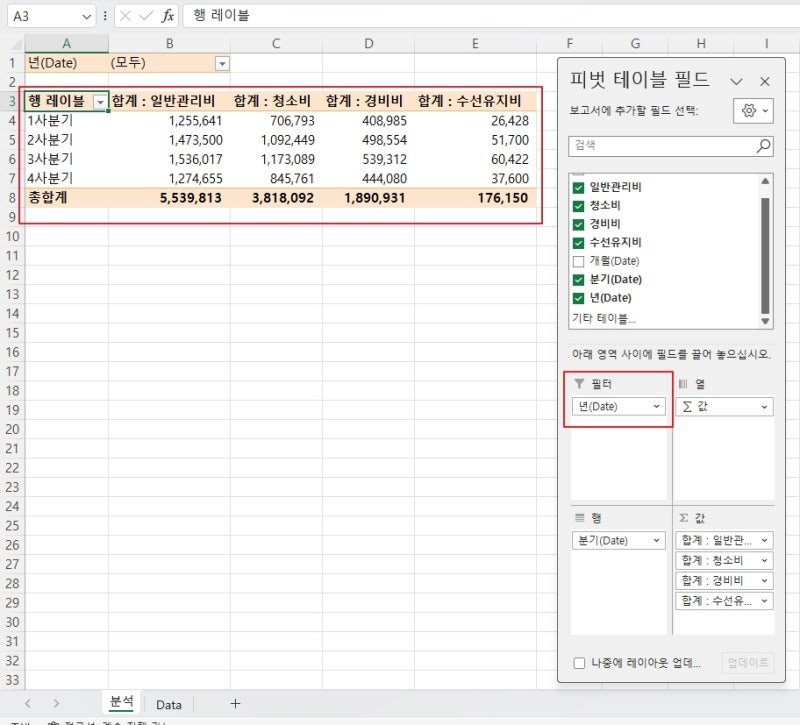
다음과 같이 피벗 테이블 필드창에 있는 “필터” 부분에 분류하려는 기준이 되는 항목인 “연도” 항목을 추가해 주면 된다.
그러면 다음과 같이 피벗 테이블이 변경되며,
만일 별도의 보고서 없이 특정 연도 데이터를 살펴보려고 하면, 1행의 선택 값을 변경해 주어도 되기는 하지만,
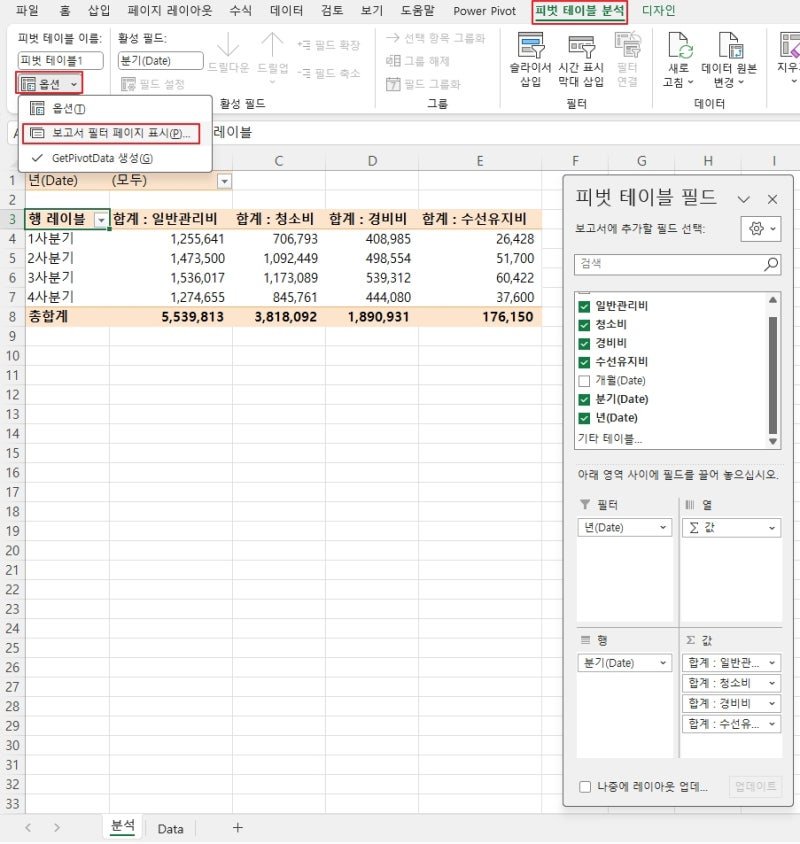
다음과 같이 “보고서 필터 페이지”를 만들면 좀 더 편리하다.
피벗테이블을 선택한 상태에서, 엑셀의 “피벗 테이블 분석” –> “옵션” –> “보고서 필터 페이지 표시” 항목을 차례대로 선택해 주면 된다.
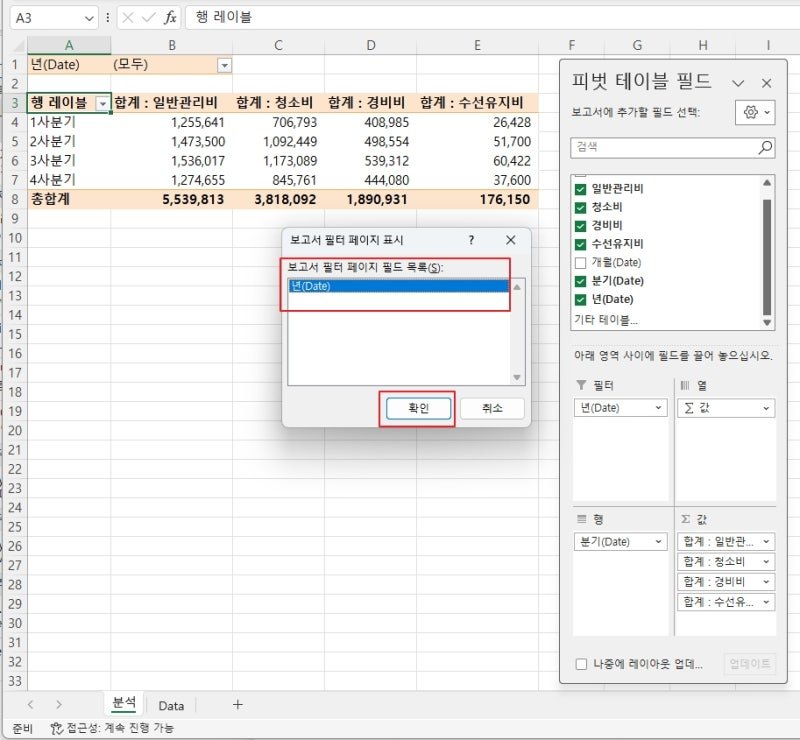
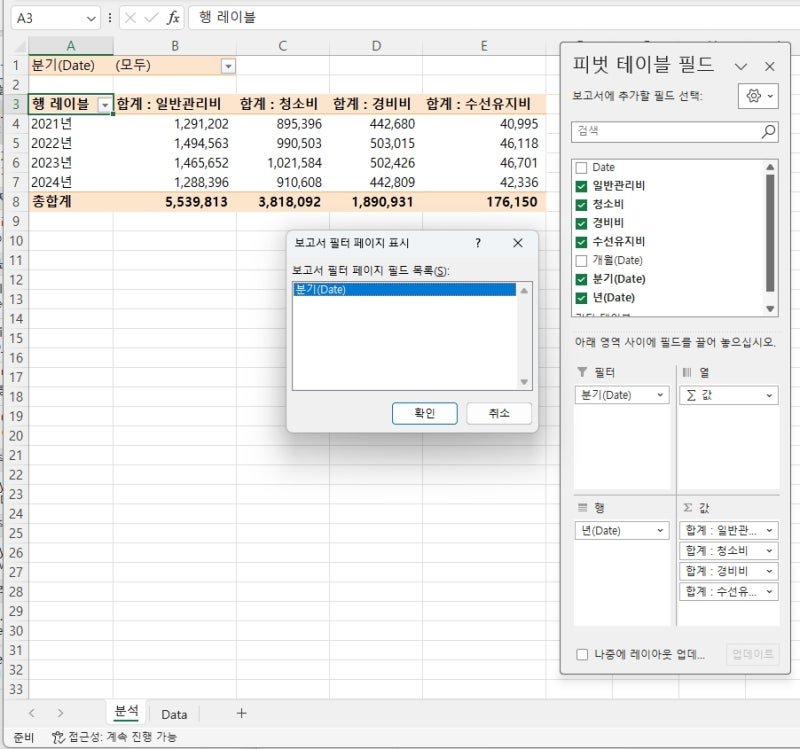
이렇게 하면, 다음과 같은 확인창이 나오게 되는데, 여기서 “확인“을 눌러주면 된다.
(참고로 이 확인창은 동시에 여러 개의 필터가 적용되는 경우, 특정 필터를 선택하는 용도로 사용된다.)
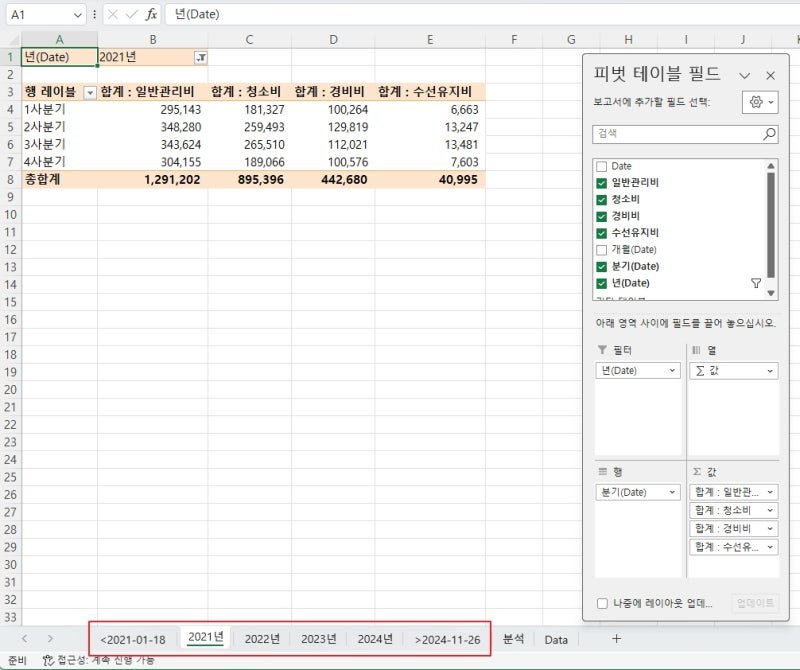
그러면, 다음과 같이 각 연도별로, 각각의 보고서 시트가 만들어지게 된다.
각각을 살펴보면 각 연도별로, 피벗 테이블의 값들이 분류되어 별도로 보고서가 만들어진 것을 확인할 수가 있다.
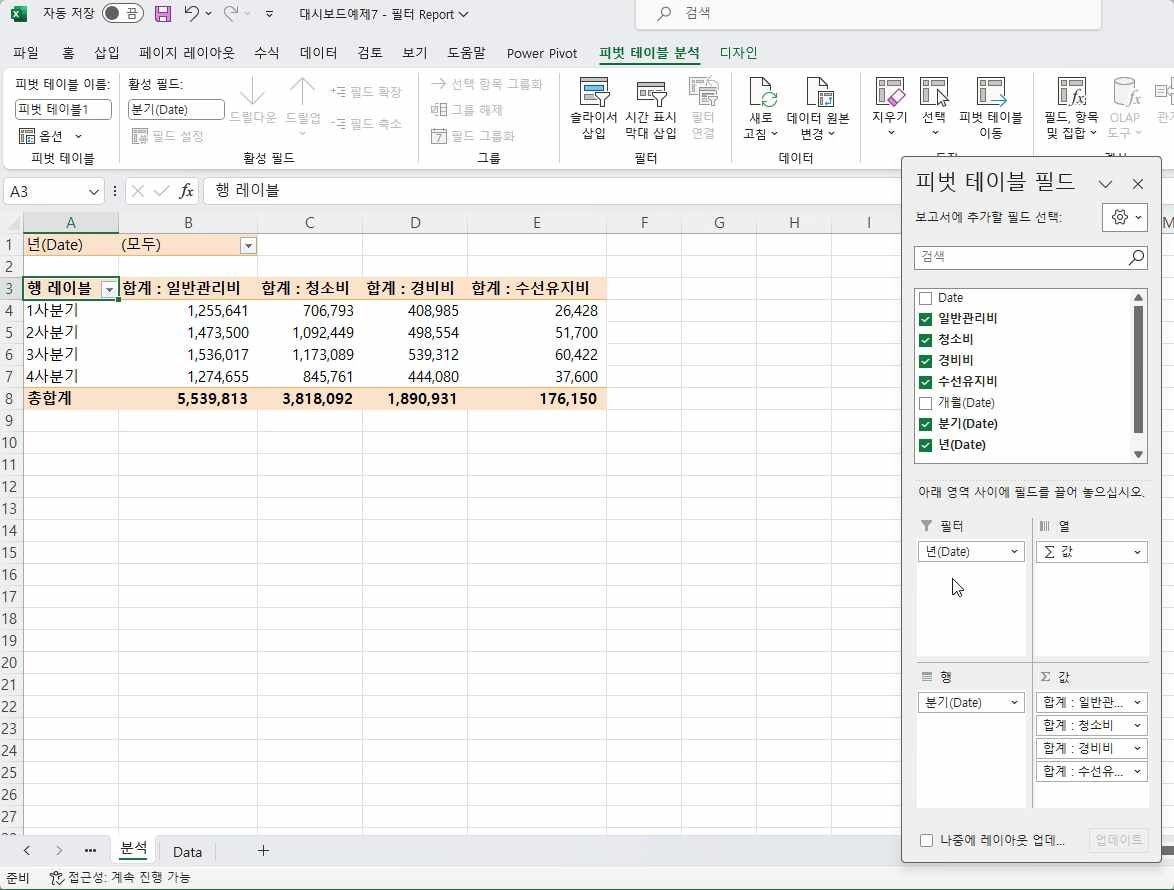
만일 위의 상황에서, 연도 대신 분기별 추이를 살펴보기 위하여, “분기“를 피벗테이블 필드의 “필터” 항목으로 추가하는 경우라면, 다음과 같이 피벗테이블이 정렬되게 되는데,

동일한 방법으로 보고서 페이지를 만들어주면
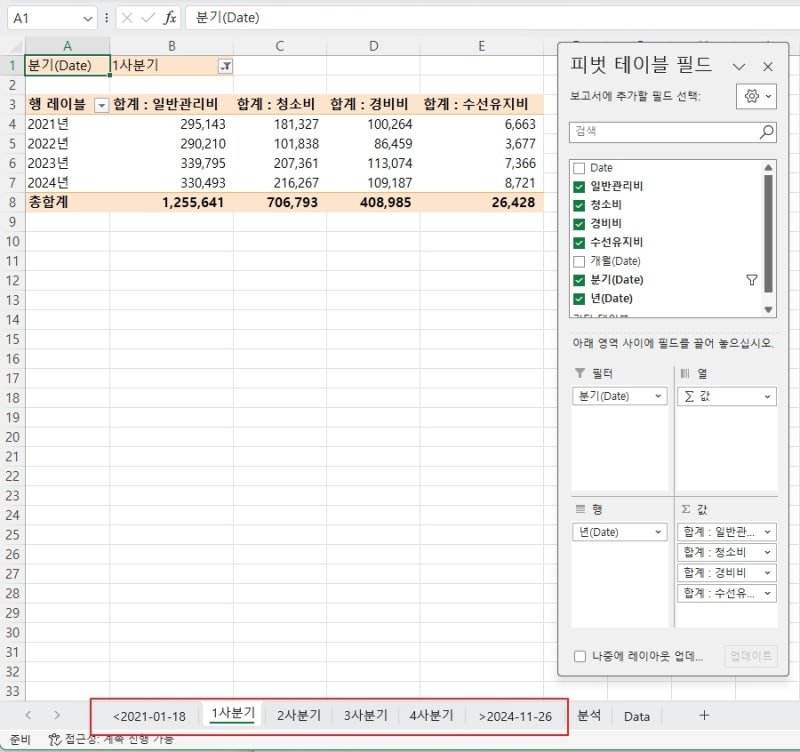
다음과 같이 각 분기별로 연도별 추이를 알 수 있도록 피벗 테이블의 값들이 분류되어 각각의 보고서가 만들어지는 것을 확인할 수 있다.
이처럼 피벗테이블에서 필터 필드를 적용하는 방법과, 이를 이용한 보고서 만들기 방법을 소개했는데, 다음 동영상을 참조하기 바란다.
본 글에서 사용한 엑셀파일은 다음에 첨부해 둔다.