

이전 글을 통해, 엑셀의 피벗 기능을 이용해, 미리 준비된 메뉴 항목에서 특정 항목을 선택하면 (=슬라이서 선택) 이에 따라, 내용이 변화하는 반응형의 테이블과 차트를 만들고, 이를 활용하여, 간단한 대시보드를 만드는 방법을 소개한 바 있었다.
https://blog.naver.com/mythee1/223363279701
https://blog.naver.com/mythee1/223363741647
본 글에서는 이렇게 만들어진 기본적인 반응형 대시보드에, 각 선택항목별 통계치(합계, 최대치, 평균치 등)을 텍스트 박스를 이용하여 추가하고, 장식적 요소로 아이콘을 추가하는 방법을 소개한다.
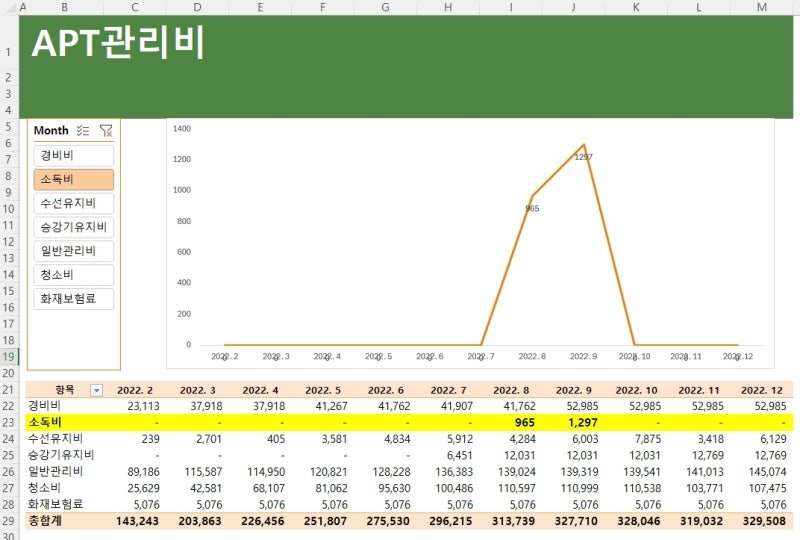
먼저 위와 같이 이전 글에서 다음과 같이 준비된 반응형 대시보드에서,
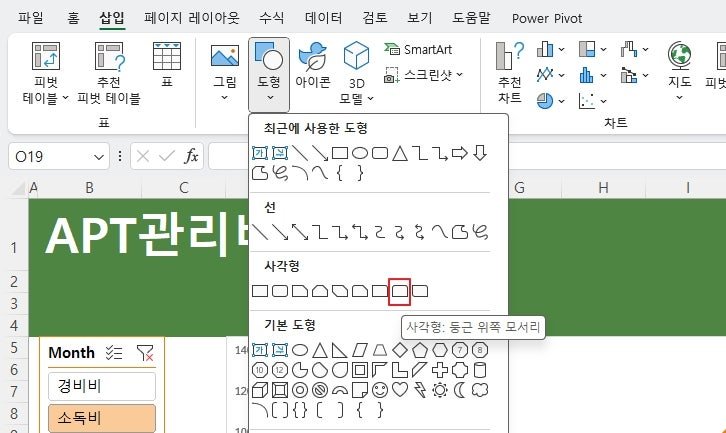
통계치를 표시하기 위한 둥근 모서리의 사각형을 필요한 대로 만들어준다.
“삽입” –” “도형” –> 둥근 위쪽 모서리”를 선택하여 준다.

그러면 다음과 같이 되는데,

이를 하나 복사하여 다시 붙여넣기 한 후, 180도 회전시키고, 필요한 대로 크기를 늘려준다.
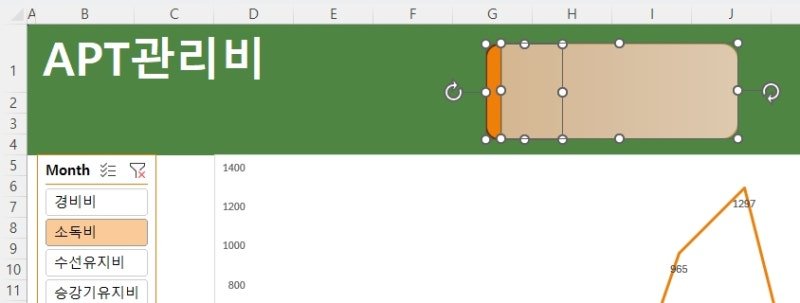
그 후, 다음과 같이 두 개의 도형을 중첩시키고, 각각의 채움색을 변경해 준다.

그리고, 이 도형들의 외곽선을 없음으로 설정해 준다.
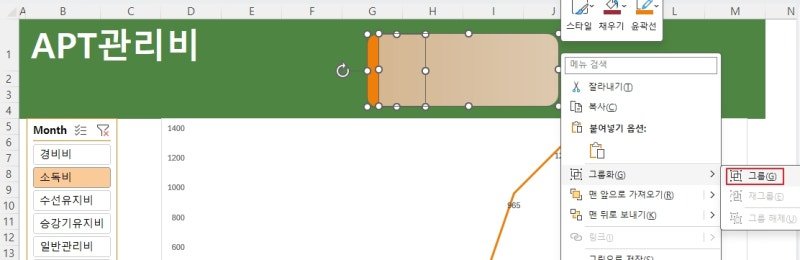
그 후, 도형이 변형되지 않도록 그룹을 형성해 준다.
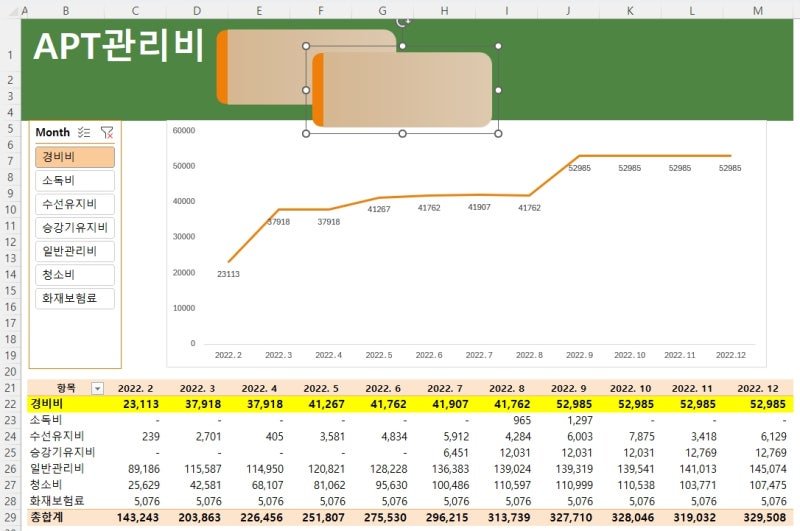
그리고, 이 그룹화된 도형을 복사한 후, 필요한 개수만큼 다시 붙여넣기 해준다.

그리고, 다음과 같이, 그룹화된 도형의 후면에 위치한 도형의 바탕색을 원하는 대로 각각 변경해 준다.
이렇게 서로 다른 이 부분의 색상이 일종의 컬러 색인 역할을 하게 된다.

그러면 다음과 같은 모양으로 통계치를 표시할 박스들의 준비가 완료된다.
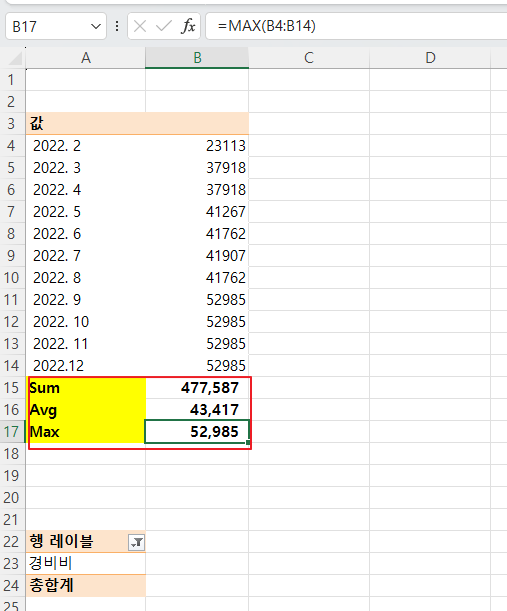
여기에 각각 표시할 통계치는 이미 이전 글에서 대시보드를 만들 때 준비해 둔 피벗 테이블 하단에,
다음의 노란색 부분에 해당되는 통계 값을 미리 수식으로 만들어준다.
(이는 대시보드에 사용할 텍스트 박스에는 수식을 직접 넣을 수 없고, 다른 셀을 참조하는 것만 가능하기 때문이다.)
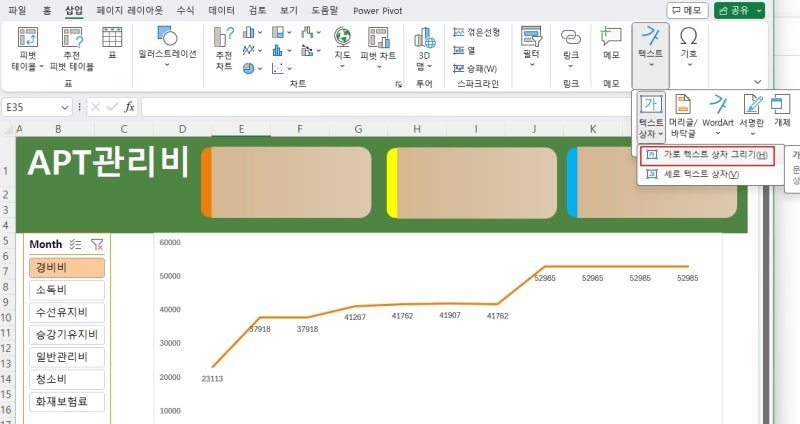
다음으로 대시보드의 색인화된 도형에 텍스트 상자를 그리고,

각각에 통계치의 이름을 넣어준다.
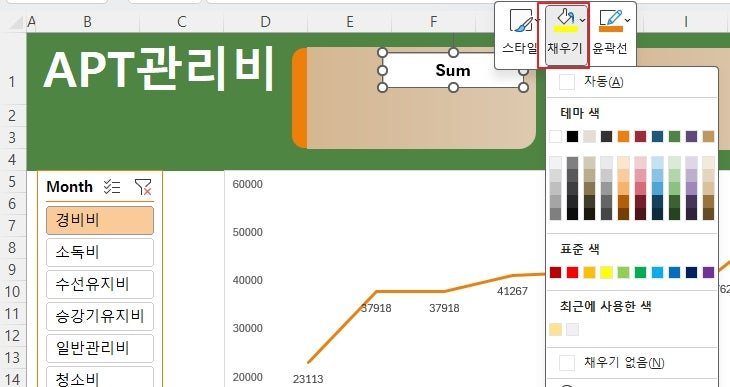
이 텍스트 상자는 바탕색을 변경하고
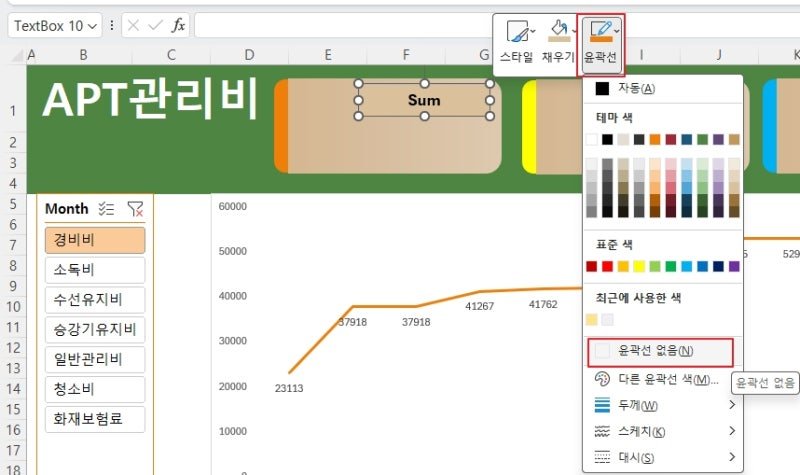
윤곽선도 없애주어서 두드러지지 않게 해준다.
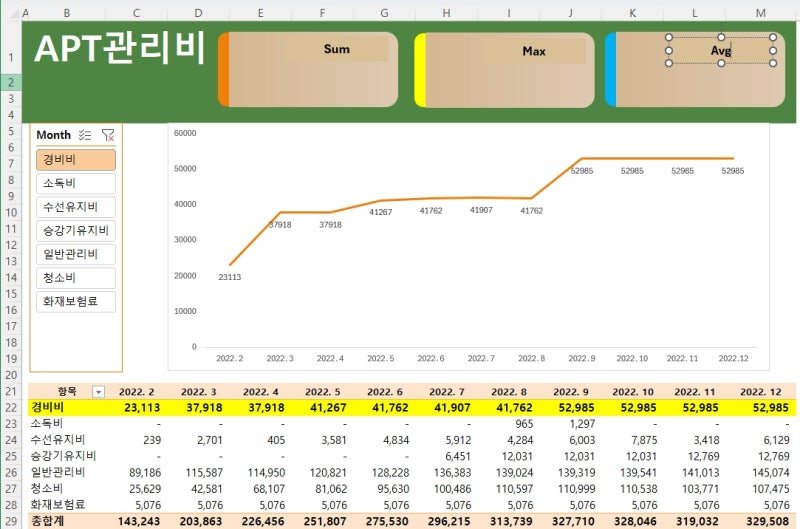
이렇게 통계치들의 이름이 준비가 된다. 간혹 버튼과 동형의 색상이 다르게 지정될 수도 있으므로, 이 단계에서 바탕색을 확인하고 필요한 경우 색상을 일치시켜 준다.

그 다음은 이들 버튼에 위에서 준비한 통계치들을 다음과 같이 각각 연결해 준다.
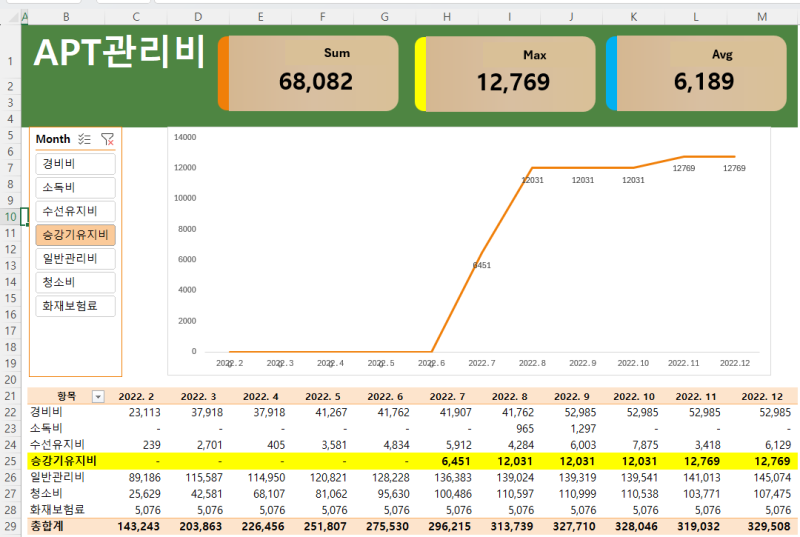

참고로, 간혹 이 단계에서 통계치 표시가 다음과 같이 되는 경우에는
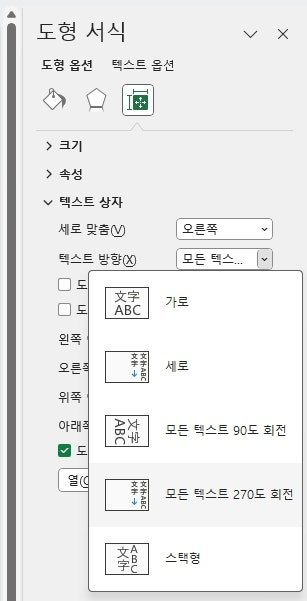
이들을 선택한 상태에서 마우스 우측 버튼 메뉴에 있는 도형 서식을 이용하여 원하는 대로, 글자의 표시 방향을 변경해 주면 된다.

그 후, 이러한 통계치용 박스에 아이콘을 넣어주기 위해, 다음과 같이
“삽입” –> “아이콘”을 선택하여, 엑셀의 내장 아이콘 목록을 연후,
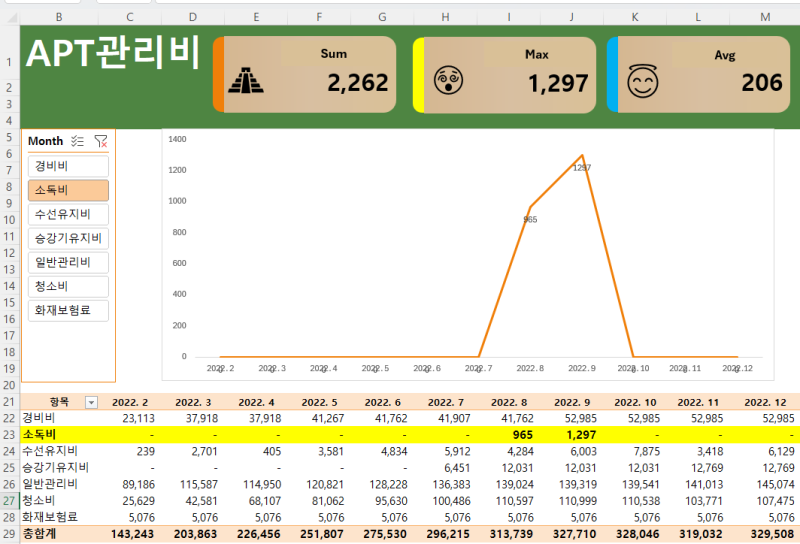
원하는 아이콘들을 선택한 후, 크기를 조절하여, 다음과 같이 각각의 박스에 넣어주면 완성된다.
왼쪽 슬라이서 창에서 선택 창을 변경하면, 다음과 같이 테이블 및 차트, 통계치들이 연동하여 변경되는 것을 볼 수 있다.
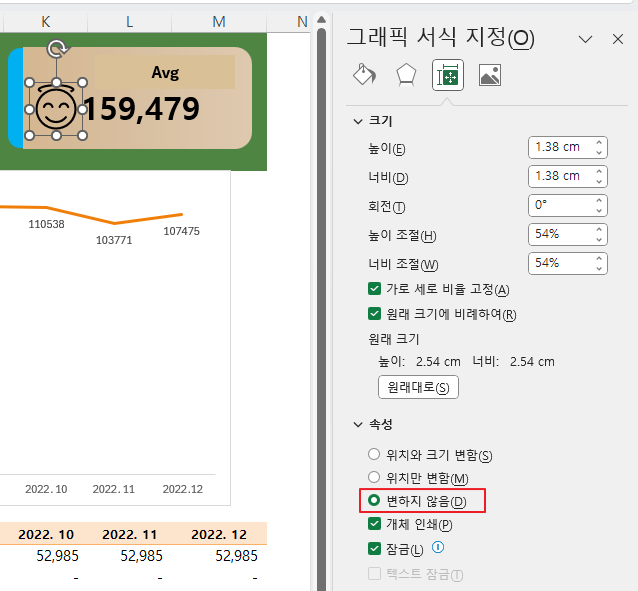
한 가지 추가할 사항은 아이콘들은 아이콘의 크기가 변하지 않도록, 다음과 같이 그래픽 속성에서 “변하지 않음”을 지정해 주고,

도형과 함께 그룹화해주면 이후 시트 사용 시 아이콘의 크기나 위치가 변하지 않아서 바람직하다.


본 글에서 소개한 예제의 파일은 다음에 첨부해 둔다.