

업무를 하다 보면 타인에게서 넘겨받은 인쇄물의 자료들이나, 인터넷에서 그림 이미지 등의 형태로 제공받은 자료에 포함된 숫자 데이터를 엑셀에 입력해야 할 때가 있는데, 이러한 일들은 번거로운데, 특히 입력해야 할 숫자가 많은 경우라면 더할 나위 없이 짜증스러운 일이기도 하다.
그런데 엑셀에는 이러한 경우에 시도해 볼 수 있는 아주 유용한 도구가 내장되어 있다.
바로, 인쇄물을 스캔하거나, 캡처한 이미지를 이용해서 엑셀에 숫자를 입력해 주는 AI 기능을 제공하고 있는 것이다. 물론 100% 완벽하지는 않고, 원고의 상태에 따라 다소 오류가 발생하기도 하지만, 거의 모든 숫자를 그대로 입력해 준다.
본 글에서는 다음의 사례 2건을 이용하여, 인쇄물을 스캔해서 엑셀에 입력하는 과정과, 그 결과를 소개한다.
또한 인쇄물을 출력하여 스캔하는 대신, 이미지로 캡처된 상태에서 엑셀로 입력한 경우와 비교하여 차이점을 소개한다.
문서상의 자료를 입력할 일이 많은 사람들에게 참고가 되길 바란다.
문서 스캔 후 엑셀 입력 예제 1
먼저 다음 인쇄물 자료의 경우,
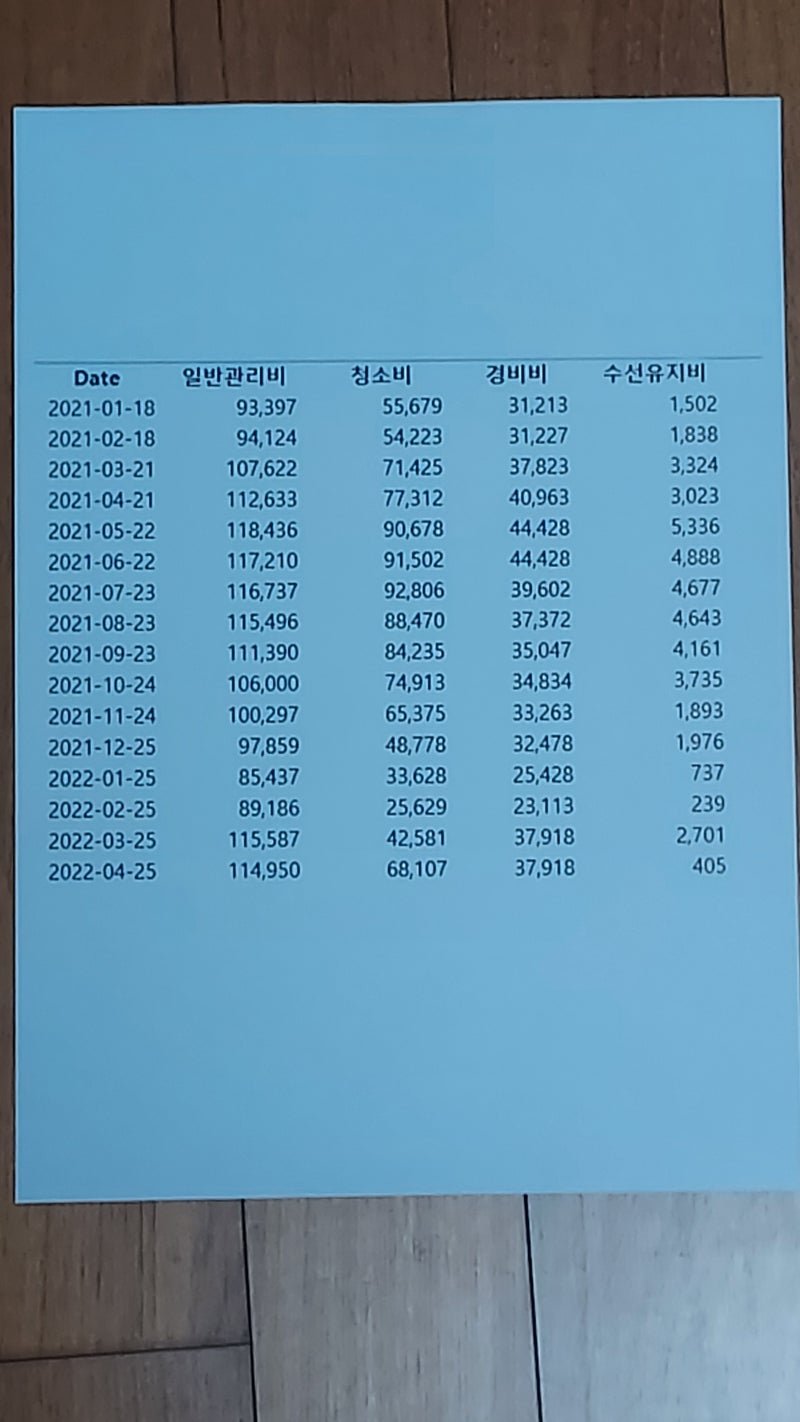
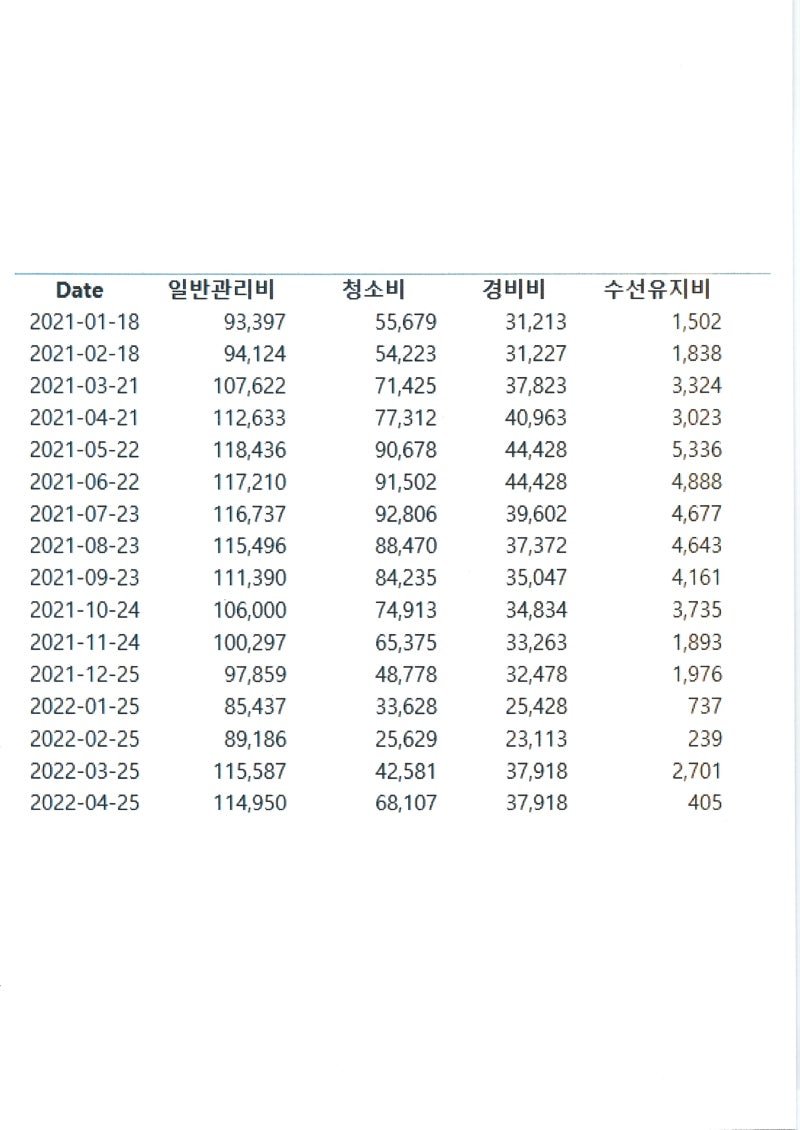
먼저 이를 스캔하여 jpg 파일로 저장해 준다.
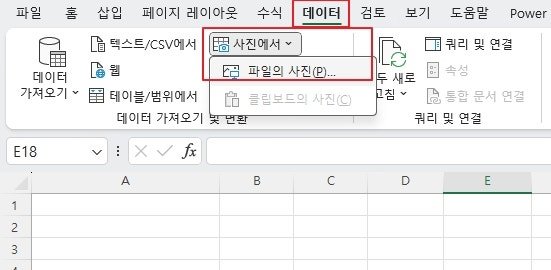
그리고, 엑셀에서 “데이터” –> “사진에서”라는 메뉴를 선택하면,
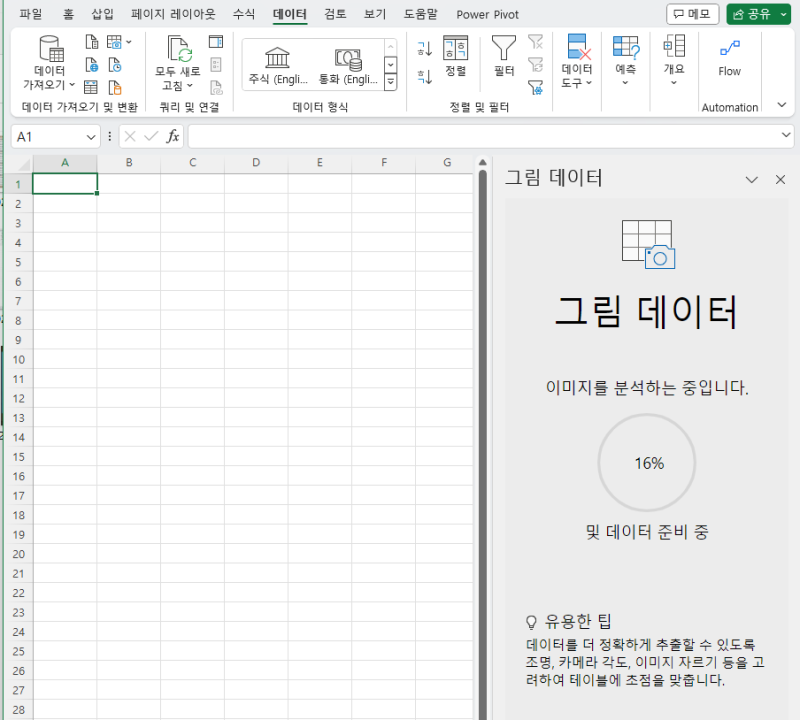
엑셀은 이 그림 파일을 읽어서 분석을 진행한 후,
잠시 뒤, 엑셀은 다음과 같이 원래의 그림파일 이미지와, 이를 어떻게 구분할지를 분석한 결과를 보여준다.
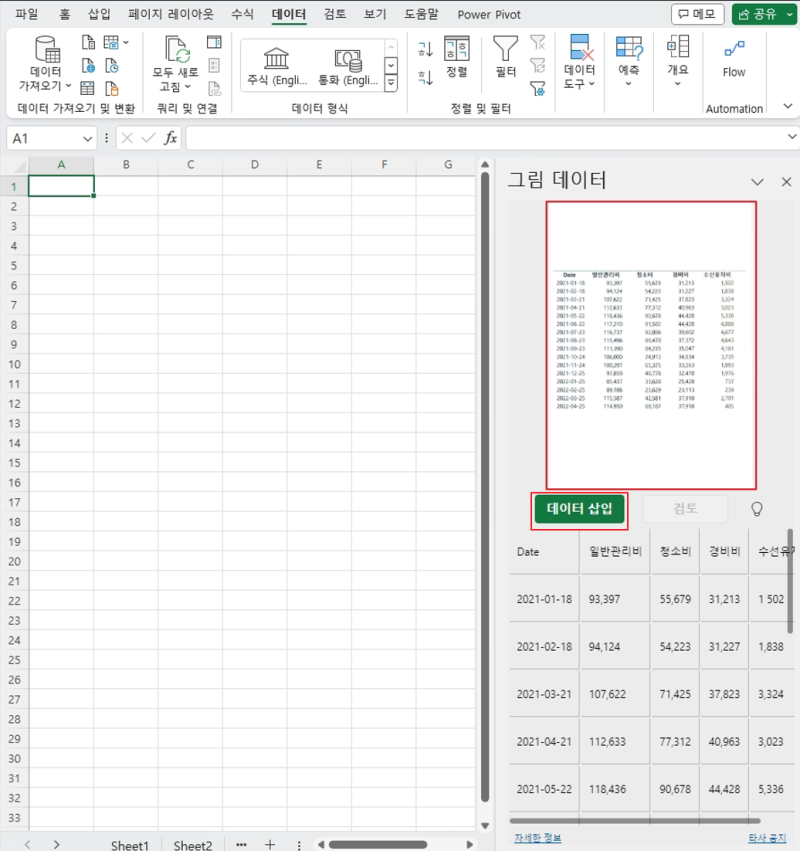
이 상태에서, 위의 화면의 “데이터 삽입”을 선택해 주면, 다음과 같이 데이터 입력 결과의 정확도를 확인하라는 안내 메시지가 나온 후,
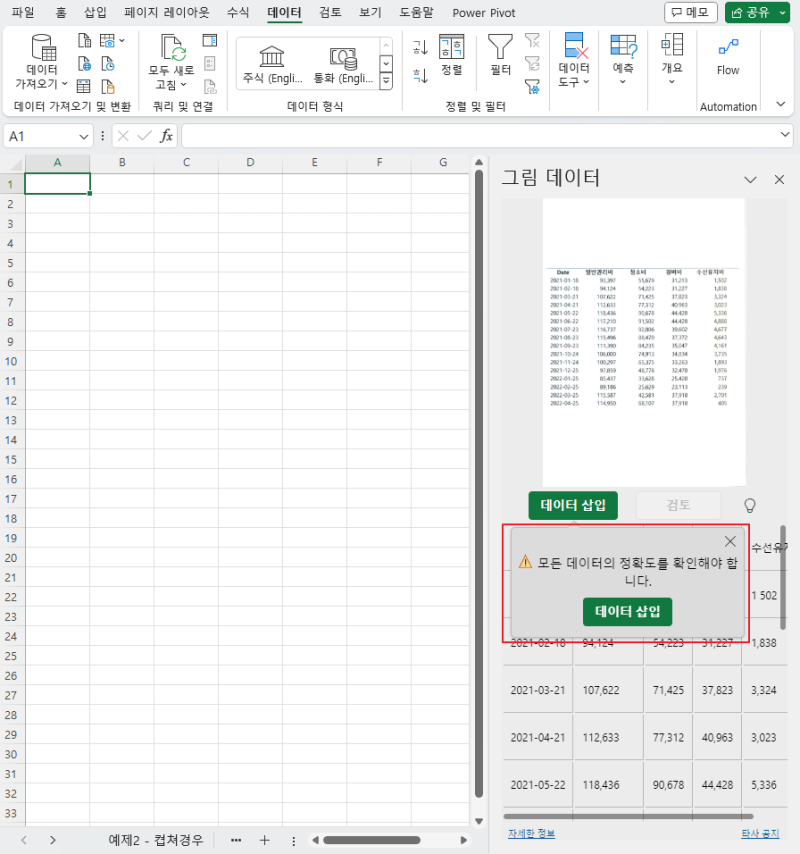
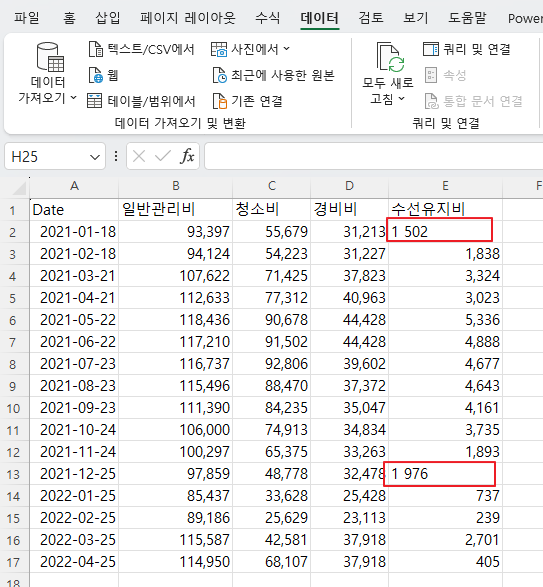
다음과 같이, 엑셀 시트에 분석한 결과를 숫자로 입력한 결과를 보여준다.
입력한 결과를 살펴보면, 단지 2군데만이 스캔 과정에서 “,” 가 공란으로 잘못 인식된 때문에, 빈칸이 있는 숫자로 표현되었지만, 나머지는 모두 정상적으로 올바른 숫자들이 행과 열에 맞추어 입력된 것을 볼 수 있다. 약 98%의 정확도에 해당되는 셈이다.
그런데, 만일 이러한 그림파일의 원본이 문서를 스캔한 것이 아니라,
컴퓨터 화면을 캡처한 경우로 동일한 과정을 반복해 보면,
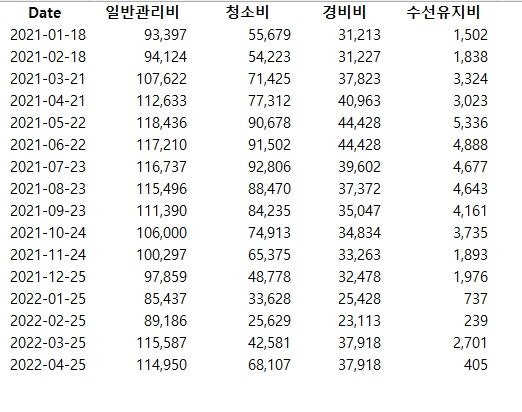
그림 분석을 거쳐

다음과 같이 입력한 결과, 모든 숫자들이 100% 정확하게 입력된 것을 볼 수가 있다.
문서 스캔 과정에서 오류가 생략됨으로 인해 엑셀 AI의 분석 결과가 더 정확해진 것으로 볼 수 있다.

문서 스캔 후 엑셀 입력 예제 2
두 번째 문서 입력의 예는 다음과 같이 문서에 여러 특수 부호와 나눔 줄, 그리고 색상이 있는 경우이다.

이 문서를 스캔하여 JPG 파일로 저장한 결과는 다음과 같은데,
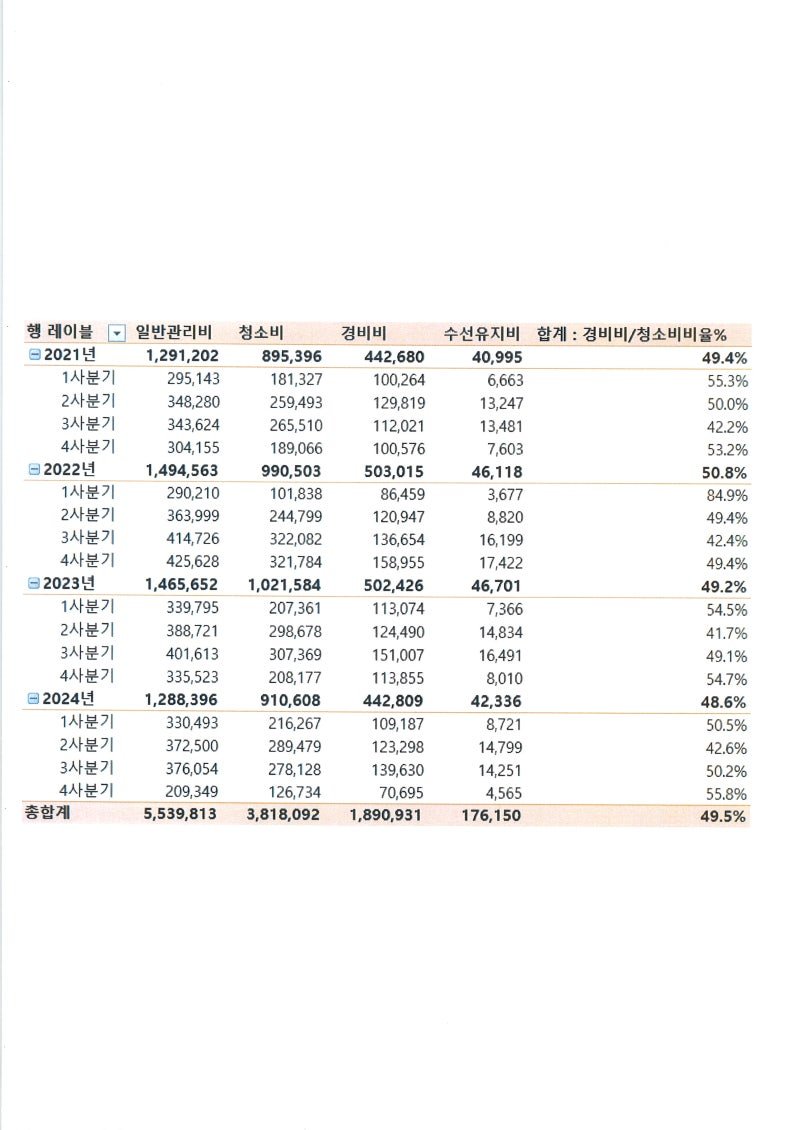
이를 엑셀에서 “데이터” – “사진에서” 메뉴로 읽어들이고

엑셀 AI 분석을 거쳐
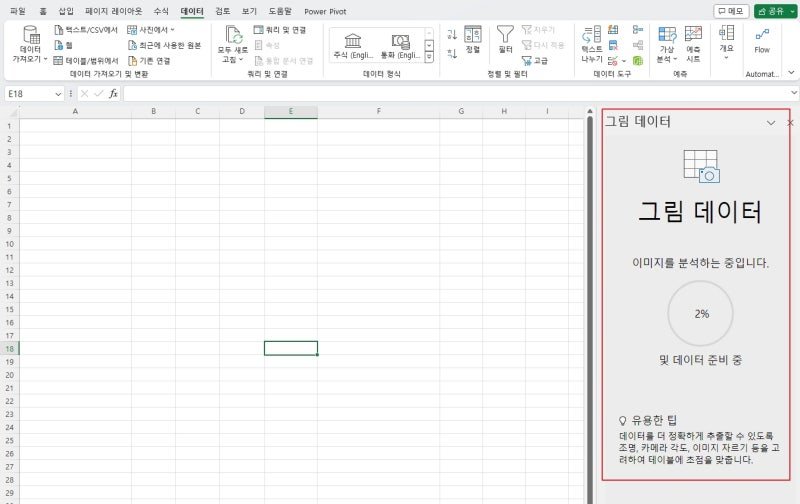
다음과 같이 분석된 결과를 얻게 되는데
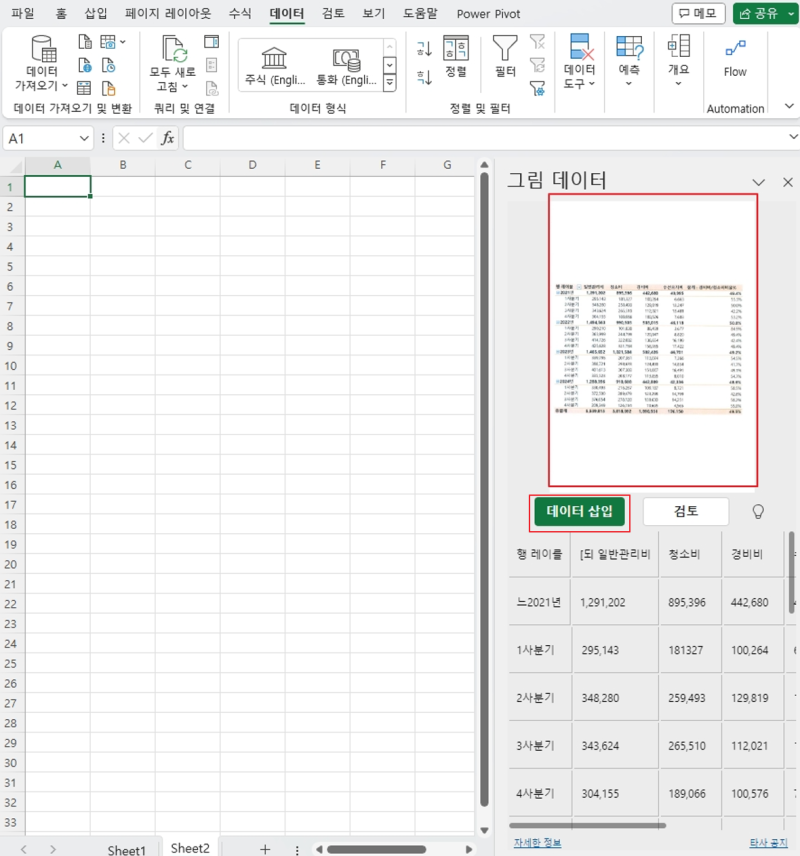
이를 “데이터 삽입”으로 입력해 보면, 다음과 같은 결과를 얻게 된다.
참고로 이를 다음의 원래 데이터들과 비교해 보면, 필터 마크인 역삼각형의 인식과, 특수 부호가 “크”라는 문자로 변환된 것을 제외하면, 단 1곳의 숫자만이 (330,493 –> 33이 493) 잘못 입력된 것을 볼 수 있었다. 약 99%의 정확도로 숫자들이 입력된 셈이다.
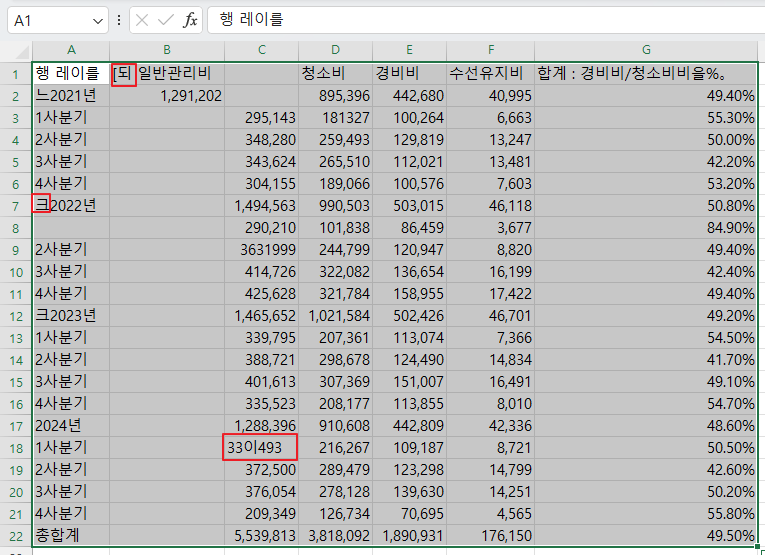
즉, 가로줄이나, 색상 자체는 인식에 별문제가 되지 않는 것을 확인할 수 있었고, 이런 서식이 있는 숫자들도 아주 정확하게 입력되는 것을 확인할 수 있었다.
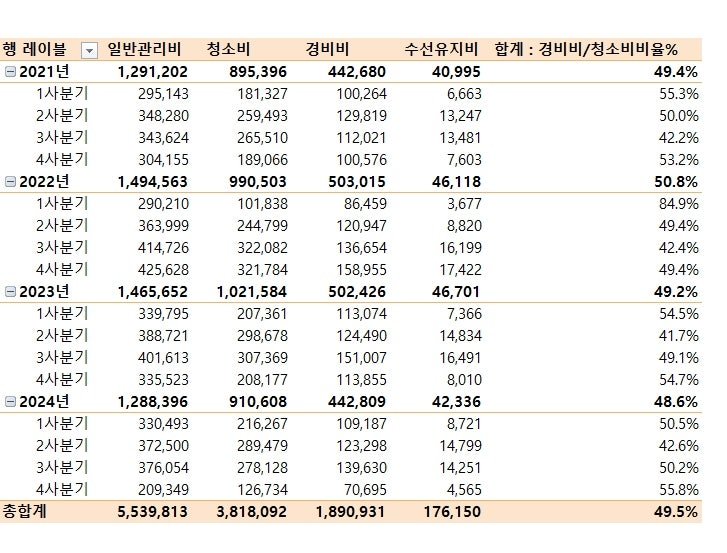
한편 이 문서를 출력하기 전의 상태에서 그림파일로 캡처해서 저장한 경우도 동일하게 불러들여,
다음과 같이 분석한 후,


데이터를 입력해 본 결과, 다음과 같은 결과를 얻었다.
이 경우에 실제로 숫자가 잘못 입력된 경우는 “테 820″과 “테 010” 2건뿐이었다. 98%의 정확도인 셈인다.

보다 좋은 인식을 위한 팁
이처럼 문서를 스캔하여 입력하는 경우, 정확도를 높이기 위한 팁을 몇 가지 소개한다.
1) 가급적 고해상도로 스캔하기 (300 dpi 이상 권장)
2) 문서 원본의 숫자가 작은 경우 먼저 확대 복사하여 글자를 크게 만든 후 스캔한다.
3) 그림파일 저장 시 불필요한 부분은 미리 정리하기
예제파일
본 글에서 소개한 내용의 엑셀파일 및 입력에 사용했던 데이타 파일들을 다음에 첨부해 둔다.
예제1 – Data FIle
– 문서 스캔 파일
– 캡쳐파일
예제2 – Data FIle
– 문서 스캔 파일
– 캡쳐파일
엑셀에 입력된 결과 파일