

vtiger CRM
현재 사용중인 시놀로지 NAS의 활용도를 좀 더 높이기 위해, 기본 내장된 패키지들을 하나씩 살펴보던 중 기업들의 영업 및 마케팅 활동에 널리 사용되는 CRM(Customer Relation Management) 소프트웨어로 분류된 vtiger CRM이라는 패키지가 기본 패키지의 하나로 포함되어 있는 것을 알게 되었다.
개인적으로는 vtiger CRM에 대해 잘 몰랐기에, 자료를 찾아보니, 꽤 좋은 평가를 받는 CRM인듯해보였고

제작사 페이지에는 30만개 이상의 기업이 사용중이라는 문구도 있어서, 시놀로지 NAS에 설치해 보기로 했다.

시놀로지 NAS에 설치 과정
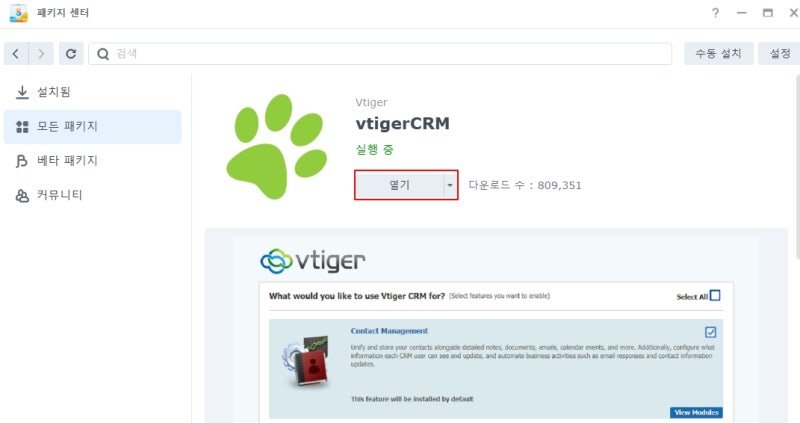
설치방법은 패키지센터에서 찾은후 설치 버튼을 누르면
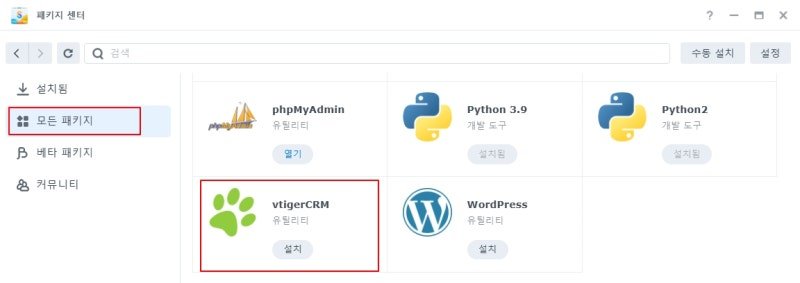
다음과 같이 자료관리에 사용하는 MariaDB 접근을 위한 PW를 입력하라는 입력창이 나온다.
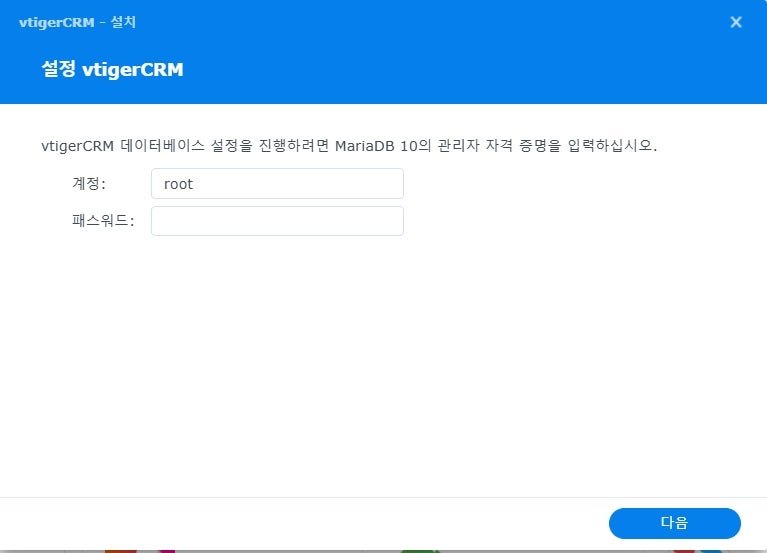
기존에 MariaDB를 설치하고, 관리자 pw를 설정해둔 경우라면 그렇게 설정한 pw를 입력해주면 된다.
만일 mariaDB를 기존에 설치하지 않았다면 mariaDB를 먼저설치하고 vtiger CRM설치를 진행하면 된다.

그 후, 다음 화면으로 넘어가면 vtuger에서 사용할 db를 생성하는 입력창이 나모는데, 자신이 원하는 pw를 지정해주면 된다. 내 경우에 db이름과 db관리자 계정은 default로 표시되는 값을 그대로 변경없이 사용했다.
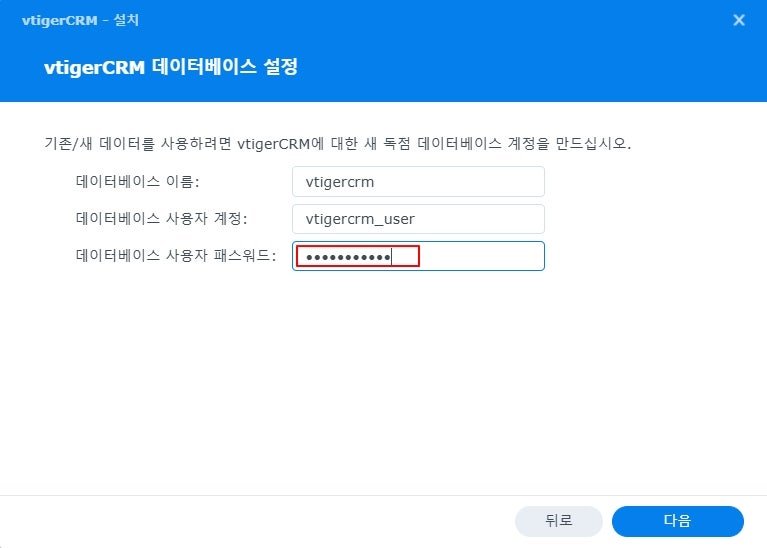
이렇게 db에 대한 값을 지정해주고 진행하면 다음과 값이 설정값 확인 단게를 거쳐,
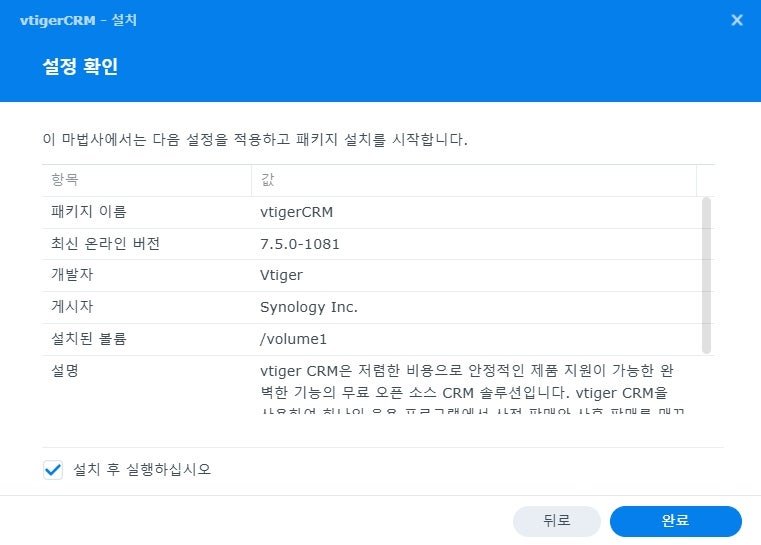
다음과 같이 설치가 완료된듯한 화면이 나오는데, 실제로는 본격적인 설치를 위한 준비가 완료된 상태이다.
여기서 “열기” 버튼을 실행해주면
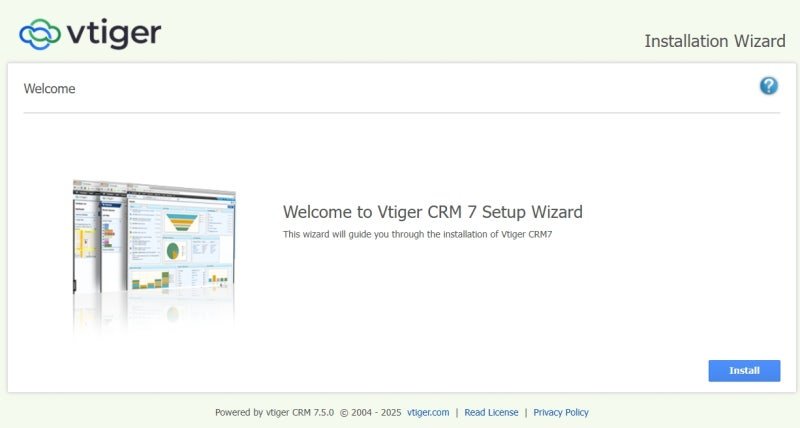
다음과 같이 본격적인 설치 마법사 화면이 나타나며
설치를 진행하면 다음과 같은 설치환경 확인 단계가 나타난다.
여기서 PHP의 요구버전이 NAS에 설치된 버전과 달랐지만, 더 예전 버전을 요구하는 듯해서 무시하고 다음단계로 진행했다.

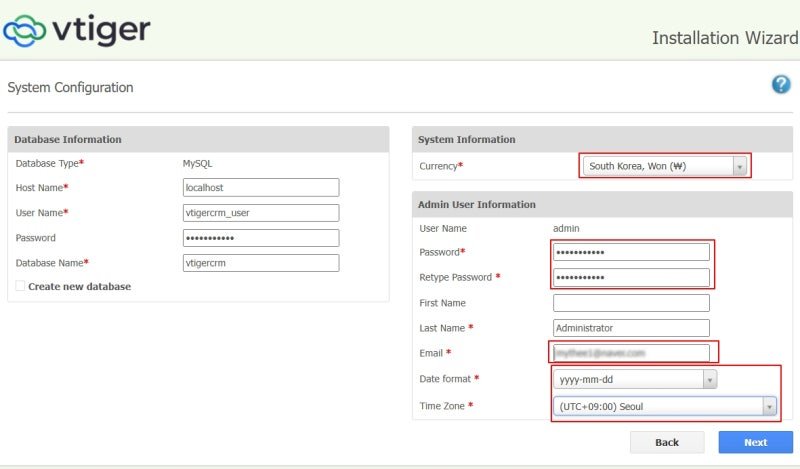
그러면 다음과 같은 사용자 기초정보 설정 화면이 나타나는데

다음과 같이 필요한대로 넣어준다.
이 과정에서 CRM에서 사용할 기본 화폐 단위를 변경할 수 있는데, 내 경우에는 원화(KRW)로 변경해주었고, 시간 표시형식과, CRM이 사용되는 회사의 시간대를 설정해줄수 있었다.
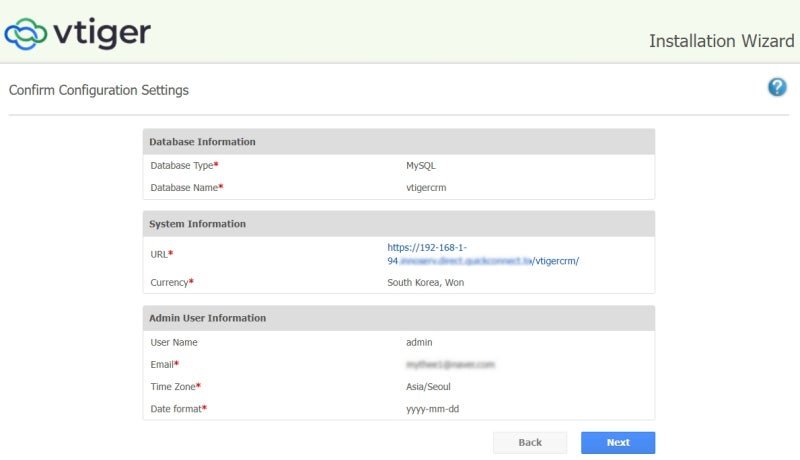
다음 단계로 진행하면, 설정정보를 확인하는 단계를 거치게 되며,
다시 한번 이름을 입력하라는 입력창과, CRM이 사용되는 산업군을 선택하라는 화면이 나온다.
크게 중요한 것은 아니므로, 화학/전자/제약…등의 분류에서 적절한 것을 골라주면 된다.

그리고 다음 단계로 진행하면, 설정해준 내용을 토대로 실제 vtigerCRM설치가 진행되는데,
이 단계는 조금 시간이 걸린다. 5~10분 정도 다음과 같은 화면 상태가 지속되는데, 그대로 기다려 주면 된다.

그렇게 기다리다 보면 설치가 완료되고, 화면이 다음과 같이 변경된다.
vtiger CRM을 어떤 목적으로 사용할지를 정하라는 것인데, 잘 모르는 경우라면 전부 선택해도 무방하다.

그리고 다음 화면으로 진행하면, 다음과 같은 화면이 보이면서, 설치가 완료되게 된다.
혹시나 이 화면에서 시스템의 언어변경도 가능하기는 한데,
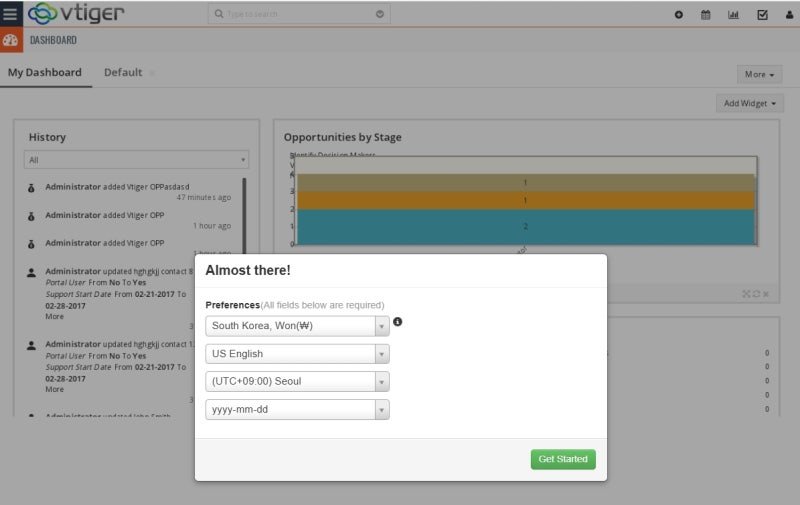
한국어는 지원하지 않아서, 내 경우에는 영어로 그대로 두어야 했다.
다음과 같은 언어들을 지원한다.

이렇게 언어선택까지 마치면 다음과 같은 dashboard가 표시되며, CRM을 사용할 준비가 된 것인데,
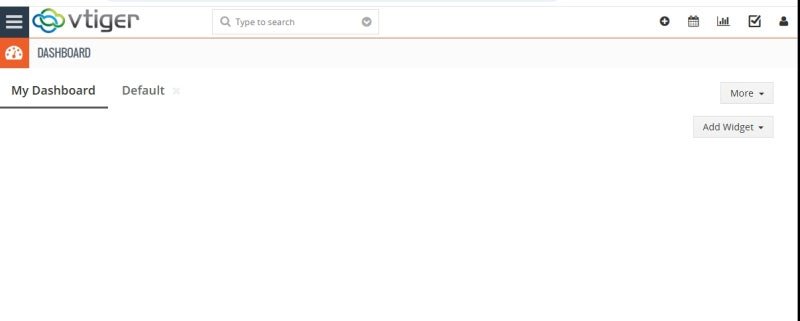
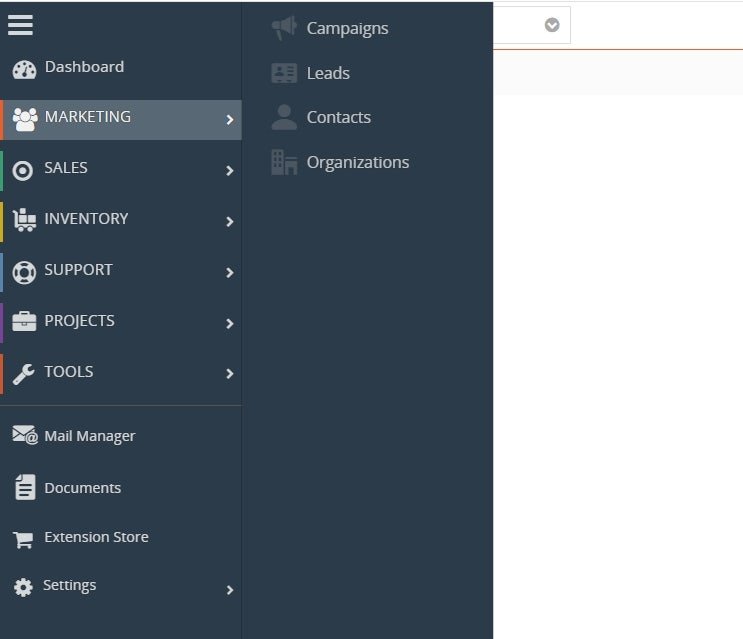
왼쪽 메뉴들을 살펴보면 다음과 같은 용도별 선택 메뉴가 나타나며,
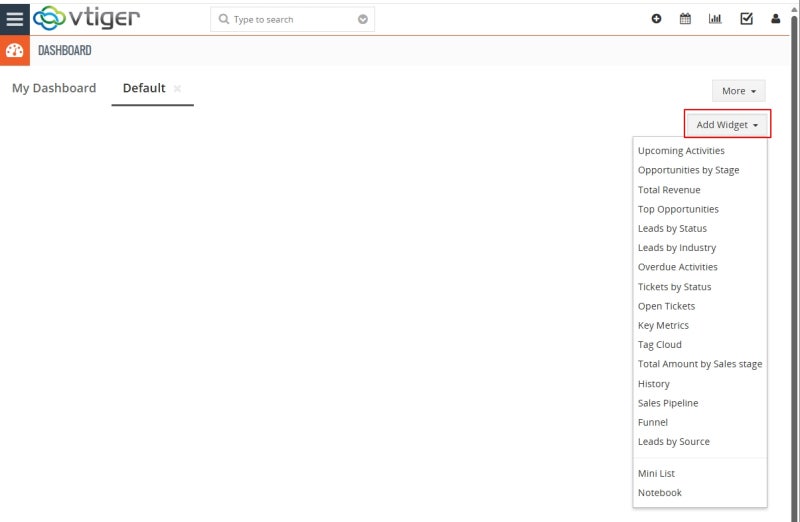
dashboard에서 우측 위젯 선택 부분을 눌러보면 다음과 같이 다양한 위젯 추가가 가능했다.
시험적으로 몇개의 위젯을 선택해본 결과 , 다음과 같이 대시보드에 해당 위젯이 추가되는 방식이었다.
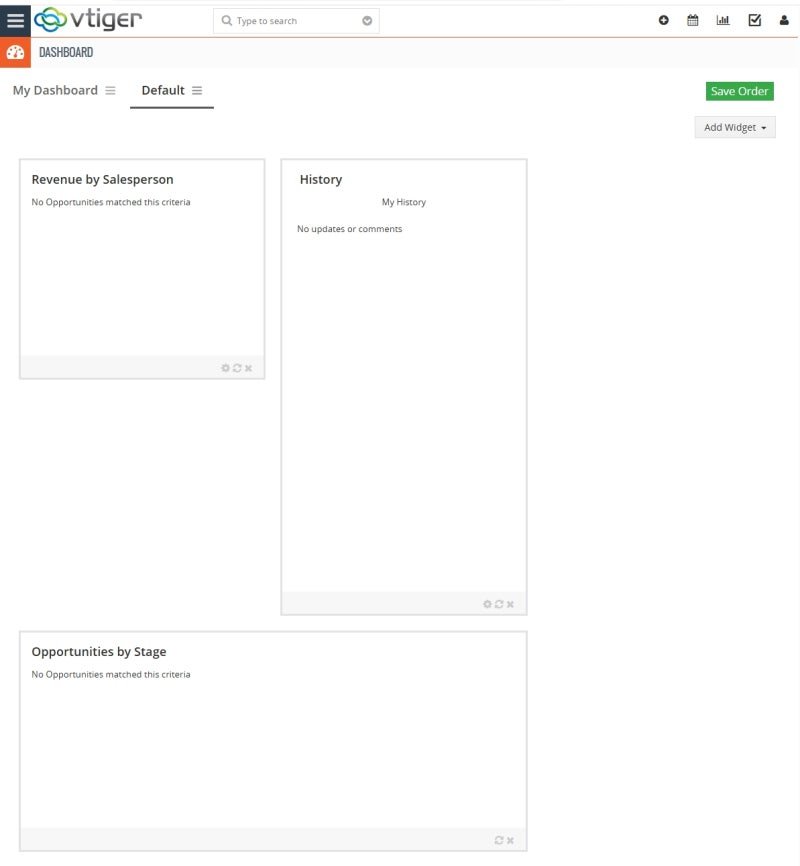
이렇게 vtiger CRM설치를 마치고 사용할 준비는 완료되었다.
기본활용법 – 거래처 및 고객연락처 관리
vtiger CRM의 자료 관리 방법은 전체적으로 일관성이 있고, 직관적이어서 한두번 시도해보면 쉽게 이해하고 사용할 수가 있는데, 먼저 거래처 정보를 관리하는 방법은 다음과 같다.
우선 기본 메뉴에서 support –> Contacts 순으로 메뉴를 선택하면,
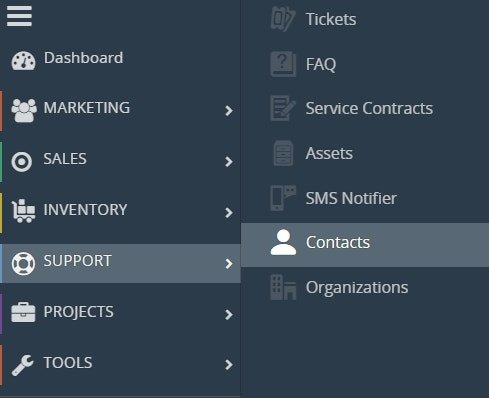
다음과 같이 고객명단 관리화면에 진입하게 되는데, 현재는 처음 사용이라 기등록된 정보가 없는 상황이므로, Create 버튼을 눌러 거래처 정보 입력화면으로 진입한다. Create대신 Import 버튼을 이용하면 기존에 정리되어 있는 목록으로부터 거래처 정보를 일괄 가져오는 것도 가능하다.

거래처 정보 입력화면은 다음과 같으며, 매우 직관적이어서 필요한 대로 등록할 정보를 기록하면 된다.
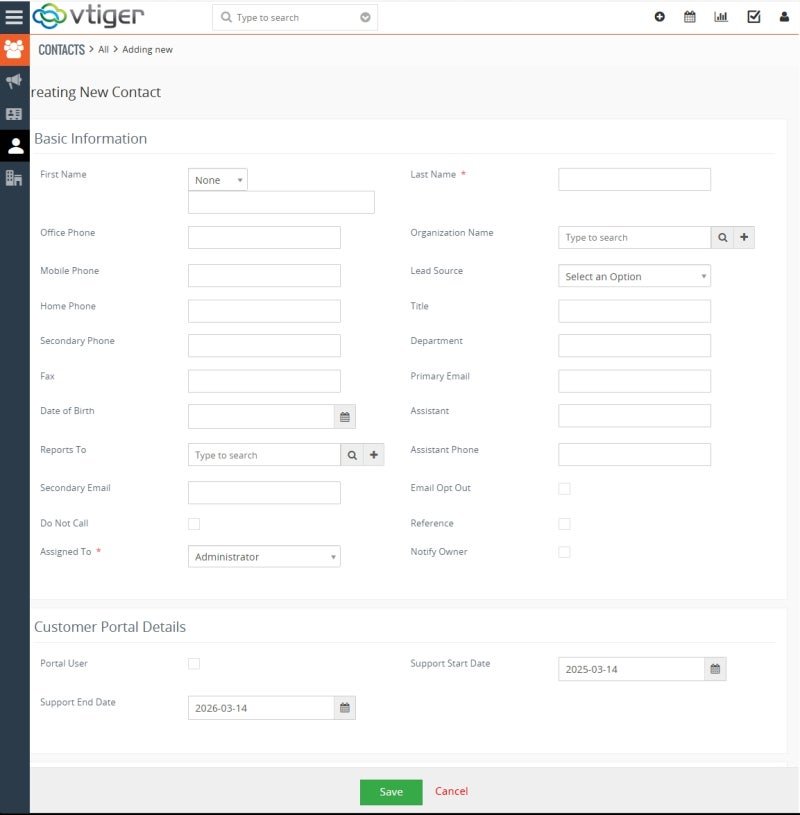
단, 거래처명(Organization Name)은 매번 다시 입력하기보다는 그 자체를 별도의 list로 등록해두고, 이를 검색해 불러오는 방식인데, 만일 기등록되지 않은 신규 거래처라면 다음과 같이 추가로 등록하면 된다.

신규거래처가 등록되면 다음과 같이 되며,

거래처의 고객 정보를 입력시 Organization Name에서 이를 선택하면 자동으로 입력되는 방식이다.
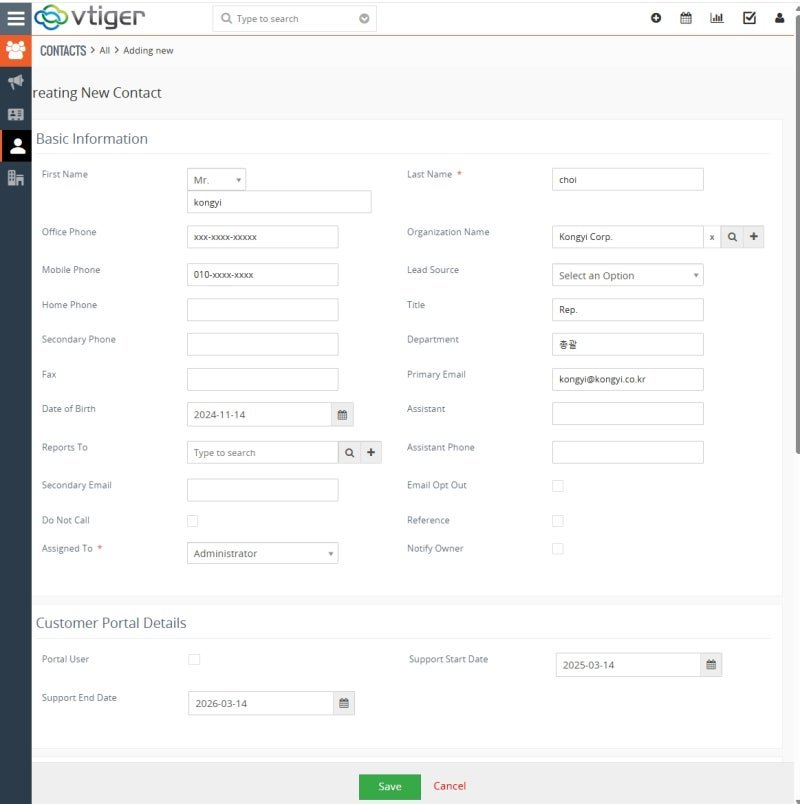
필요한 사항들의 입력을 마치고 Save버튼을 눌러주면 다음과 같이 고객 등록이 완료되며,
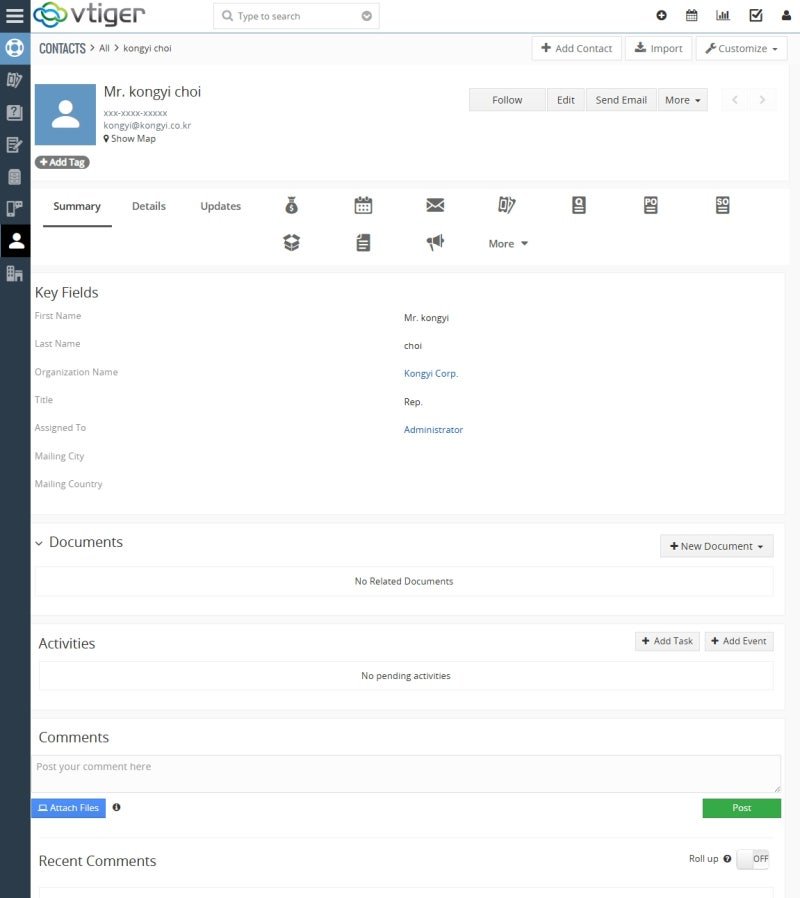
다음과 같이 고객목록에 서 확인 및 관리할수 있게 된다.
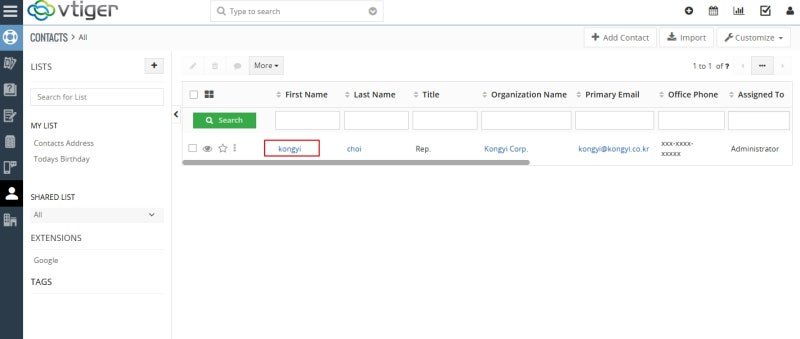
기본활용법 – 판매 상품 관리
vtiger CRM을 이용하여 견적을 작성할 수도 있는데, 이를 위해서는 판매할 상품을 미리 등록하고, 해당 상품의 재고량 및 단가, 수익성, 원가 등의 필수정보들을 미리 등록하는 것이 필요하다.
상품의 등록방법 역시 위에서 소개한 거래처 등록방법과 매우 유사하고, 직관적이라 쉽게 사용할 수 있다.
먼저 기본 메뉴에서 sales–> products의 순서로 메뉴를 선택해주고,
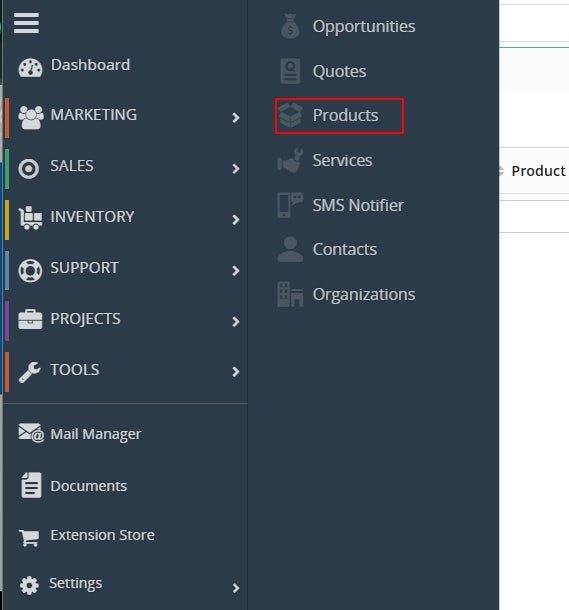
다음과 같은 상품 관리화면에 들어가면 된다.
거래처 정보관리시와 동일하게 Create 명령으로 신규 등록하거나 또는 Import 명령으로 기존 List로부터 읽어들이는 것이 가능하다.
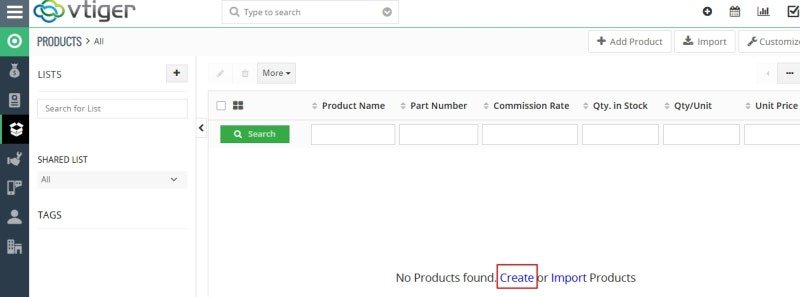
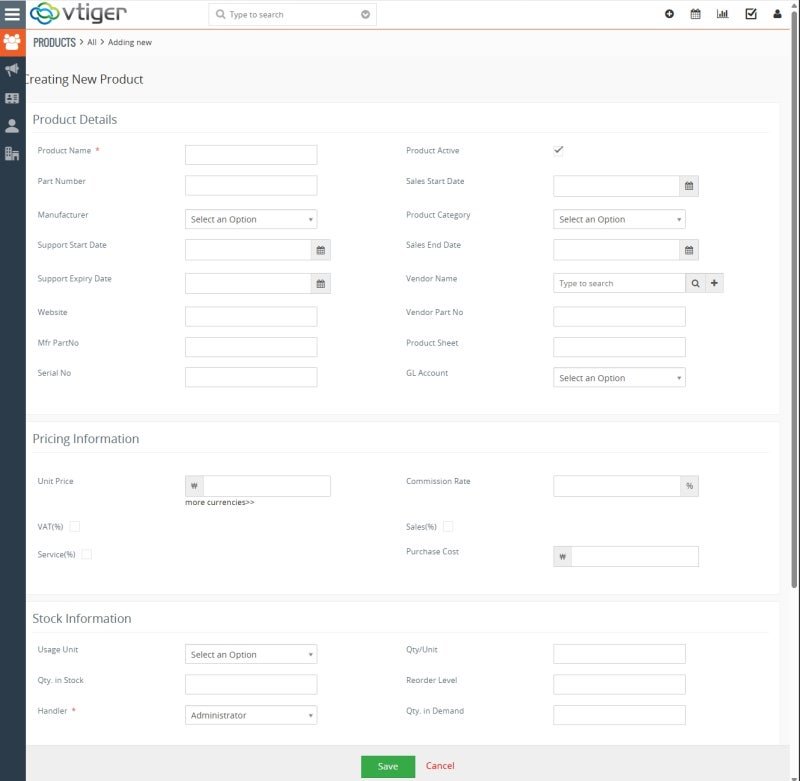
Create로 신규등록하는 경우라면 다음과 같은 화면이 되며, 필요한 사항들을 기재하고 저장하면
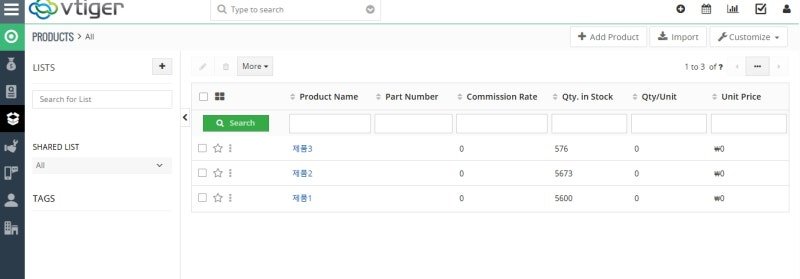
다음과 같이 등록이 이루어지게 된다.
기본활용법 – 견적 관리
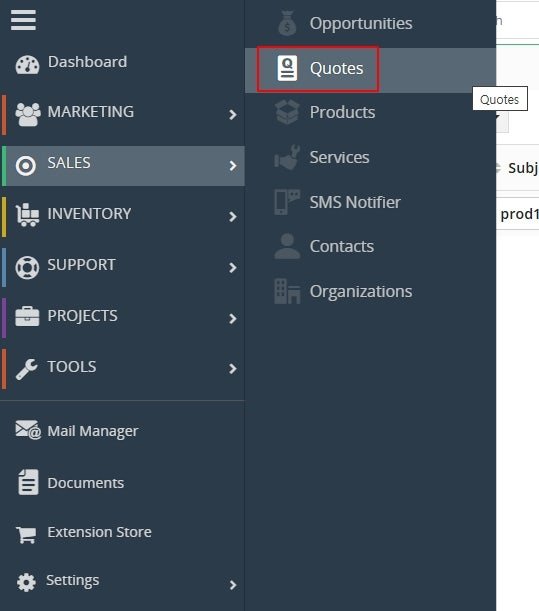
위에서 일단 상품을 등록했으면, 거래처에 보낼 견적서를 쉽게 작성할수 있는데, 기본 메뉴에서 Sales–>Quotes 순으로 선택하면 된다.
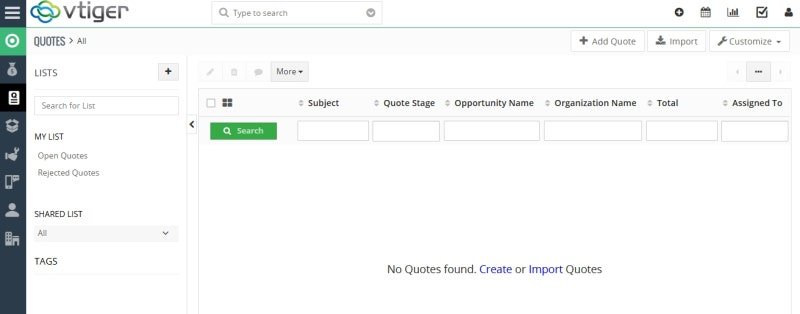
이렇게 Quotes를 선택하면 다음과 같이 견적서 관리화면에 들어가게 되는데, 아직까지는 생성한 기존 견적이 없으므로 다음과 같이 표시된다.
Create를 이용하여 견적서 작성 화면에 들어가면 다음과 같은 화면이 된다.

견적서 작성을 위한 기본 정보들을 넣어주되, 화면을 내려가다 보면 다음 부분을 만나게 되는데,
여기서 견적에 사용할 상품이나 서비스 항목을 선택하게 된다.

견적할 제품의 갯수만큼 “Add Product” 또는 “Add Service”를 선택해주면 다음과 같이 빈칸들이 생기게 되며
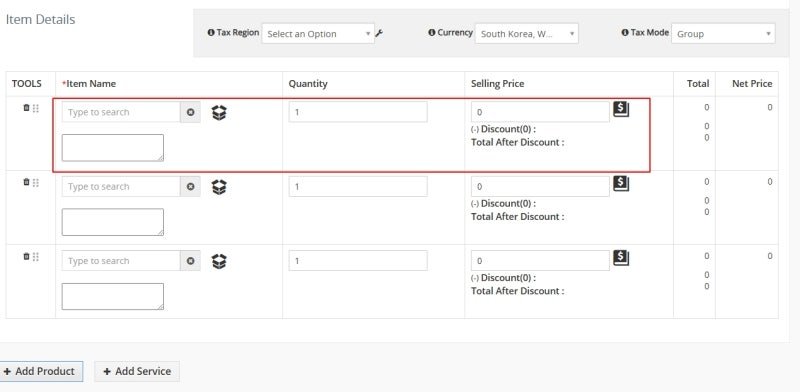
각각의 항목에서 기등록되어 있는 제품을 검색하여 선택해주면 된다.

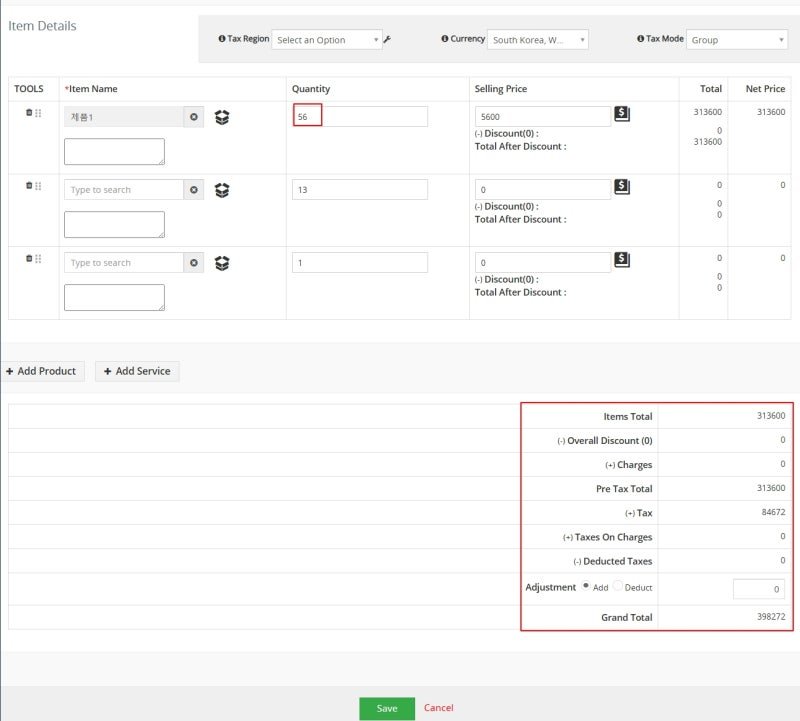
그리고 견적할 상품의 견적수량을 입력해주면 자동으로 전체 금액이 갱신되는데, 견적할 제품에 대해서 이렇게 제품만 선택하고 수량만 입력함으로써 쉽게 견적서 작성을 완성할 수 있다.
추가 활용 – 남겨진 숙제
간략히 소개한 것처럼 vtiger CRM의 기본 사용법을 소개했고, 또한 이를 이용하면면 거래처 정보관리나 상품 관리, 견적서 관리등을 쉽게 할 수 있음을 보였고, 또한 사용법 역시 매우 간단하고 직관적인 것을 소개했다.
이제 남겨진 숙제는 각각의 사용자가 얼마나 다양하게 그리고 적극적으로 사용하는가 하는 것이다. 각자의 사용정도에 따라 그 효용 역시 크게 달라질 듯하다.