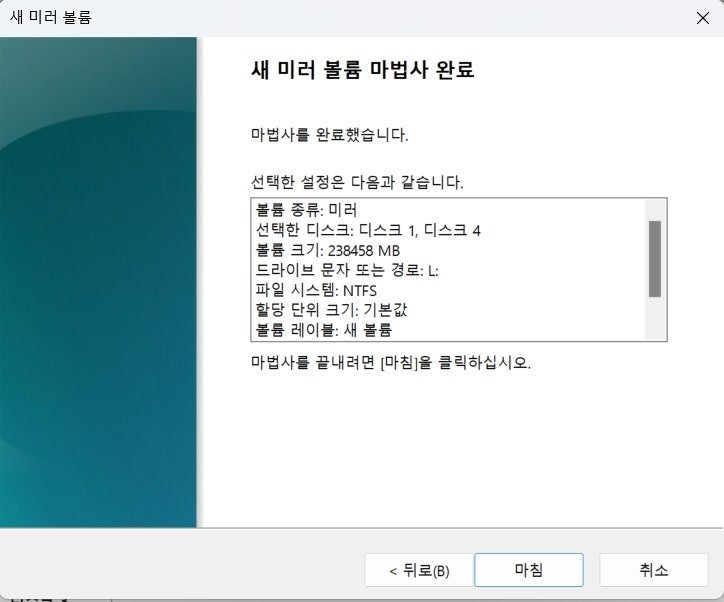
윈도우를 사용하다 보면, 디스크의 파티션을 조절하거나, 볼륨을 삭제 또는 생성해야 할 일들이 가끔씩은 있는데, 이때는 통상 윈도우 아이콘을 클릭하고 마우스 우측 버튼으로 활성화되는 “디스크 관리” 메뉴를 주로 사용하여 작업하게 된다.

이 디스크 메뉴에 들어가면, 다음과 같이 PC에 물리적으로 연결된 (USB로 연결된 외장 디스크나 메모리카드를 포함해서) 모든 디스크가 나타나고, 각 디스크에 대해 파티션을 생성하거나, 삭제, 크기 조절 등이 가능하다.
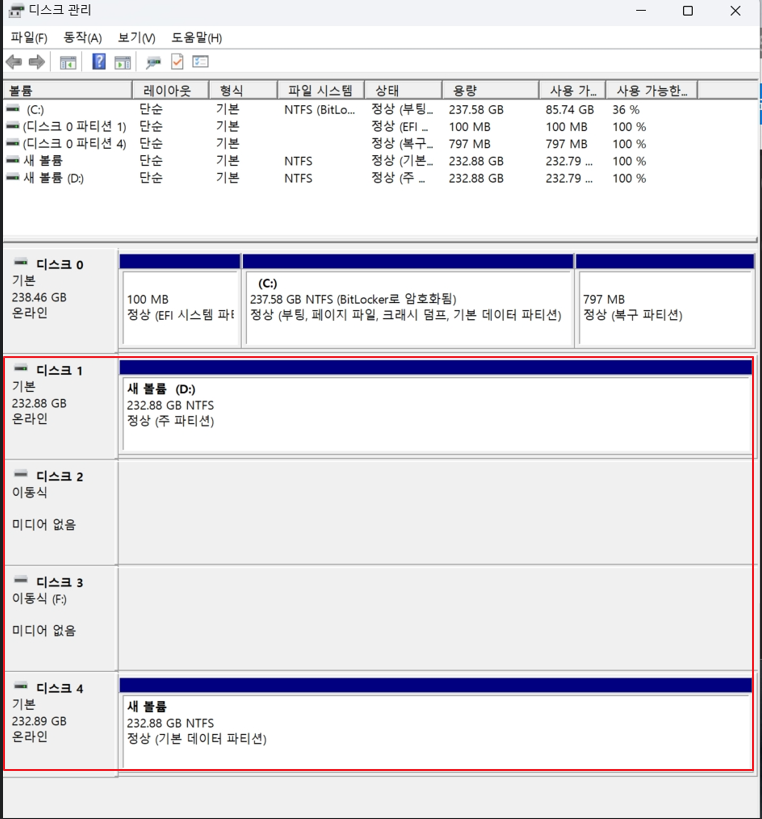
각 디스크를 클릭해 선택하고, 마우스 우측 버튼을 누르면 다음과 같은 메뉴가 나타나는데, 대개의 경우에는 가장 위에 위치한, “새 단순 볼륨”을 이용하여 파티션을 생성하는게 보통이지만,
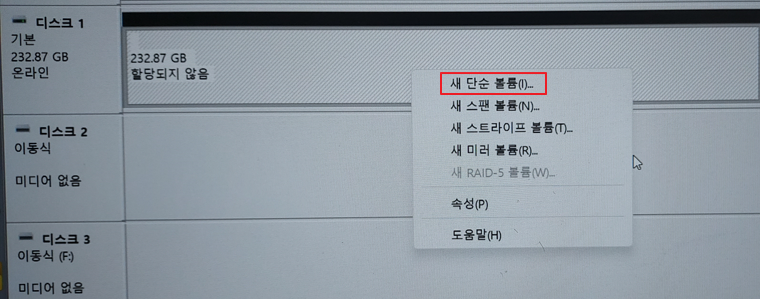
그 아래에 있는 스팬 볼륨, 스트라이프 볼륨, 미러 볼륨 등에 대해서도 관심을 가질 필요가 있다. 참고로 이들은 가용 디스크가 복수개 있을 때 활성화된다.

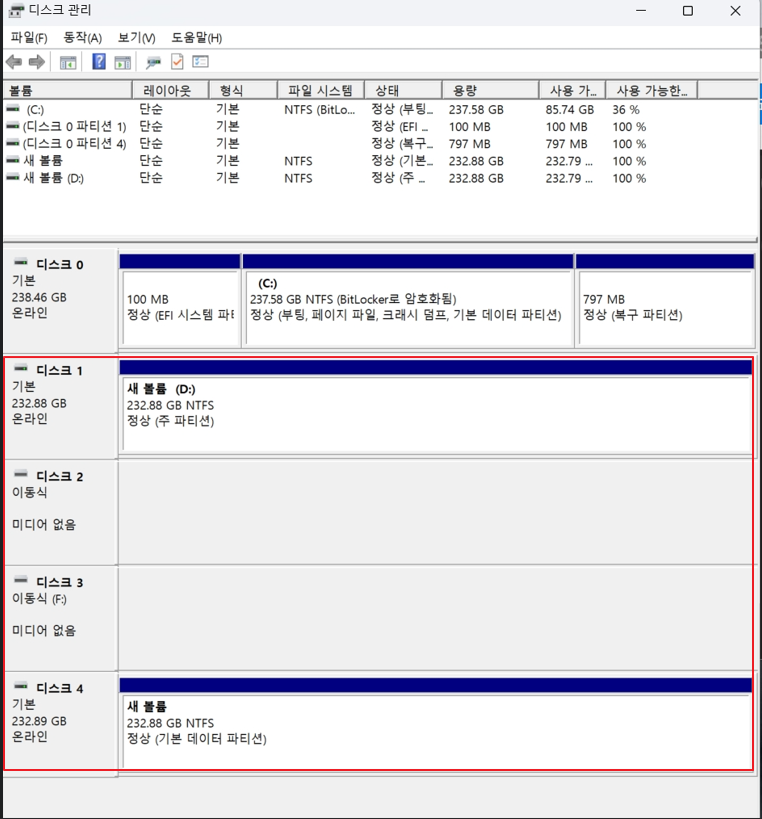
이 들 메뉴들은 다음처럼 사용되지 않은 2개 이상의 디스크(HDD/SSD)가 있을 때, 이들 저장 장치들을 어떠한 방식으로 논리적으로 연결하여 사용할 것인가에 대한 RAID 방식을 결정하는 메뉴이다.
스팬 볼륨 – 여러 개의 디스크(HDD/SSD)를 하나의 덩어리로 단순 연결해 사용한다.
파일을 순차적으로 기록하므로, 디스크가 고장 나도 일부 데이터를 살릴 가능성 높다.
PC에서는 크게 권장되지는 않는 편임
스트라이프 볼륨 – 여러 디스크를 하나로 결합하되, 데이터를 복수 디스크에 분할 저장해서 속도가 향상된다.
(RAID 0) 생성된 Volume 크기는 각각의 디스크 크기를 합친 만큼 커진다.
하나의 디스크가 고장 나면 전체 데이터가 손실될 가능성이 높다.

미러 볼륨(RAID1) – 2개의 디스크를 한 쌍으로 사용하는 방식으로, 파일 기록 시 2개 디스크에 동일 데이터를 기록
생성된 Volume 크기는 디스크 1개 크기와 같다. (두 개 중 작은 용량을 기준)
데이터 보호 기능이 있다. – 드라이브 손상 시에도 복원 용이
2개 이상의 짝수 단위로 드라이브가 필요하다.
데이터 보호 측면에서 개인적으로 선호하는 형태임

RAID-5 볼륨 – 최소한 3개 이상의 디스크가 있을 때 사용 가능한 Raid 방식으로,
빠르고, 경제적이면서, 데이터 보호 기능도 있는 RAID 형태임
여러 드라이브에 Data를 분산하되, 데이터 보호 패리티 데이터를 1개 디스크에 추가 저장함
입출력 속도는 매우 빠름 (RAID 0에 근접)
개별 드라이브들 용량 합산치의 70~80% 사용 가능(= 가장 작은 용량 x (드라이브 수 -1) )
개별 드라이브가 고장 난 경우에도 1개 드라이브 고장까지는 데이터 복원 가능

실제 이러한 RAID를 적용하는 절차나 과정은 RAID 방식과 무관하게 거의 같은데,
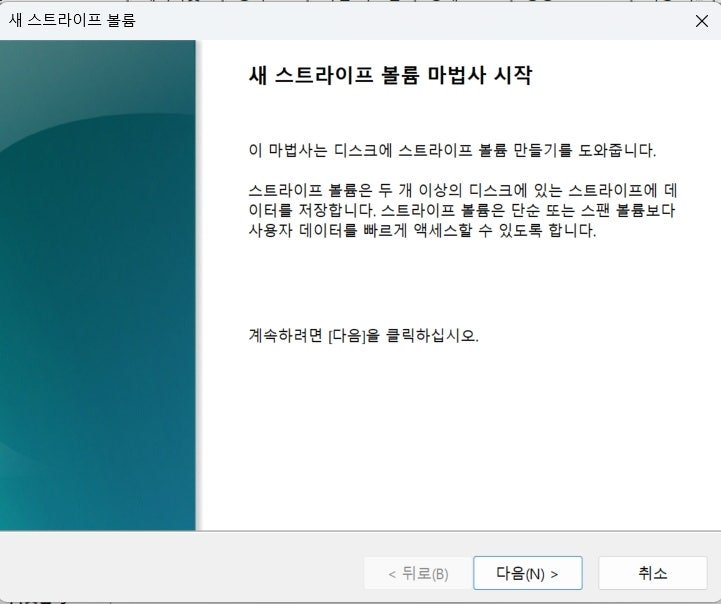
우선 스트라이프 볼륨의 경우를 선택한다면, 다음과 같이 볼륨 마법사가 나타나고,
사용 가능 디스크들 중에서 사용하려는 디스크들을 선택해서 오른쪽 “선택” 디스크 쪽으로 추가해 주고
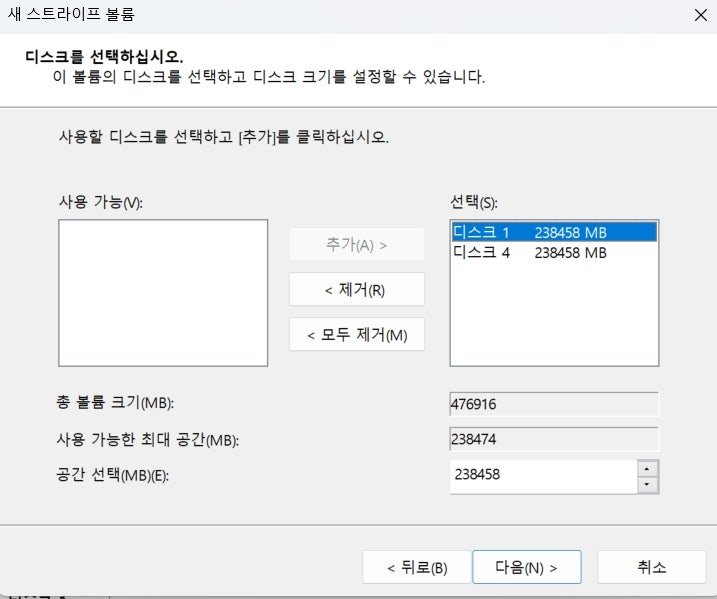
다음을 눌러 드라이브 문자를 할당해 주면 된다.

그리고 포맷을 진행해 주면

다음과 같이 모든 설정이 완료된다.

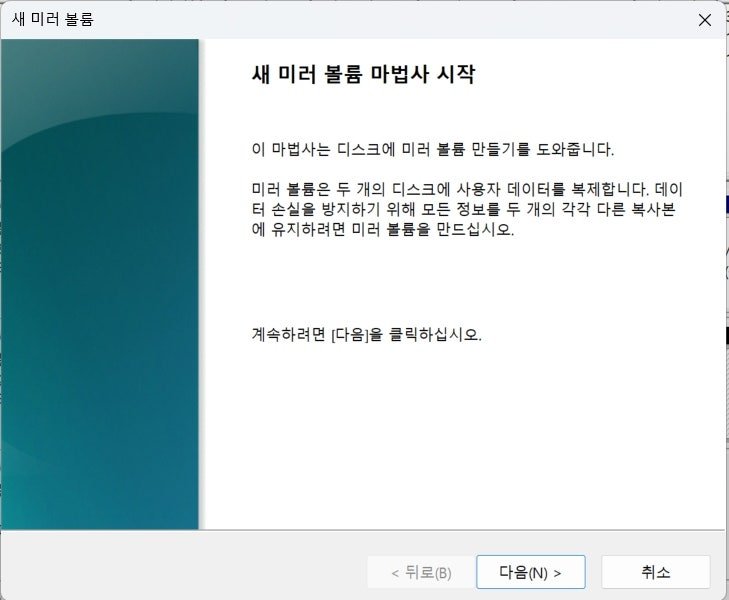
만일 데이터 보호 기능이 있는 미러 볼륨(RAID1)을 선택하는 경우에도, 동일하게 볼륨 마법사를 시작하고,
미러 볼륨에 사용할 두 개의 디스크를 선택해 추가해 주고,
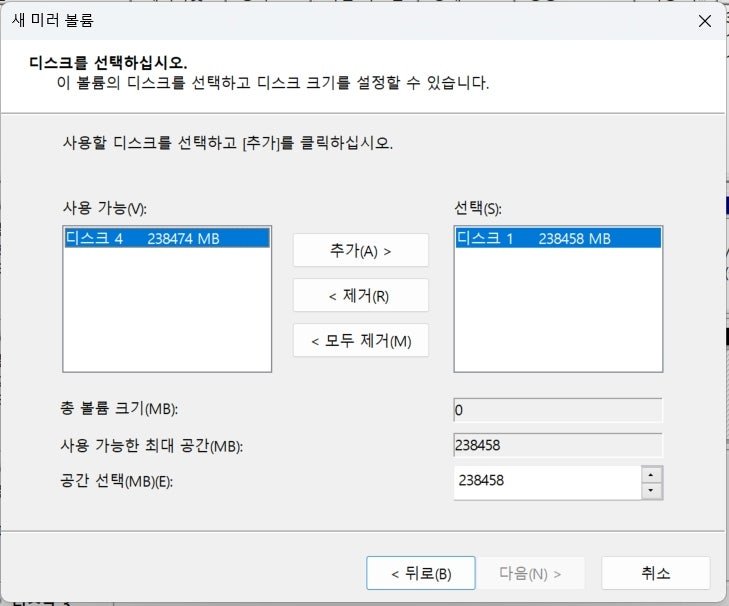
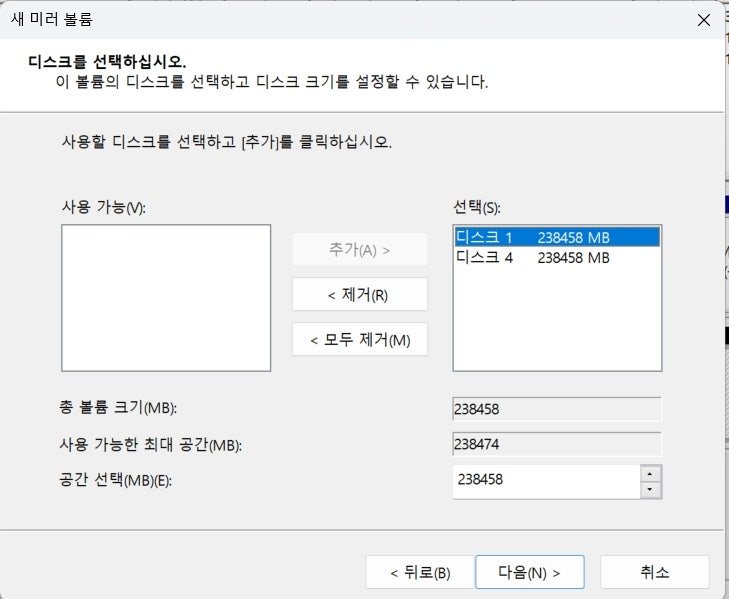
드라이브 문자를 할당한 후,

포맷을 진행하면
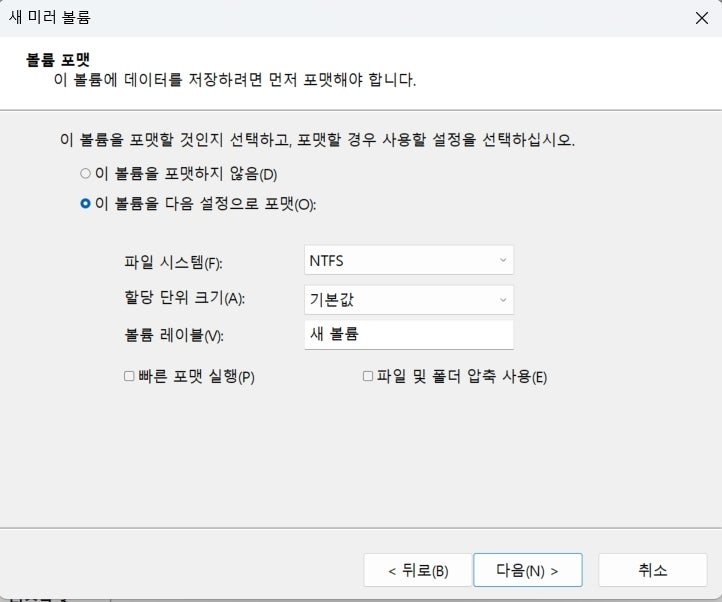
미러 볼륨 생성 작업이 완료된다.