
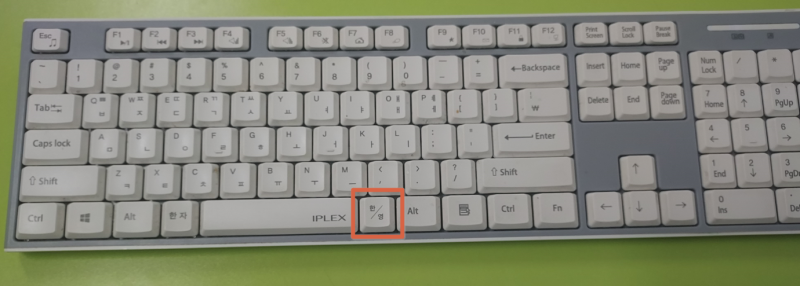
키보드에서 한글과 영어 입력 상태를 변경하려면 한/영 키를 많이 사용한다.
그러나, 사람에 따라서는 한/영 키 대신, 자신에게 익숙한 다른 키를 사용하는 것이 더 편리할 때가 많다.
그중 하나가 한영 전환에 Shit+Space 키를 사용하는 것이다. 사실 이 방법은 PC가 처음 나오던 80년대 초반에 널리 사용되던 Wordstar에서 유래하고 그 이후 아래 한글 등에서도 널리 사용되었었다.
그런데 그 이후 국내에서 2벌 식/3벌 식 논란에 이어, 한글키보드 표준화가 이루어지면서, 키보드에 공식적으로 한/영 전환키가 생기게 되었고, 이제는 이 방법이 표준으로 많이 사용된다. 내가 애용해 오던 Shift+Space는 키보드에 표시되어 있는 것이 아니므로, 따로 기억하지 않으면 알 수 없는 방법이 되어버린 것이다.
그런데, 나는 한글과 영문 전환에 늘 Shit+Space를 사용하던 터라, 키보드에 표시된 한/영 전환키를 사용하는 게 익숙하지 않아 몹시도 불편했다. 때문에 새롭게 구입한 PC의 한/영 전환 방식을 다시 설정할 필요가 있었다.
그런데 이게 과거 내가 알던 방법과 달라져 있었다.
과거에는 윈도의 설정–>장치 관리자–> 키보드로 들어가 키보드 드라이버를 Type3로 변경해 주면 내가 원하는 방식으로 변경되었었는데, 그런데 이제는 이렇게 해도 변경되지 않았다.
확인해 보니, 이제는 Windows의 설정 메뉴에서 변경하는 것으로 달라져 있었다.
새롭게 변경된 키보드 한영 전환키 설정 방법은 다음과 같다.
Step 1. 윈도의 설정 화면에 들어가 “시간 및 언어”를 선택한다.

이 메뉴에서 언어를 선택하고, 한국어를 선택해 준다.
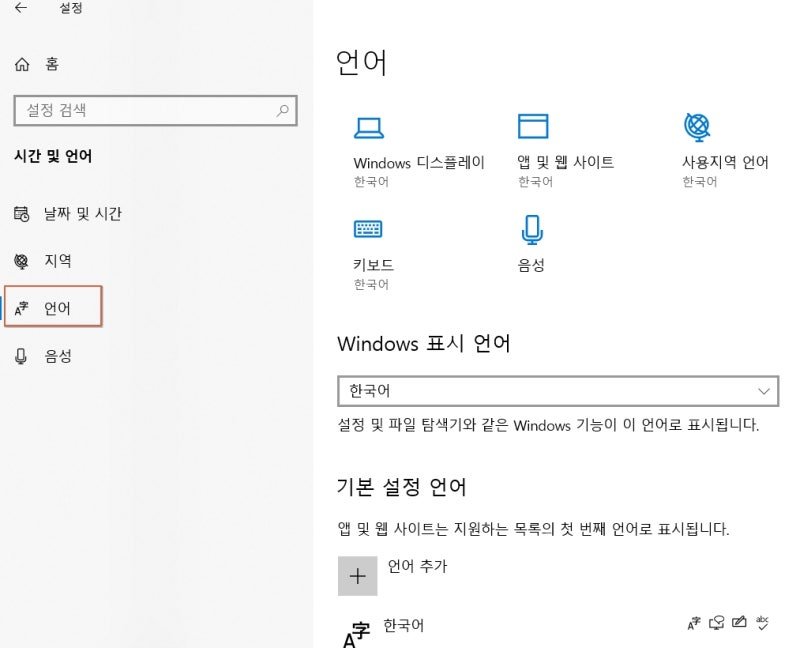
그러면 다음과 같이 “옵션”이 나타난다.
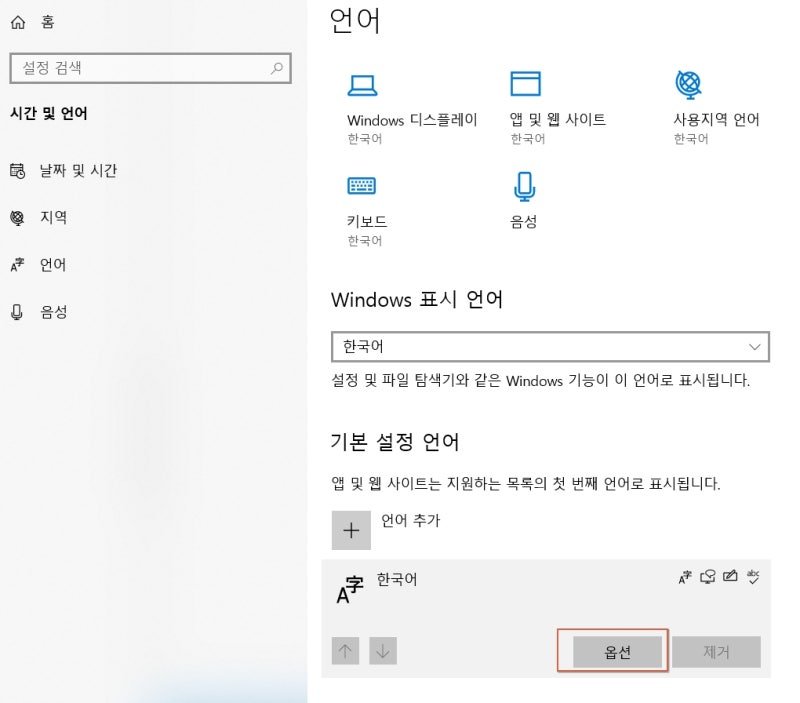
Step 2. 이 화면에 다음과 같이 “키보드 레이아웃 변경” 메뉴를 선택한다.
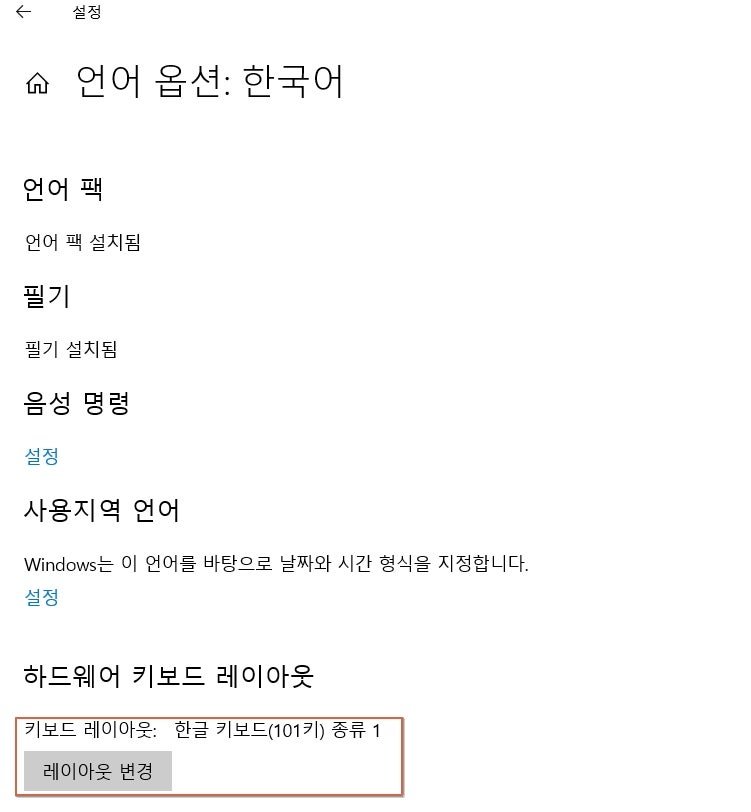
그러면 다음과 같이 다양한 한글 키보드의 종류가 나타나며 자신이 원하는 형식을 선택해 주면 된다.
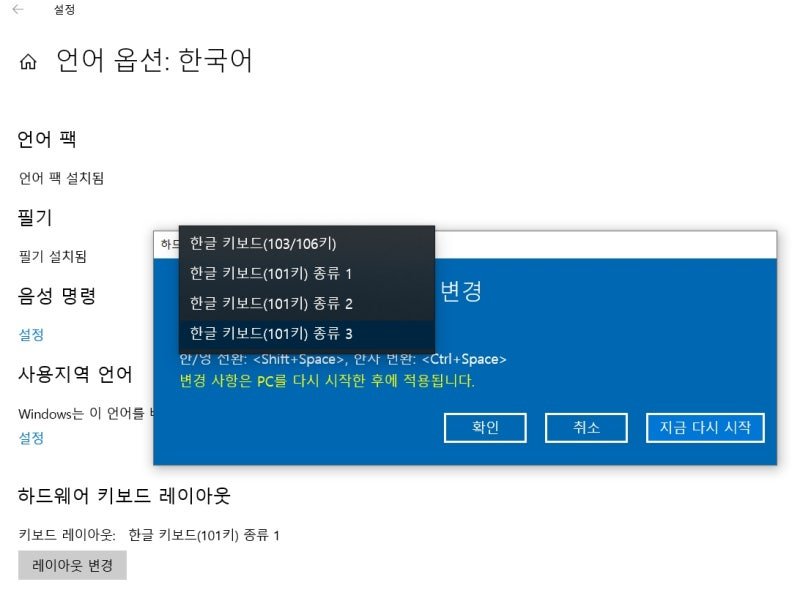
먼저 종류 1은 Alt 키와 Ctrl 키를 이용하는 것이다.

종류 2는 종류 1처럼 Alt 키와 Ctrl 키를 이용하되 왼쪽과 오른쪽 방향이 바뀐 것이다.

그리고 종류 3은 왼쪽 Shift+Space를 이용해 한영 전환을 하는 방식이다.
나는 이 방식으로 선택했다.

이렇게 원하는 키보드 레이아웃을 선택하고, 윈도를 재부팅해 주면 자신이 선택한 방식으로 한/영 전환 방법이 달라지게 된다. (재부팅이 반드시 필요하면, 재부팅 후부터 변경된 설정이 적용된다)