앞선 글에서 CPU 및 TPM 등의 문제가 있을 경우에 이를 우회하여 설치하는 방법을 소개한 바 있었다.
이전글(“Windows 11 업그레이드 우회 설치 방법 – CPU 및 TPM, 보안 부팅 Check 우회”)
대개의 경우에도 이 방법으로 Windows를 성공적으로 설치할 수 있었고, 나 역시 문제를 해결할 수 있었다.
그런데 그 이후, 예외적으로 기존 방법을 사용하여도 Windows11을 설치하지 못하는 경우들을 추가로 발견했고, 그런 경우에도 적용 가능한 방법을 찾다가 발견한 방법을 소개한다.
다만 이 방법은 최후의 방법이어서, 가급적 위에 소개한 방법을 먼저 시도해 보고, 그래도 안되는 경우에 시도할 것을 권한다.
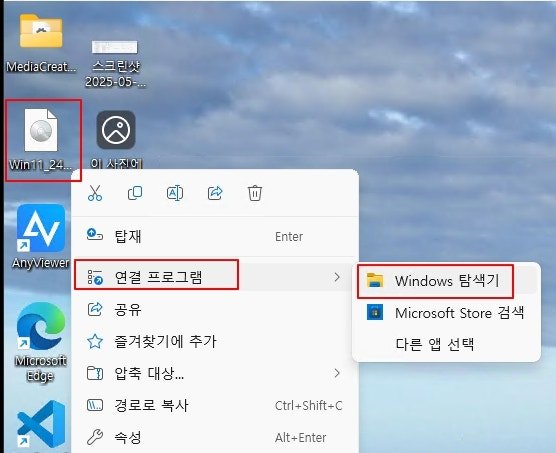
설치하는 방법은 먼저 Windows 11을 ISO 형태로 받아두고,
이를 선택한 후 마우스 우측 버튼 메뉴에서 연결 프로그램에서, Windows 탐색기를 이용해 열어준다.
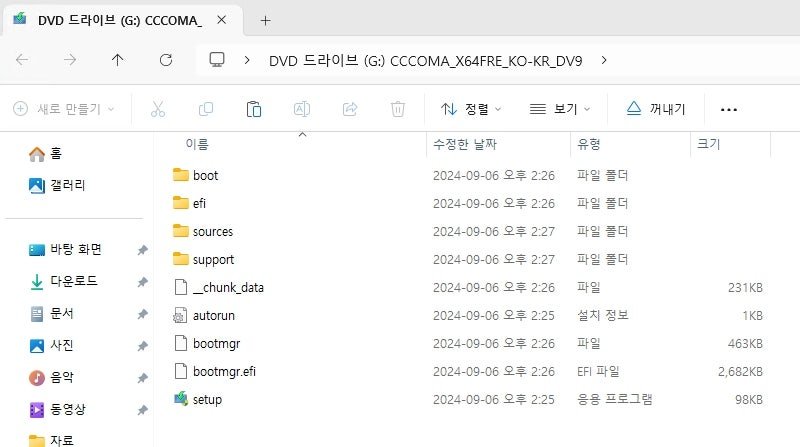
그러면 다음과 같이 ISO 파일이 폴더 형식으로 열리는데,
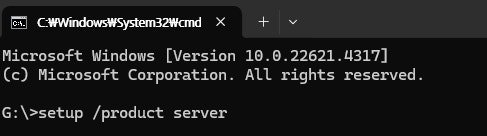
여기서 CMD 명령을 이용해 다음과 같은 명령어 입력창을 열어준다.
그리고 여기서 “setup /product server” 명령을 입력해 준다. 그런 후 기다리기만 하면 된다.
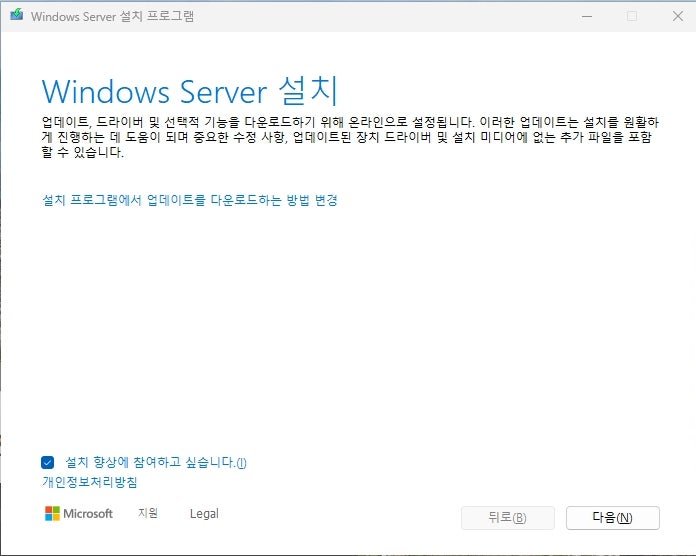
잠시 후 다음과 같은 Windows 설치 화면이 나오고

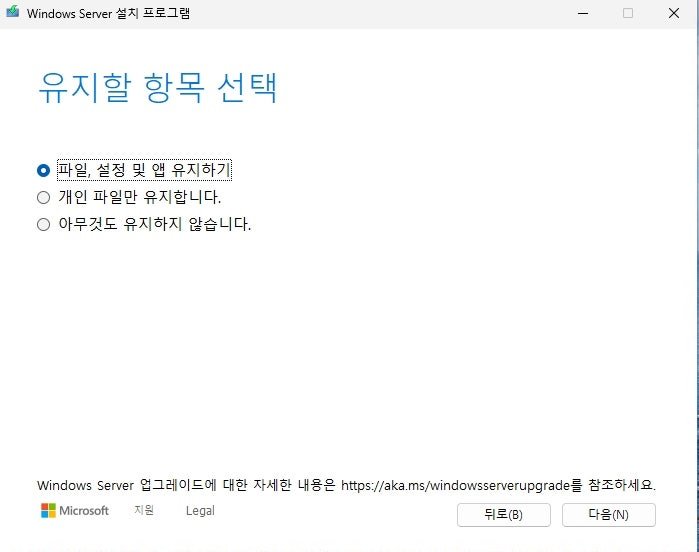
다음 화면에서 설정 및 앱 유지를 선택해 주면
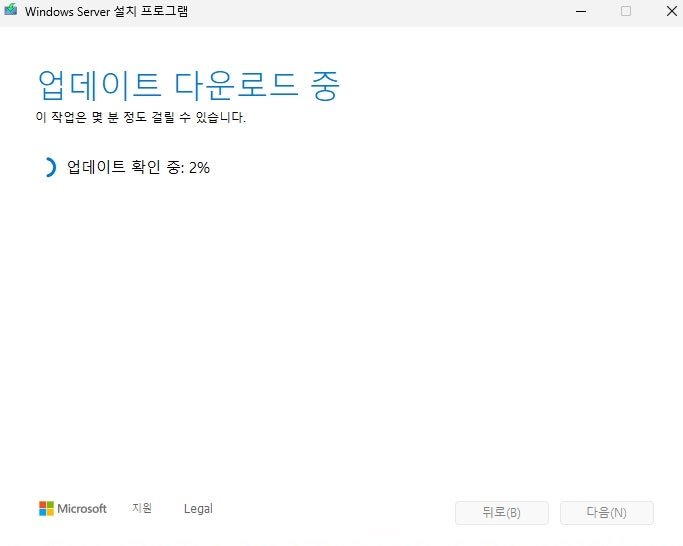
다음과 같이 업데이트 다운로드가 진행되고
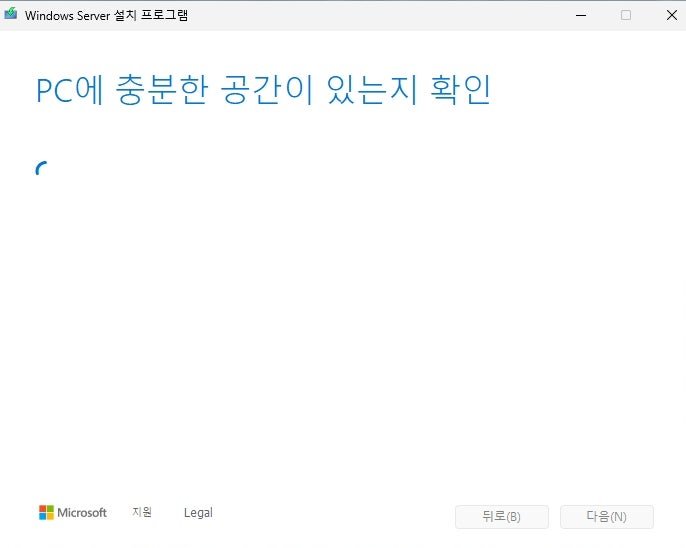
이전에는 문제가 되던 여러 가지 문제사항들이 하나도 문제가 되지 않은 채, 다음과 같이 설치 준비가 완료되었다는 화면이 나온 후,
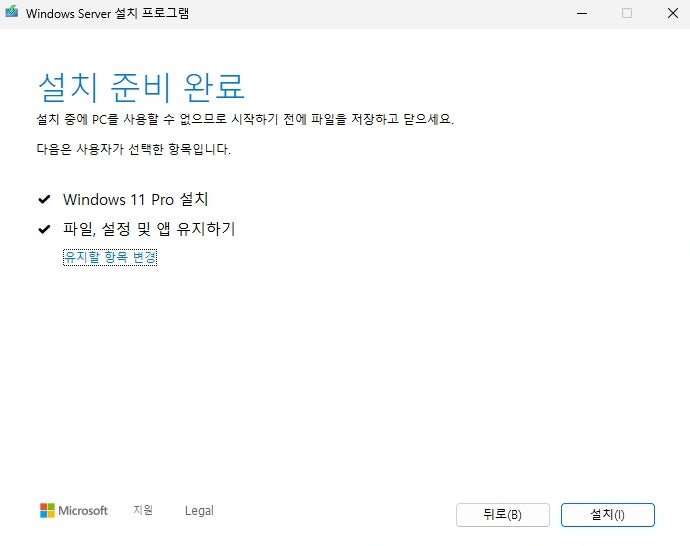
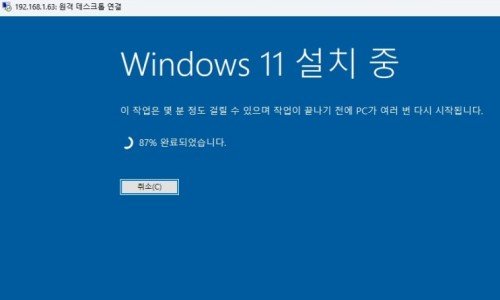
다음과 같이 설치가 진행된다.
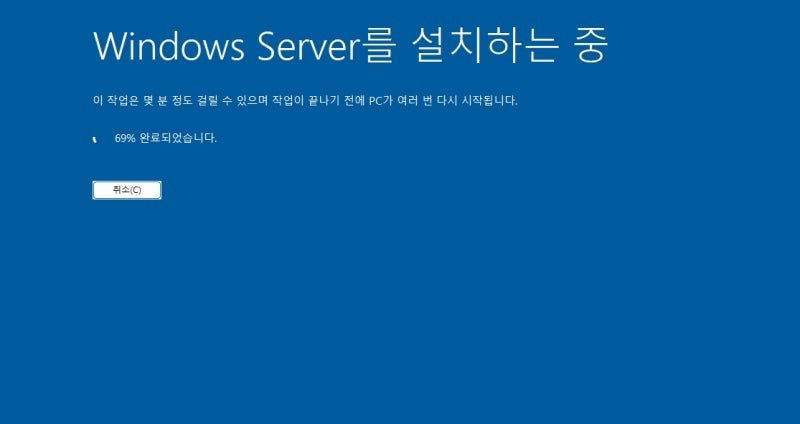
설치가 완료되면 PC가 리부팅되면서
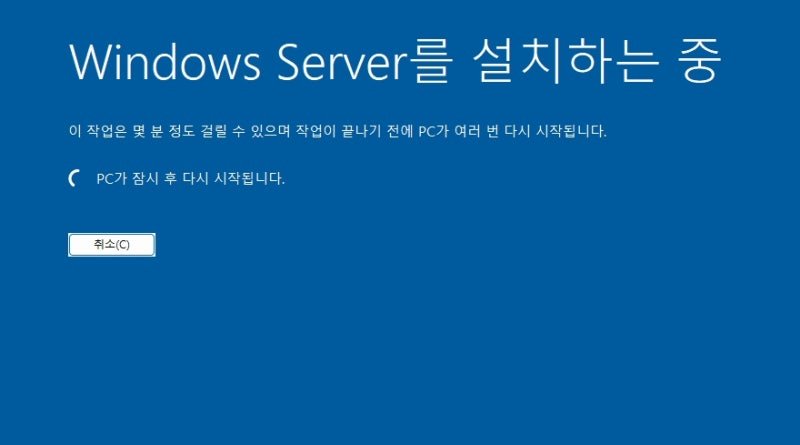
윈도 로고가 잠시 보이고
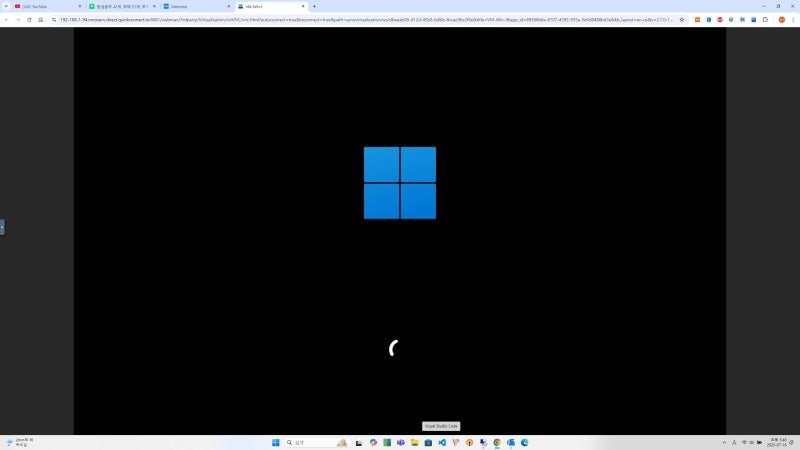
다음과 같은 화면이 나온 후,

윈도 11 설치가 완료된다.
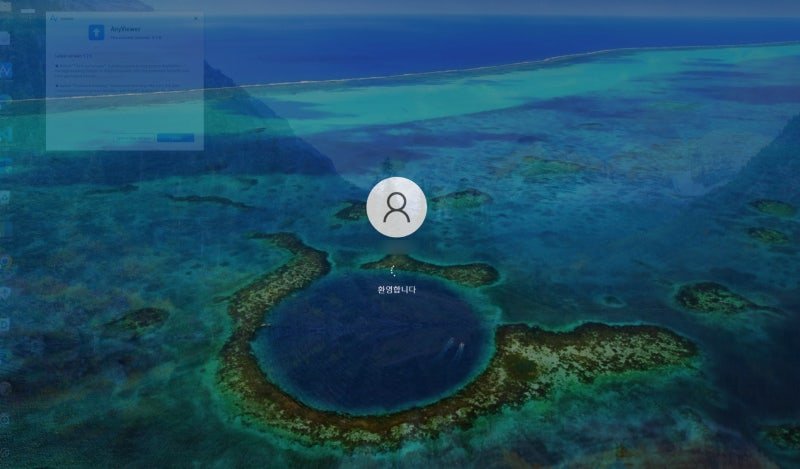
이렇게 정상적으로 Windows 11설치가 완료된 화면이다.