

1. OMV-Extra 및 Docker, Portainer 관련 변화
OMV(OpenMediaVault) 는 기존 6.7 이전의 버전들(2003년 상반기까지)에서는 omv-extras라는 메뉴를 통해 간편하게 Docker와 Portainer를 설치하는 메뉴를 제공했었다. 또한, 이런 omv-extra를 이용하는 방법과 함께 compose 플러그인도 함께 제공해서, compose를 통해서도 Docker를 설치할 수 있었다.
그런데 어느순간 이런 omv-extra 메뉴 자체가 잘 설치되지 않거나, omv-extra가 설치되더라도 더 이상 Docker 및 Portainer 설치 메뉴를 지원하지 않게 되었다. omv-extra 메뉴에서 이들이 사라져 버린것이다.

OMV-exta에 대한 OMV재단의 공식문서들을 찾아보니, 다음과 같이 6.7 버전부터는 정책상 Portainer를 omv-extra에서 제외하기로 했으며, 앞으로는 이들이 필요하면 docker-compose 플러그인을 이용해서 설치해야 한다고 한다.
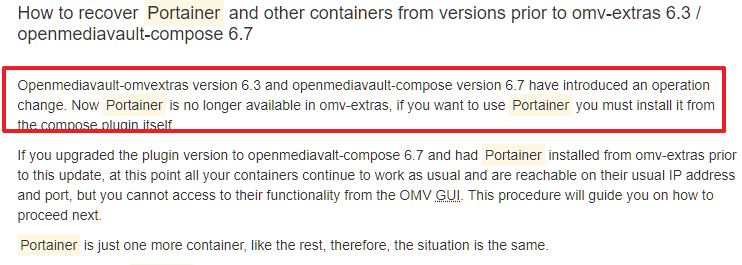
더욱이 권장사항을 보니 가급적 portainer 대신 compose 플러그인에서 컨테이너 관리를 할 것을 권장하고 있었다. (Portainer도 컨테이너 들 중 하나이므로, 더 간단해진다는 입장이었음)
이제는 어쩔수 없이 기존과는 전혀 다른 방법으로, Docker와 Portainer를 설치해야 하는 상황이 된것이다.
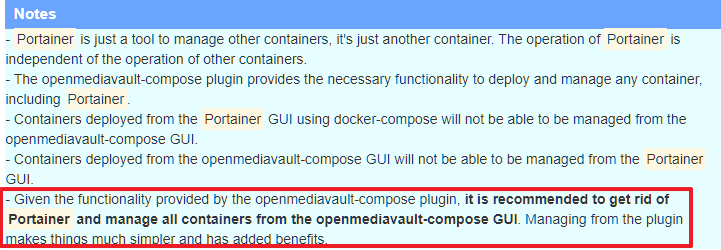
(참고 : OMV-Extra 관련 원문은 링크 참조
https://wiki.omv-extras.org/doku.php?id=omv6:omv6_plugins:docker_compose&s[]=portainer)
2. OMV 최신 Version(7.0)에 Docker 설치하기
OMV에 Docker를 설치하는 방법은 다음과 같다.
먼저 다음과 같이 Compose 플러그인을 먼저 설치하고,
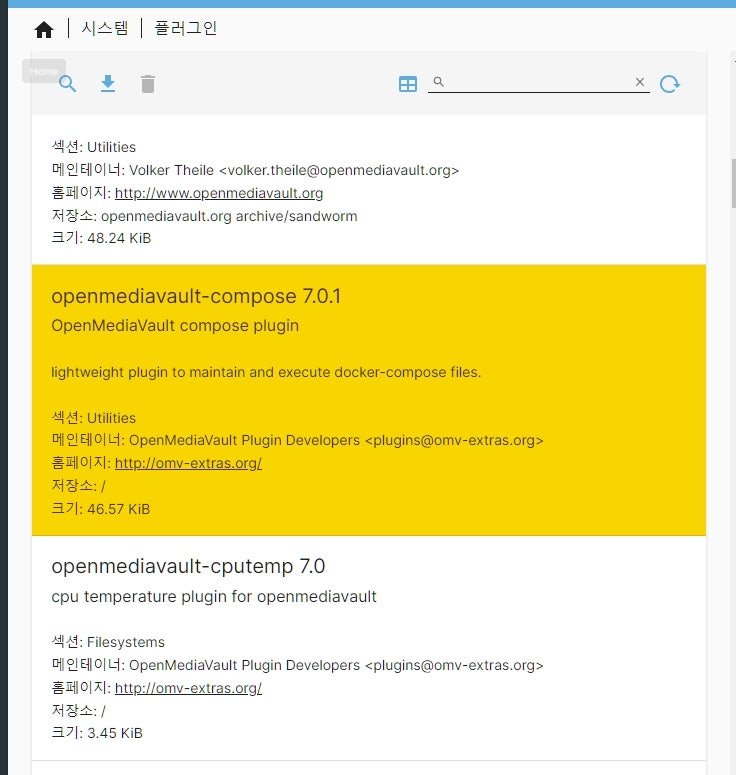
잠시 후, 서비스 항목에 Compose가 나타나면 (재부팅 필요할 수도 있음) 설정 메뉴를 선택해 준다.
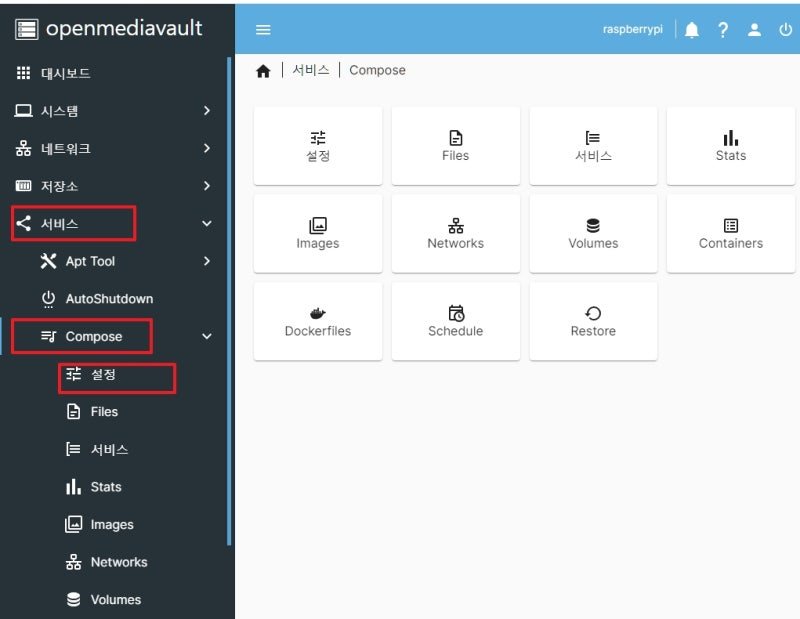
다음 화면에 들어가, 디렉터리를 지정해 준 후, reinstall 명령을 선택해 주면

다음과 같이 설치가 진행되고

설치가 완료되고 실행 중인 것이 표시된다.
더불어 서비스 항목 중에도 Docker files들이 보이게 된다.

3. 공유폴더 확인
이후 단게에서 portainer 등과 같은 Container들을 생성하려면, compose앱에서 Docker를 설치할때 공유폴더를 연결해 주어야만 한다. (적절한 공유폴더를 compose와 docker에 지정해주지 않으면 후속 사용에 문제 발생함)
참고로 내 경우에는 다음과 같이 공유폴더를 만들어 지정해주고, “저장” 한 후 “Restart Docker”를 실행하여 설치를 완료하고, 곧 바로 후속단계로 portainer 설치를 완료할 수 있었다.
(Portainer 설치는 다음글에서 자세히 과정 소개 예정임)
참고로, 이렇게 지정한 공유폴더들은 모두 SD카드상의 폴더였으며, 별도 외장디스크는 없는 상태였다.
또한 공유폴더의 이름중 Docker에 지정된 공유폴더이름 /var/lib/docker는 기본적으로 정해지는 값을 그대로 사용하였다.
