요즘은 정보를 PC나 USB에 저장하기보다는, 클라우드나 서버에 보관하는 것이 매우 보편화된 시대이다.
편의성의 문제도 있지만, 혹시라도 PC나 노트북을 물리적으로 잃어버렸을 때의 보안 측면에서도, 개별 PC에 정보를 보관하기보다는 서버나 클라우드에 보관해야 안전하고, 백업 측면에서도 유리하고, 기업에서도 이런 방향으로 데이터 관리가 이동하는 추세이다. 또한, 여러 지역에 분산된 오피스 인원들이 자료를 실시간으로 공유하기 위해서도, 이처럼 개별 자료를 공적인 영역인 서버나 클라우드에 보관하는 것이 필수적이다.
때문에, 이렇게 서버나 클라우드에 보관된 자료에 접근하기 위한 프로그램들의 중요성이 날로 더해지고 있는데, 이러한 용도로 소개할 만한 프로그램이 있다.
바로 RaiDrive이다.
인터넷으로 연결된 서버들이나, 여러 클라우드 들을 마치 나의 로컬 디스크처럼 사용할 수 있게 만들어주면서, 사용이 쉽고, 속도가 빠르다. 특히 사용자 인터페이스가 마치 USB 디스크를 사용하는 것처럼 직관적이어서 초보자도 사용상에 어려움이 없다.
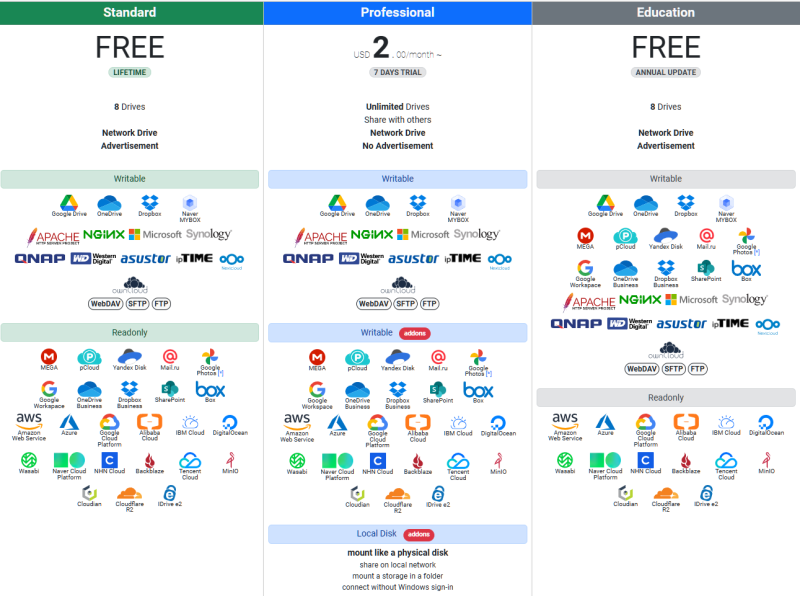
또한 우리가 알고 있는 대부분의 클라우드들을 지원하며, 다양한 NAS까지 지원한다.
게다가 가장 기본적인 Standard 버전은 무료이기까지 하다.

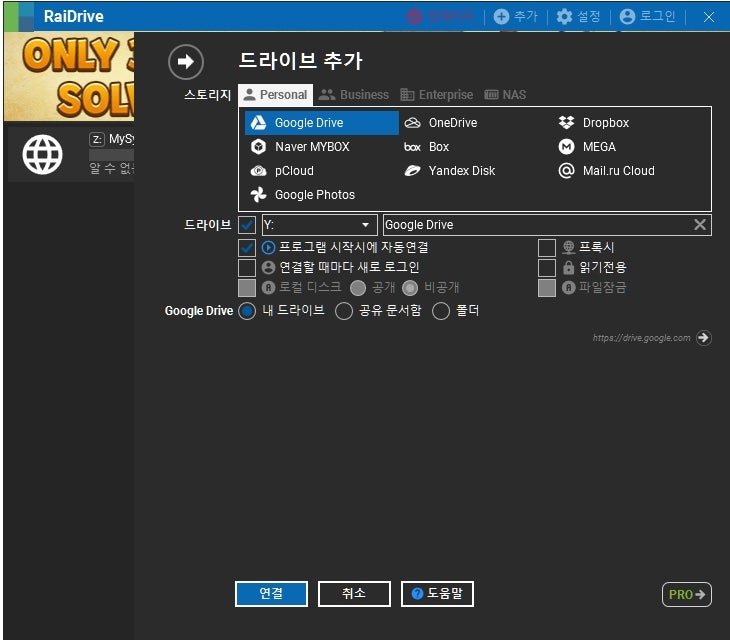
사용방법은 일단 프로그램을 설치한 후, 설정 메뉴에서 드라이브 추가를 눌러 연결할 클라우드나 서버를 지정하면 되는데, 주요 카테고리별로 설정 메뉴들이 분류되어 있어 자신의 용도에 적합한 탭을 선택하는 것이 용이하다.
이를 살펴보면, 개인들이 가장 널리 사용하는 용도인 구글 드라이브나, 네이버의 마이 박스, 드롭박스 등의 클라우드 서비스들이 가장 첫 번째 탭에 나열되어 있는데, 이 중에는 국내뿐 아니라, Yandex Disk나 Mega 같은 클라우드들까지도 접속 설정이 가능하도록 나열되어 있다.
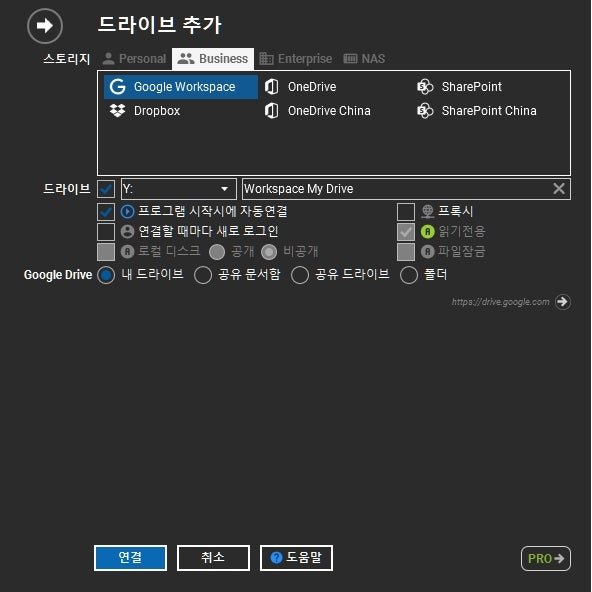
비즈니스 탭에서는 개인보다는 업무용으로 많이 사용되는 클라우드들인 Google Workspace나 Sharepoint 등이 지원된다.
엔터프라이즈 탭에서는 비즈니스 탭에서 지원되는 클라우드와 다소 다르게 전문적인 대규모 클라우드 서비스 회사들을 별도로 분류해서 지원하는데, 아마존의 AWS S3나 MS의 Azure, 네이버의 클라우드, NHN 등이 분류되어 있다.

그리고 마지막 탭에는 NAS들을 위한 탭으로, 국내에서 널리 사용되는 Synology나, Qnap, IP TIME 등에 대한 접속을 위한 메뉴가 나열되어 있고, 굳이 이런 브랜드 제품이 아니라도 연결이 가능하도록, FTP나 SFTP, WebDAV 등의 메뉴들도 별도로 지원하고 있다.

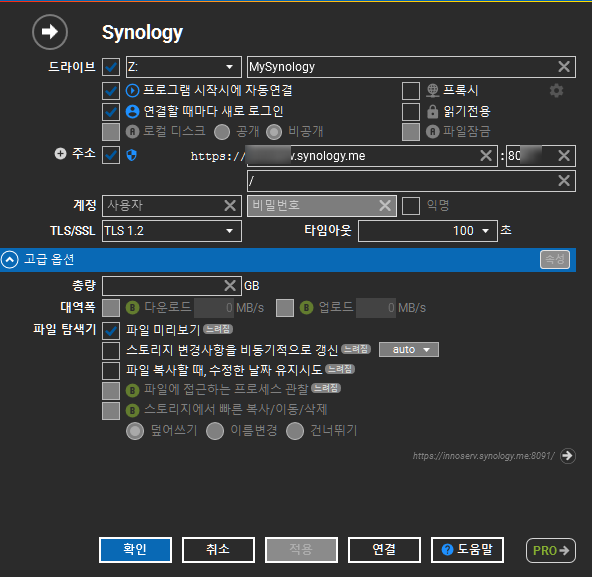
실제로 시놀로지 NAS를 기준으로 드라이브를 추가하는 과정을 소개하면, 해당 탭을 선택하면, 다음과 같은 메뉴가 나온다.
여기에 다음과 같이 접속 주소를 도메인 이름이나, ip 주소 형태로 넣어준다. (아래 예에서는 도메인명을 입력함) 그리고, 접속에 사용할 포트 번호를 설정해 준다. (간혹 기본적으로 사용하는 번호도 있으나, 필요하면 변경한다.-간혹 서비스별로 기본 번호대ㄴ 특별히 변경한 포트 번호를 사용하기도 한다.)
매 연결마다 자동 접속을 원하면 ID와 PW도 설정할 수 있으나, 이를 기입하는 대신 매 로그인 시 입력하도록 아래의 예처럼 그냥 빈칸으로 둘 수도 있다.
설정을 마치고 나면 다음과 같이 드라이브 메뉴가 설정된 것을 볼 수 있다.
사용료가 무료인 Standard 버전에서는 최대 8개까지 드라이브를 설정할 수 있다.
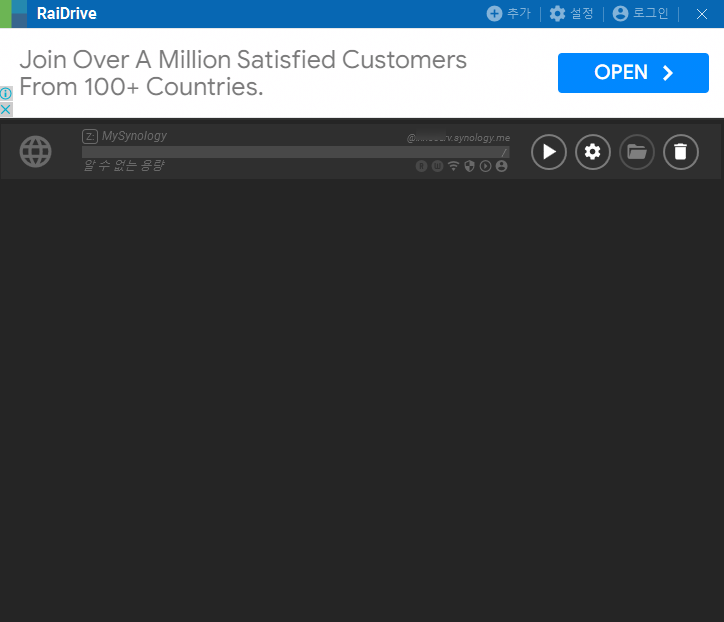
위의 화면에서 Play 아이콘을 누르면 해당 드라이브나 서비스에 연결되는데, 설정 단계에서 접속 정보를 기입하지 않은 경우에는 다음과 같이 로그인 정보 입력 화면이 나타난다.
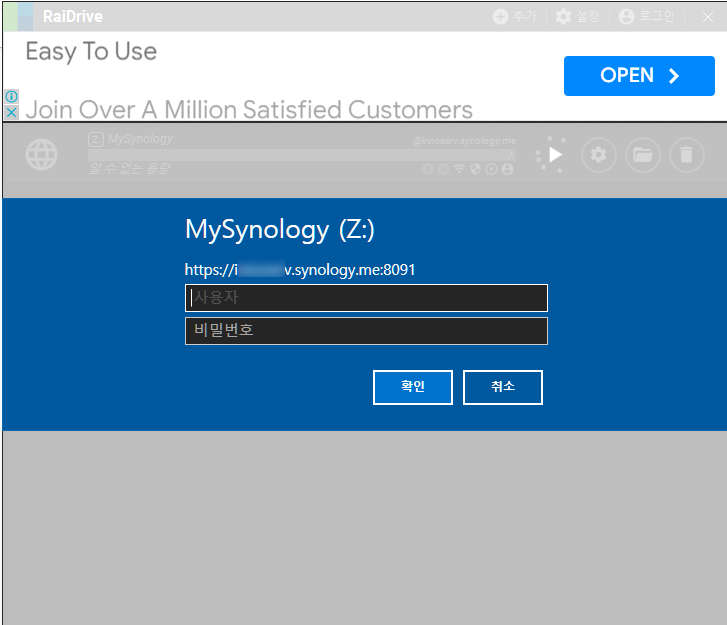
로그인 정보를 넣어주면, 다음과 같이 플레이 아이콘이, 현재 연결 상태임을 나타내는 정지 아이콘으로 바뀌고,
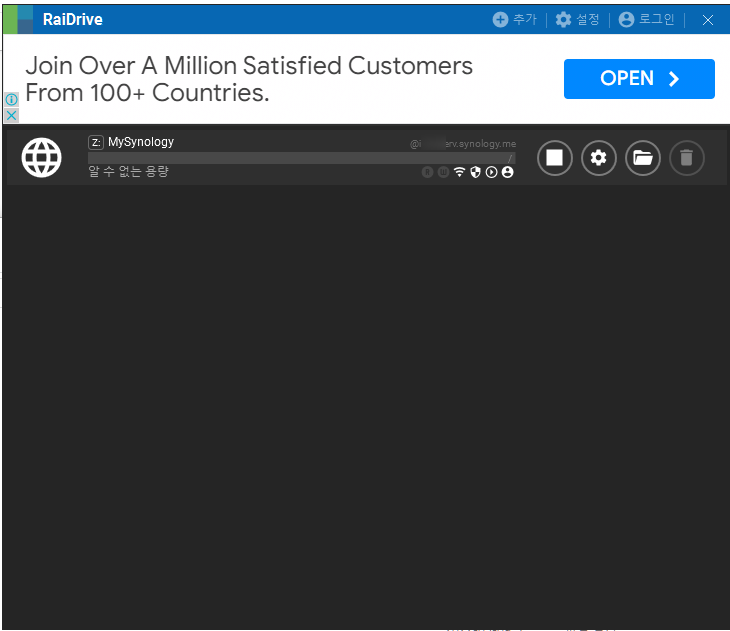
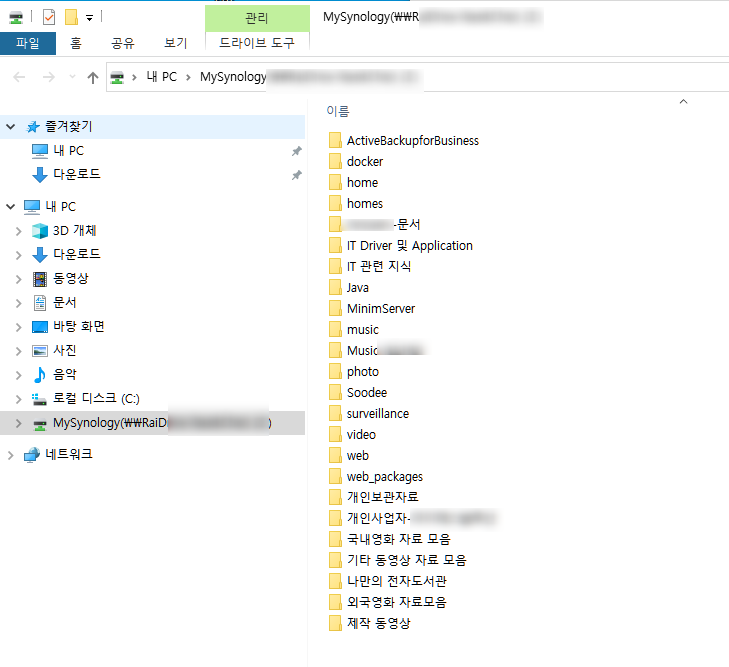
1-2초 후 다음과 같이 해당 드라이브가 자동으로 열리게 된다.
이후에는 일반적인 로컬 디스크처럼 복사나 읽기를 사용하면 되는데, 일기 쓰기 속도는 접속하는 인터넷 환경에 따라 다소 달라지지만, 일반 로컬 디스크에 비해 별다른 차이나 불편을 느끼지 않고 사용할 수 있다.
RaiDrive는 정기적으로 Update도 되는데, 2023년 3월 현재 기준으로 가장 최신 버전은 현재 2023년 2월 22일 버전이다.
무료인 Standard 버전 외에 월 2USD씩 지불하는 Pro Version도 있기는 하나, Standard 버전에서 앱의 상단에 광고가 나온다는 것(실제 연결 중에는 광고를 볼일이 없음)과, 최대 연결 가능한 드라이브의 수가 8개로 제한된다는 것 외에, 일상적인 용도에서 Pro 과의 차이를 잘 체감하기는 어렵다.
다만, 프로 버전의 경우에는 광고가 없다는 점과, 드라이브 수를 무제한으로 설정 가능한 점, 로켓 네트워크의 타인과 드라이브 공유가 가능한 점 등의 장점이 있는 것으로 알려져 잇다.