1. 라즈베리 파이에 미디어 센터 만들기
앞선 글에서 라즈베리 파이에 OMV와 젤리핀을 이용하여, 넷플릭스와 유사한 보기 좋은 미디어 센터를 구현하는 방법을 소개한 바 있다. 라즈베리 파이에서 우수한 미디어 센터 환경을 만들고 쉽고, 라즈베리 파이를 잘 알고 있다면 이 방법을 권한다. 다만, 이 방법은 설치 과정이 복잡하고, 미리 알아야 하는 게 많다는 단점이 있다.
2. OSMC와 LibreElec
만일 설치가 간단하고 쉬운 방법을 원하는 경우, 대안으로 미디어 센터용 OS인 OSMC (Open Source Media Center) 또는 LibreElec을 사용하는 대안이 있다.
이 두 가지 대안 중 기능은 약하지만, 가장 간단한 미디어 센터를 만드는 방법인 OSMC에 대해서는 앞선 글에서 자세히 소개하였었다. 단연코, 라즈베리 파이를 이용하여 가장 간단하게 미디어 센터를 만드는 방법은 OSMC인듯하다.
다만, OSMC는 매우 뚜렷한 장단점이 있다. 즉, 프로그램이 가벼워서 저사양의 라즈베리 파이 Zero에서도 원활하게 동작 (가장 큰 특징) 하고, 한글화 설정도 매우 간단한 큰 장점이 있으나, 사용자 인터페이스가 매우 단조로운 단점이 있다.
https://blog.naver.com/mythee1/223127138736
반면 또 다른 주요 미디어 센터용 OS인 LibreElec은 OSMC와 동일하게 Kodi에 기반한 운영체제로, OS 설치만으로 간단하게 라즈베리 파이를 미디어 센터로 만들어주되, OSMC보다 조금 더 복잡하고, 조금 더 다양한 기능을 제공한다. OSMC처럼 간단한 설치를 원하되, OSMC가 너무 단조롭다고 느끼는 사람에게 딱 맞는 미디어 센터 OS인 것이다.
LibreElec 역시 한글을 완벽하게 지원해 준다. 다만 한글화를 위해 설정을 변경하는 과정이 OSMC보다 조금 더 복잡할 뿐이고, 폰트도 Arial 기반 폰트들로 변경해 주어야 하는 것이 다를 뿐이다.
3. LibreElec OS 준비하기
라즈베리 파이의 이미 저 프로그램에서, 다음과 같이 미디어 센터용 OS를 선택하고
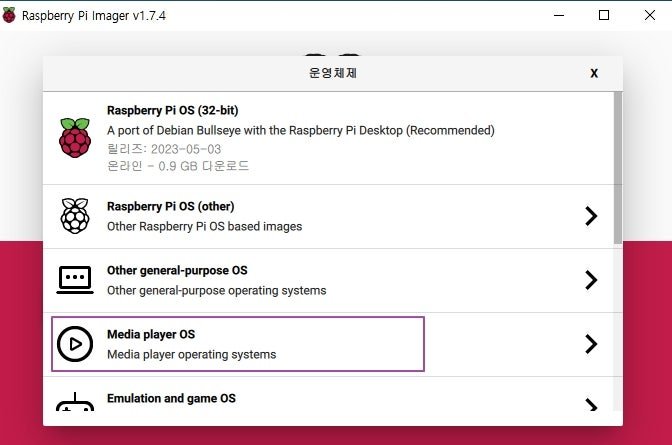
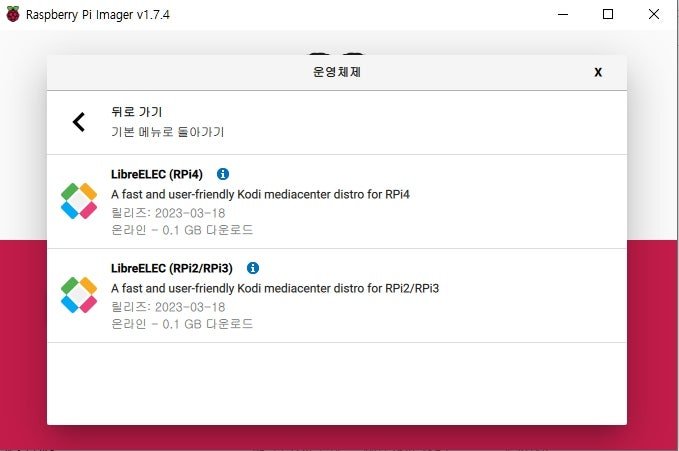
다음과 같이 LibreElec을 선택한다.

자신의 기종에 맞는 버전을 선택한다.
참고로 LibreElec은 OSMC와 달리 Zero 같은 저사양의 라즈베리 파이용 버전은 지원하지 않는다.
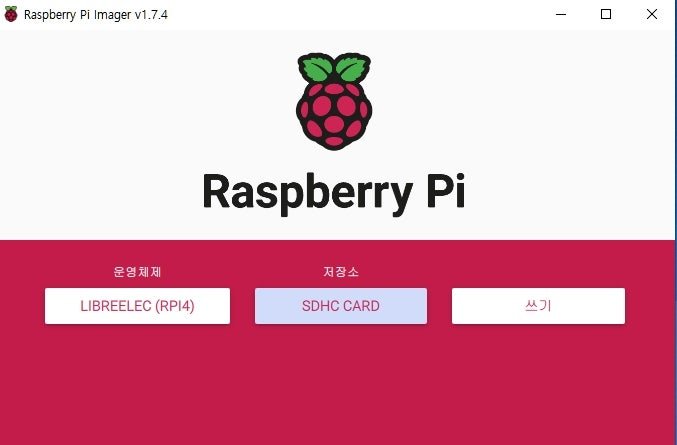
원하는 버전을 선택하여 쓰기 절차를 진행하면 완성이다.
3. LibreElec 시작하기 및 초기설정
LibreElec이 설치된 SD카드를 넣고 라즈베리 파이의 전원을 넣으면 다음과 같은 순서로 화면이 나타나면서 초기 설치가 진행된다. 설치에는 1-2분 정도 소요된다.

설치가 완료되면, KODI 로고가 아주 짧게 나타났다 사라지고

다음과 같이 기본 화면 위에, Welcome messgae가 나타나면서 초기설정 화면 상태가 된다.

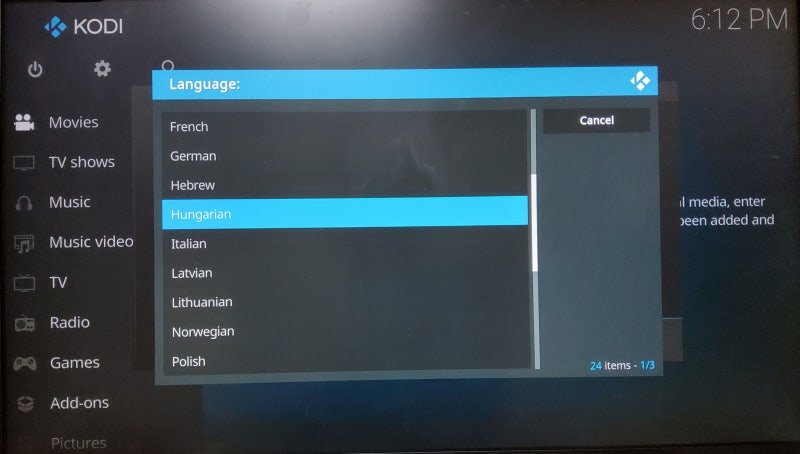
언어를 선택해 주고, (다만, 이것만으로는 한글화가 되지는 않는다.)
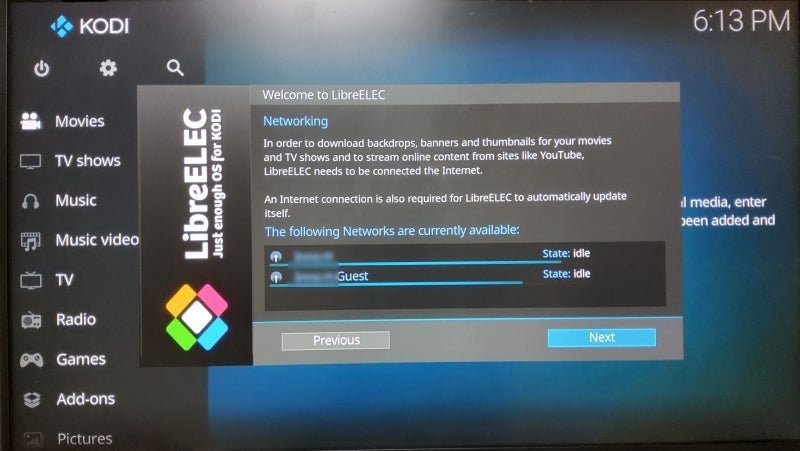
Wi fi 네트워크를 선택해서 연결해 주고
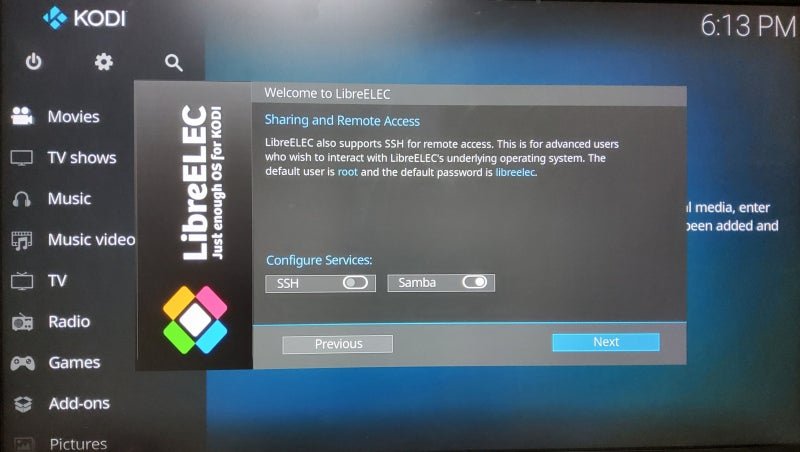
SSH와 Samba 연결을 선택해서 지정해 주고 나면
기본적인 초기설정이 완료된다.
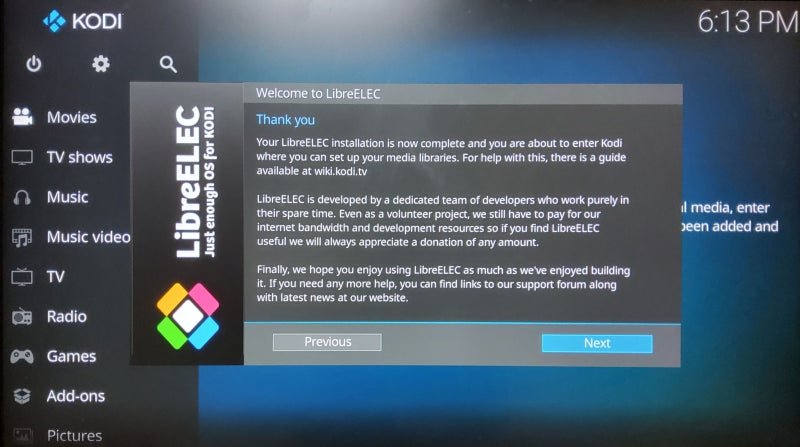
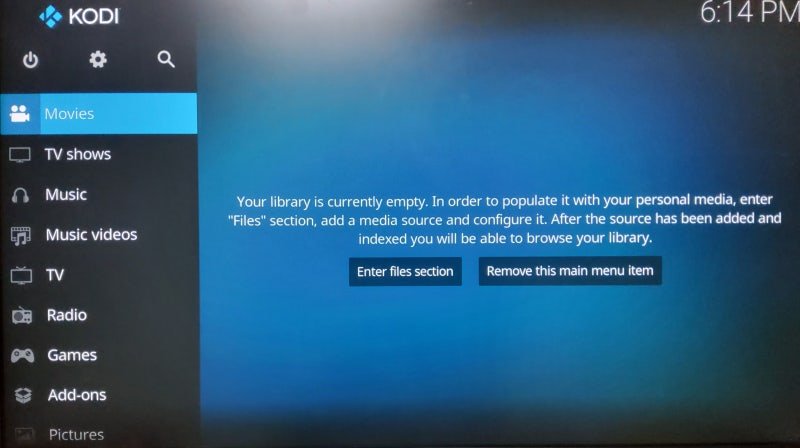
위의 화면에서 Next를 누르면 다음과 같이 LibreElec의 기본 화면으로 돌아가게 된다.
3. 한글화
LibreElec이 설치된 SD카드를 넣고 라즈베리 파이의 전원을 넣으면 다음과 같은 순서로 화면이 나타나면서 초기 설치가 진행된다. 설치에는 1-2분 정도 소요된다.
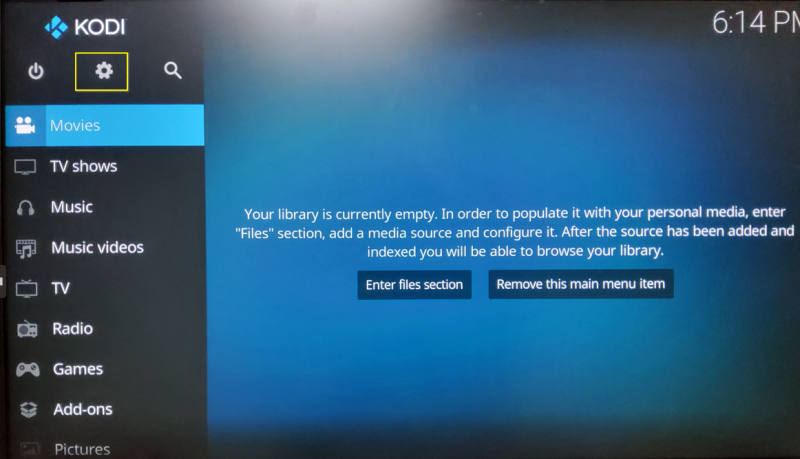

제일 먼저 Skin 부분에서 Font를 찾아 선택한다.
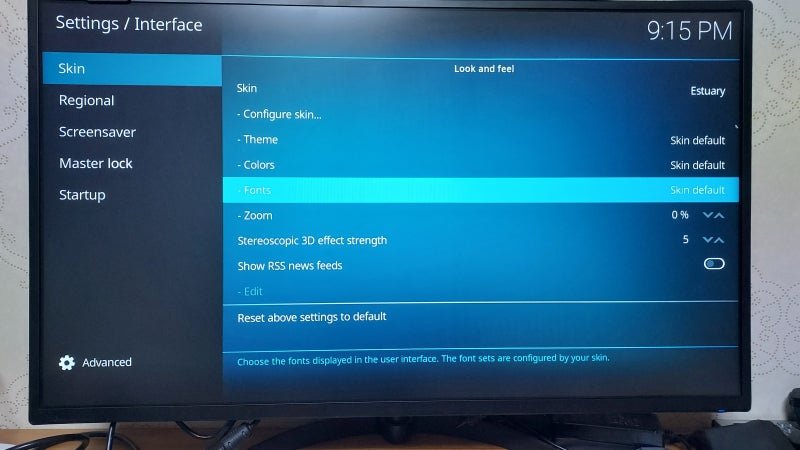
Font를 Arial based로 변경해 준다.
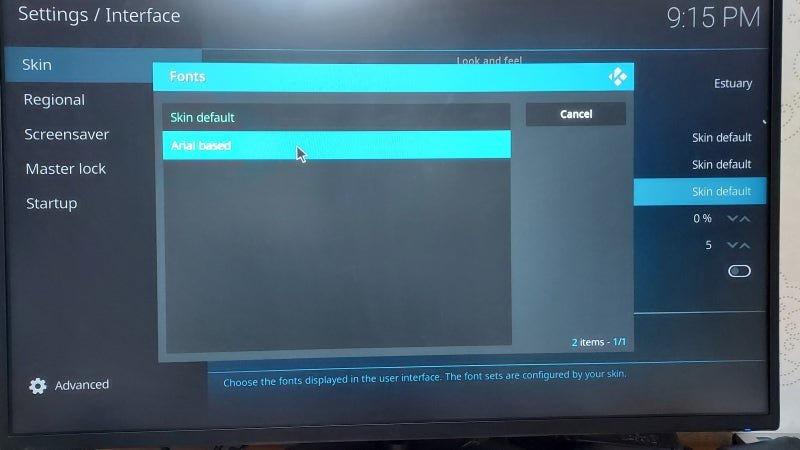
다음에 Regional에 들어가서 Lanhuage, Character set, keyboard 항목을 모두 Korean으로 변경해 준다.

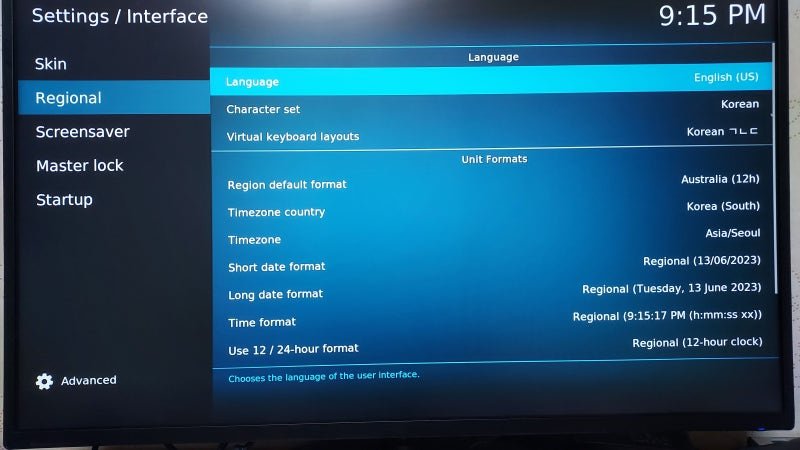
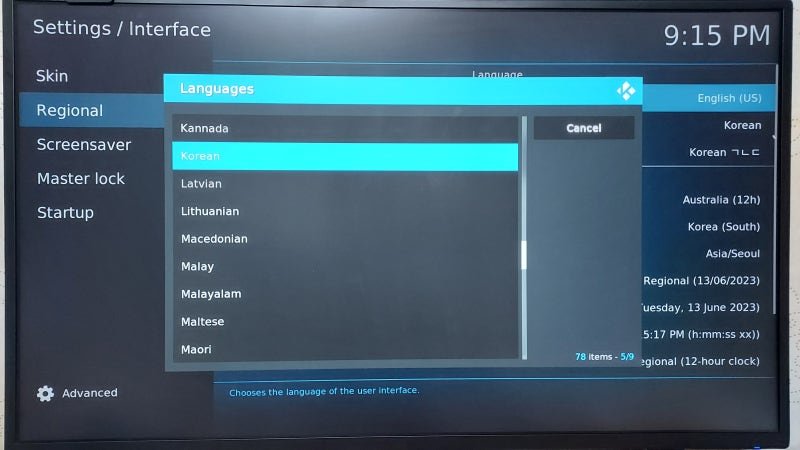
이렇게 Skin의 Fint를 Arial based로 변경해 주고, 그 후 Language/character set/keyboard를 변경해 주면 한글화가 완료된다.
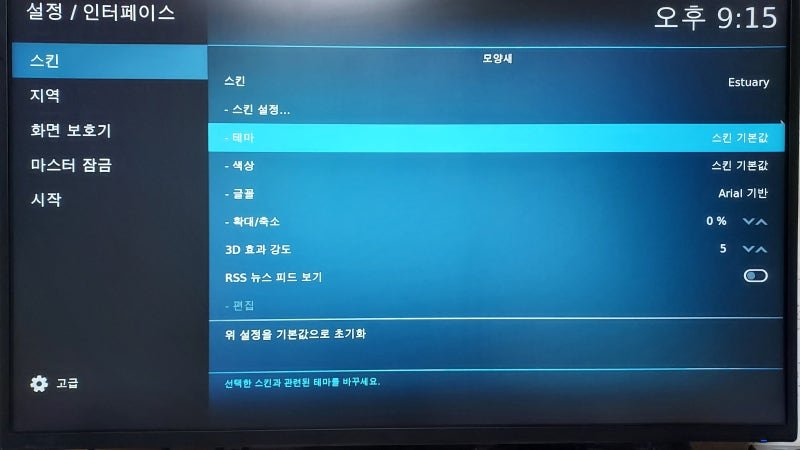
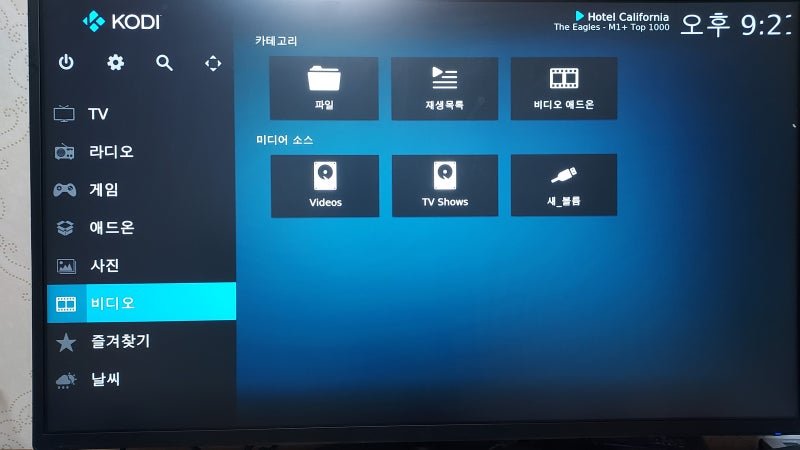
일단 한글화가 정상적으로 이루어지면 LibreElec의 기본 화면은 다음과 같이 표시된다.

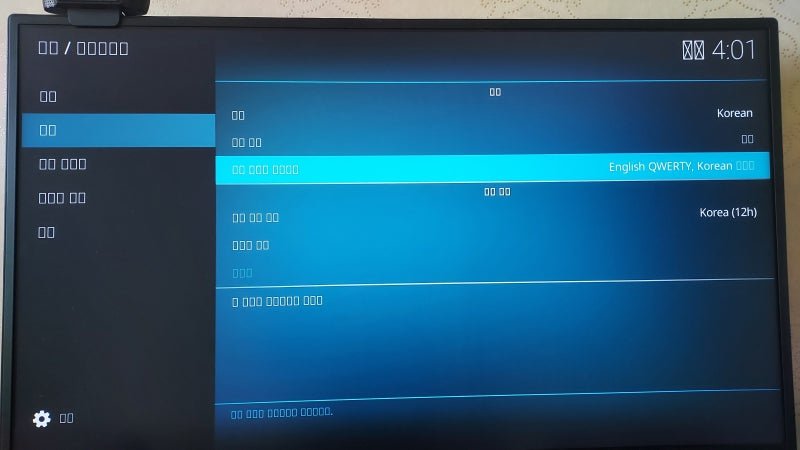
주의할 것은 만일 Font를 가장 먼저 변경하지 않고, Language를 먼저 변경하는 경우에는 다음과 같이 글자가 깨져버려서 더 이상 진행하기 어렵기 때문에 한글화 과정의 순서를 지켜야 한다.
4. 재생
비디오나 영화 같은 동영상은 다음과 같은 형태로 Library가 나타나며, 이를 선택하면 재생되는 방식으로, 전체적인 형태나, 표기 방식 등은 OSMC와 유사하다. OSMC와 다른 점은 동영상의 정보가 오른쪽 화면 하단부에 나타나는 게 조금 다른 점이다.
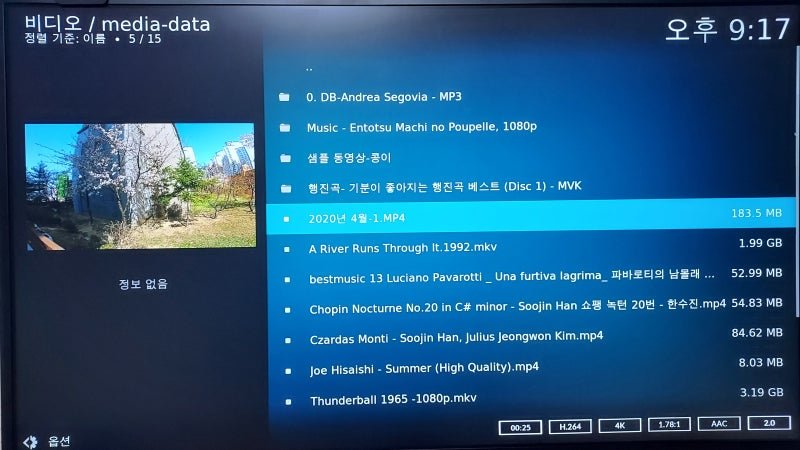
동영상 재생은 매끄럽다.
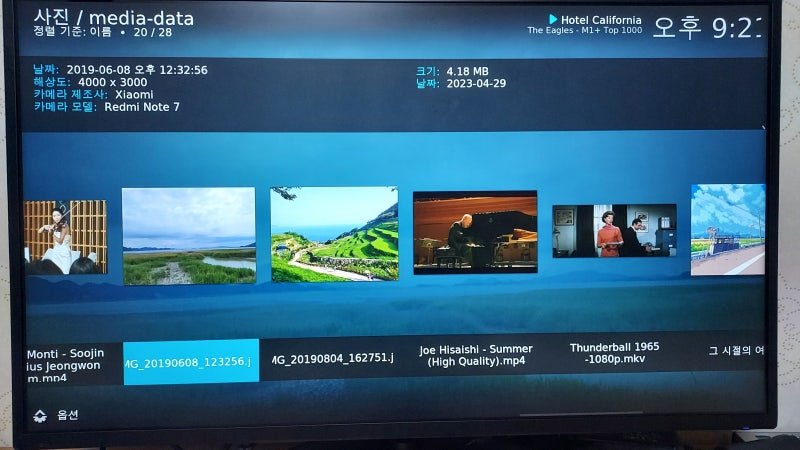
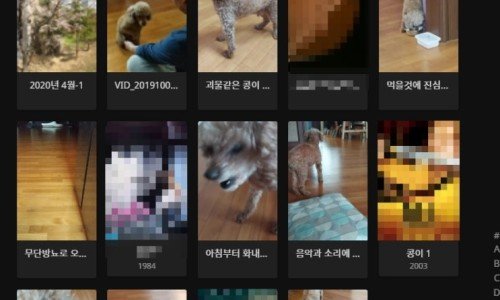
사진의 경우는 다음 화면처럼 작은 사진 클립들이 나열되는 방식이고, 해당 클립을 선택하면 크게 재생되어 표시되는 방식이라, OSMC보다 좀 더 보기 좋게 사진들이 배열된다고 할 수 있다.
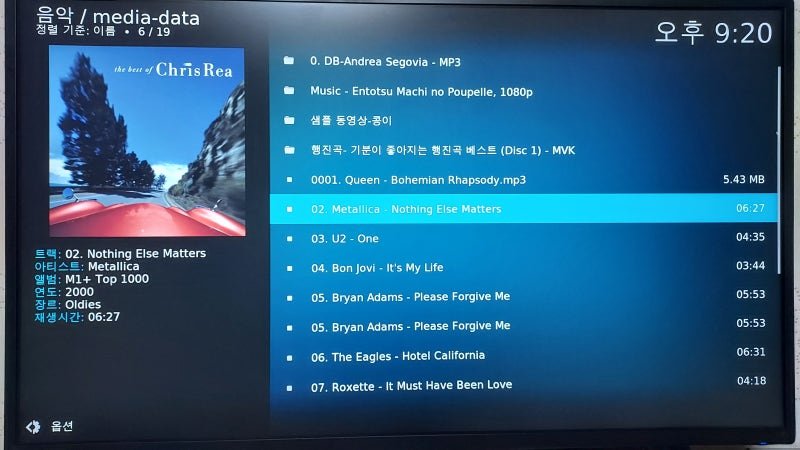
음악들의 경우에는 비디오나 영화 들과 비슷한 목록 방식으로 라이브러리가 표시되는데, 화면 왼쪽 부에 연관성이 있다고 생각하는 앨범 표지를 (꼭 맞는 것은 아님) 보여주고, 해당 음악에 관련된 메타 정보를 표시해 준다.
5. 기타 설정
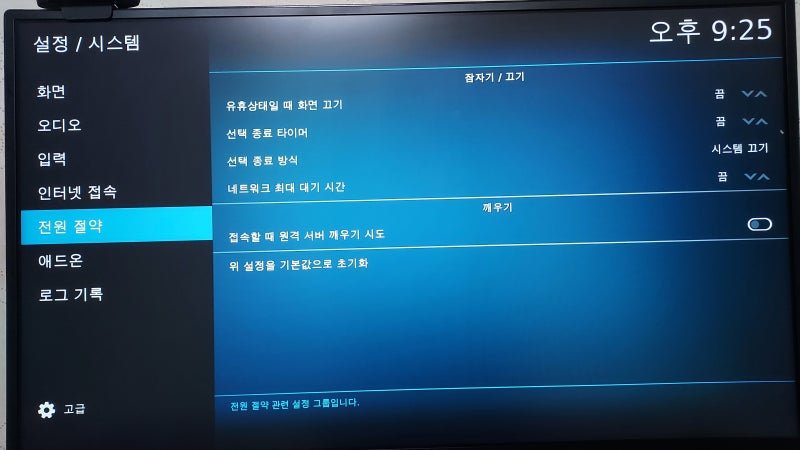
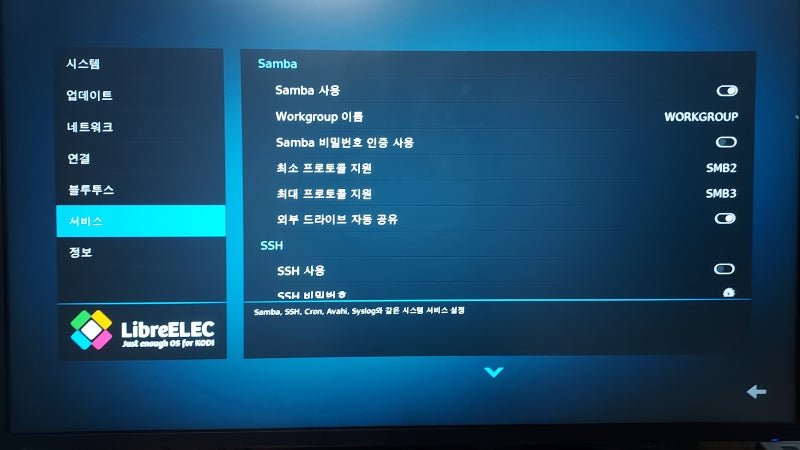
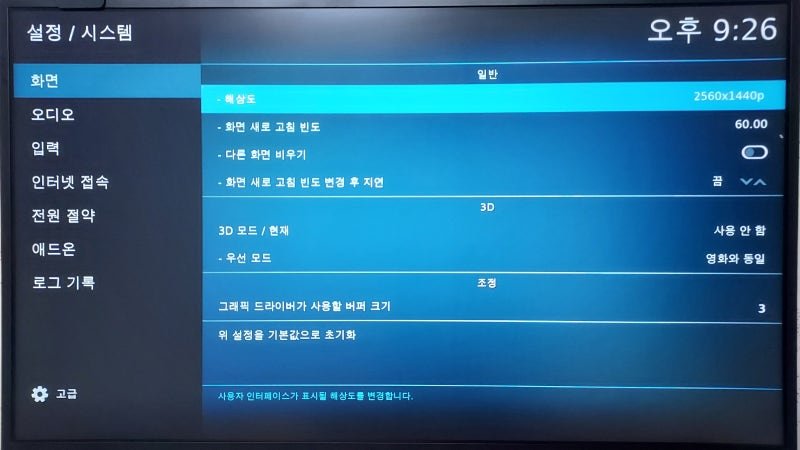
LibreElec은 다양한 세부사항에 대해 설정을 할 수 있는 화면을 지원하는데, 일단 한글화가 되고 난 이후에는 이해가 쉽기 때문에, 통상의 방법으로 설정이 가능하다. Standard 설정모드와 전문가 모드 등이 있는데, 자신의 필요에 따라 변경해가면서 설정하면 된다.
주요 설정 화면들은 다음과 같다.