
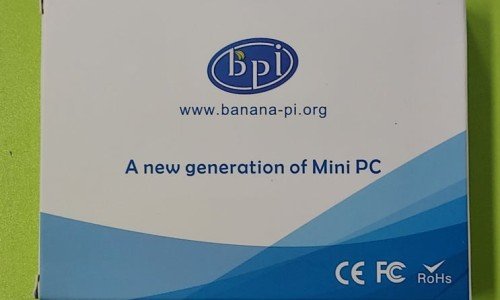
앞에 소개한 바와 같이 라즈베리파이 ( Raspberry PI) Zero 2W의 대체재 목적으로, 모방제품이라고 하는 바나나파이 M2-Zero를 구입하여, 최신 O/S를 설치하고 실제 사용하면서 발견한 특징을 소개한다.
바나나파이에 O/S 설치는 다음 링크로 연결되는 이전 글을 참조하길 바란다.
https://blog.naver.com/mythee1/223084517708
1. 구입가격
바나나파이 M2-Zero는 해외 직구로, 국내로의 배송료까지 포함해 약 37,700원에 구입했다. 결과적으로 보면, 구입에 어려움은 없었으나, 배송시간이 약간 더 길고, 구입가격은 생각보다 높았다. 제품 자체의 폼팩터 때문이라면 좋은 대안이 되나, 가격만으로 생각하면 국내 Zero 2W의 공식가격 25000원(세전-품절이기는 하지만) 보다는 비싸다.
참고로 라즈베리파이 Zero의 이전 버전인 W는 국내에서 여전히 판매되고 있었다. 배송료를 포함하여 약 27,000원에 구입할 수 있었다. (나는 Zero 2W를 혹시나 국내에서 구할 수 있는지 조사하다가 실수로, 기존 버젼인 라즈베리 Zero W를 Zero 2W로 혼동하고 부가세 전 22,000원에 구입했다. 마침 비슷한 시기에 구입했던 오렌지파이와 바나나파이의 이름들과, Zero 2W는 그래도 혹시나 국내에서 구입할 수 있지 않을까 하는 바람으로 인해 최신 제품 대신 판매되는 기존제품의 모델명을 오인하였던 듯하다.)
2. 인터넷 속도
인터넷 연결 속도는 답답하다. 이 제품은 2.4 GHz만을 지원한다. 두 제품 다 통신 속도는 매우 답답하게 느껴진다. 또한 초기에 인터넷 접속 point를 찾아 안정화하는데도 시간이 많이 걸렸다. 특히 뒤에서 설명하겠지만 한글화를 위해 한글 폰트 등을 추가로 설치하는 과정은 낮은 인터넷 속도로 인해 매우 긴 시간이 소요된다. (참고로 후속 글에서 소개할 오렌지 파이 Zero2에서는 이러한 답답함이 훨씬 덜했다.)
|
제품 |
바나나 파이 M2 Zero |
|
CPU |
Allwinner H3 (참고 – H3 칩은 CortexTM-A7 MPCore 기능에 부가적 기능들을 더한 칩으로 알려져 있다.) |
|
RAM |
512MB DDR3 |
|
Onboard 통신 |
SDIO AP6212 (=802.11b/g/n+ Blue 4.0) |
3. O/S Version 및 한글 지원
이 제품에 적용한 대비안은 2020년-4월 10일 자 버전이다. 그래서 수년 전 라즈베리 파이 O/S가 가지고 있던 장점과 단점을 동시에 가지고 있다..
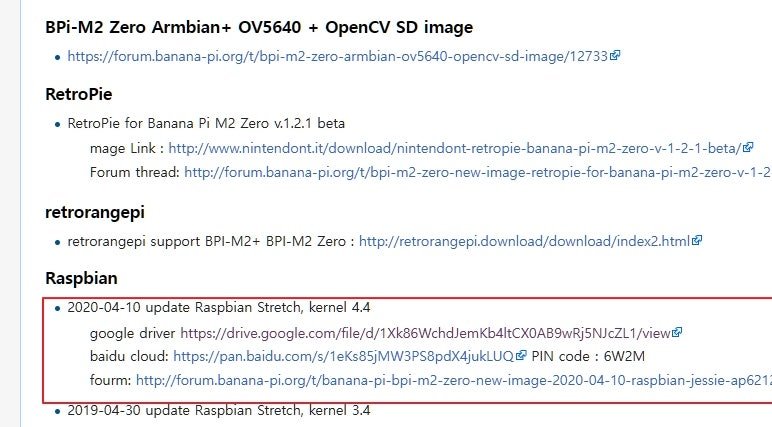
우선 장점은 초기설정 과정에 복잡한 업데이트나, localization 과정이 없고, 별도의 업데이트 과정 없이 초기 부팅까지 이루어진다. 후속해서 사용하는 부팅에서도 무척 부팅이 빠른 특징을 보여준다.
그런데, 단점으로는 메뉴 및 기본적으로 사용하는 메뉴들이 모두 영어이고, 기본적으로는 한글을 지원하지 않기에, Localization을 해서 한국으로 위치를 바꾸고, 사용하는 언어를 한국어로 바꾸면 다음과 같이 화면이 깨지는 문제가 발생한다. 한글을 사용하려면 추가적인 한글화 과정이 필요하다.
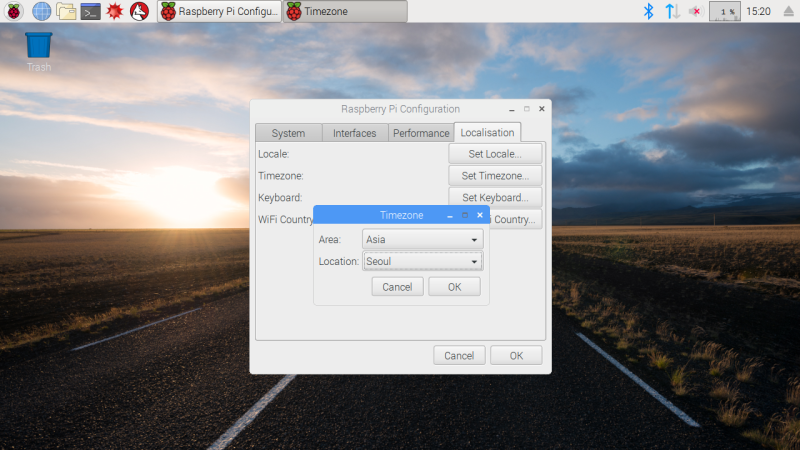
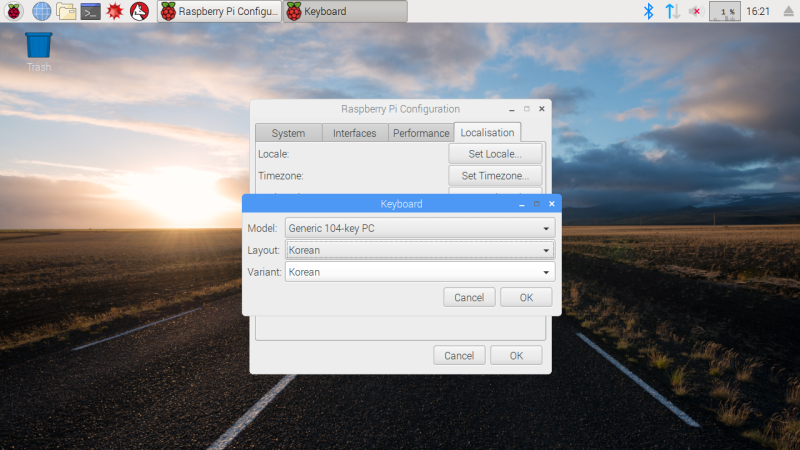
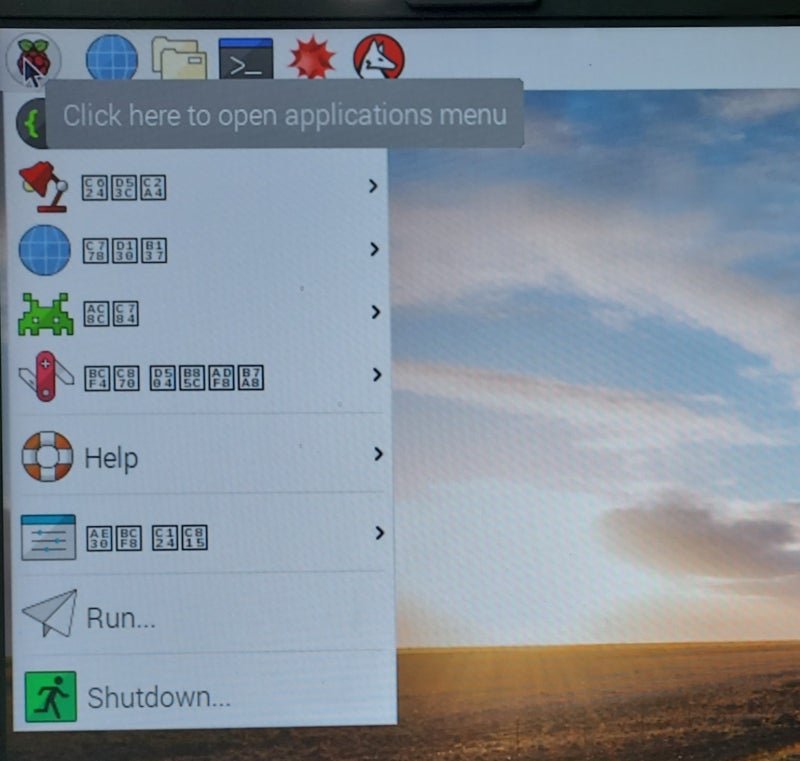
다만, 한글화는 가능하다. 방법은 다음 링크에 소개한 이전 글에서 제시한 한글화 방법을 이용하여, 한글 폰트와 입력기를 설치하면 된다.
https://blog.naver.com/mythee1/223073917418
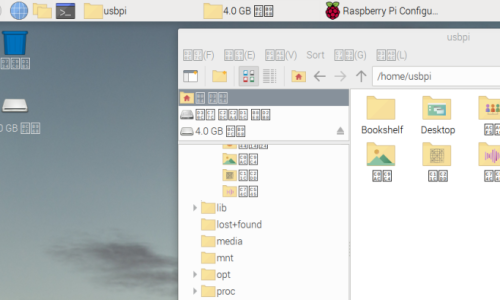
단, 이 제품의 인터넷 속도가 늦기 때문에 다음 화면과 같은 과정은 매우 긴 시간이 소요된다.(1시간 정도)
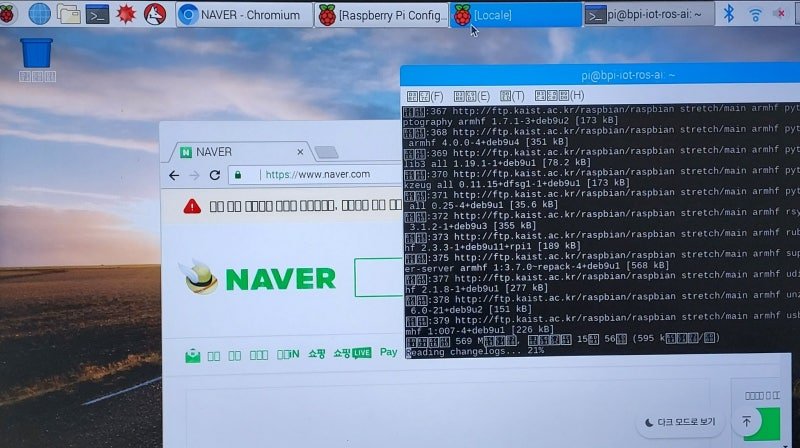
시간은 걸리지만, 기다리기만 하면, 별다른 어려움 없이 다음 화면과 같이 한글화된 화면을 볼수 있다.
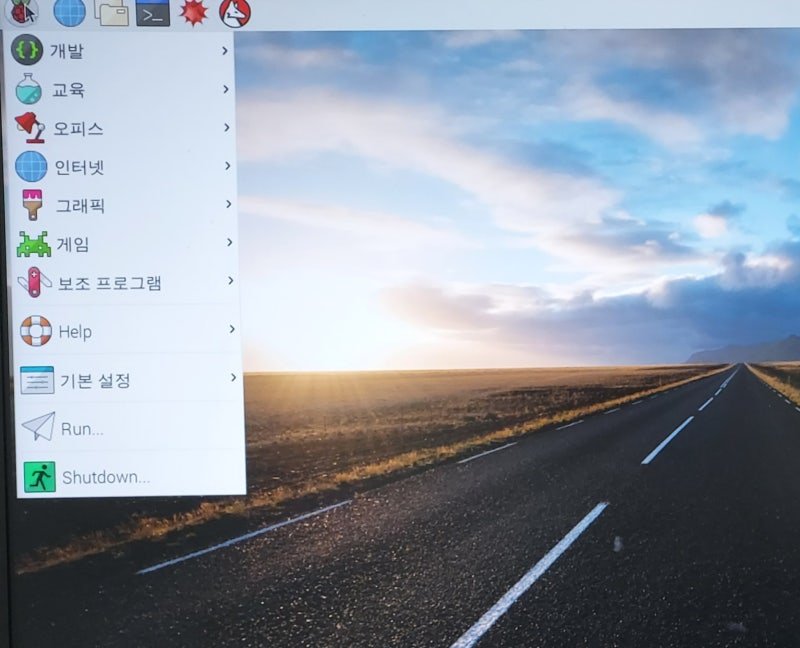
다만, 한글이 화면에 표시되는 것과 별개로, 한글이 입력되는 것은 별개의 문제인데,
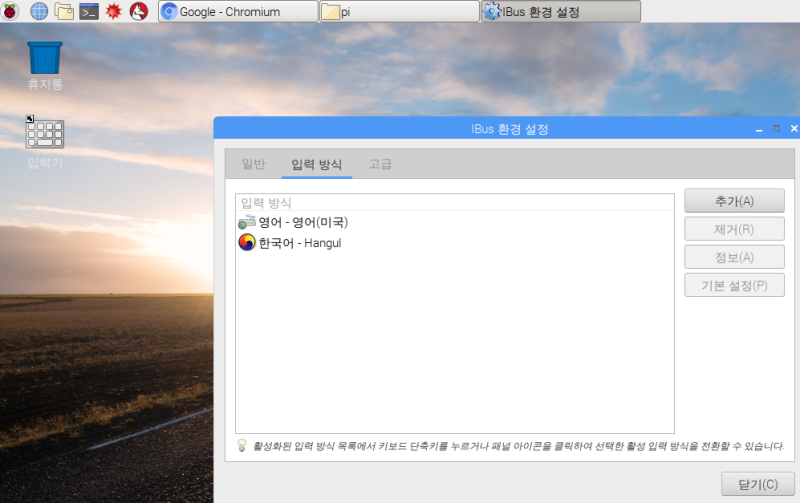
한글 입력기는 과거의 데비안이라 위에 메뉴 중에 있는 IBus 환경 설정 메뉴를 이용하여 다음과 같은 메뉴에 들어가 설정해야 한다.(입력기 메뉴에는 IBus 설정이 없고, 별도 항목으로 존재한다.)
(참고- 최근에는 과거에 사용하던 IBUS 대신 새로운 입력기로 ibus 대신 fcitx를 이용할수도 있다.)
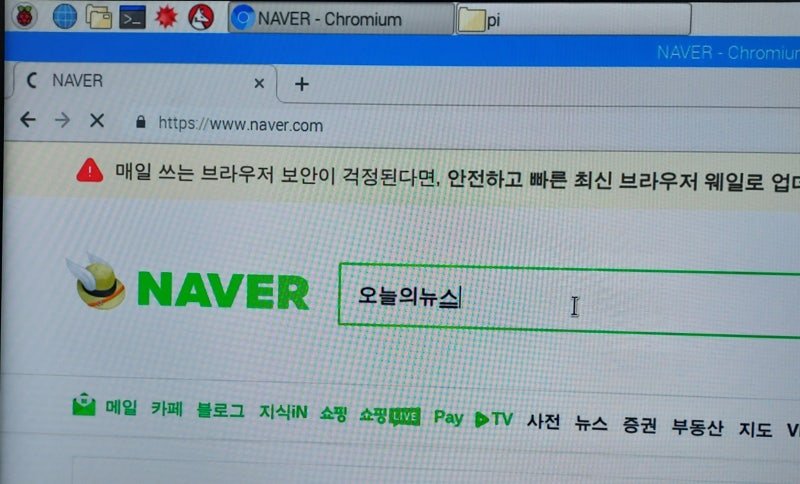
이렇게 한글 입력기까지 설치하면 화면 우측 상단에 다음과 같이 태극마크가 생기고 이를 이용하여 한글 입력도 가능해진다.

이후에는 아래 화면처럼 한글 입력이 잘 된다.
4. 인터넷 브라우저 지원
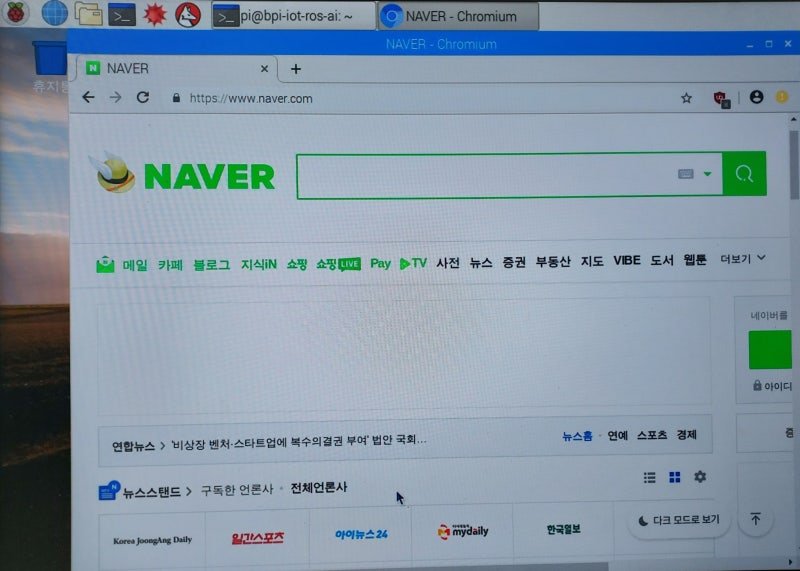
바나나 파이 M2-Zero의 내장된 Chromium 브라우저가 빠르게 열리고, 다음과 같이 (인터넷 통신 속도가 느린 게 문제지만) 인터넷 화면을 보는데 문제가 없다
5. cups 설치 및 printer 설치
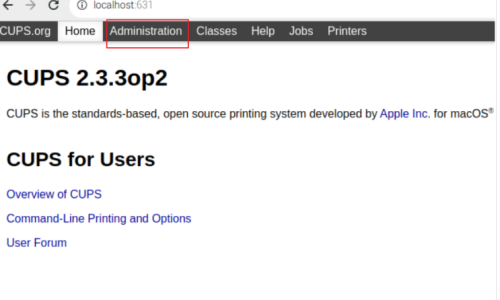
바나나 파이 M2-Zero에서의 cups 설치 과정은 순탄하게 잘 이루어졌다.

프린터 설치 (Generic Model로 지정) 후
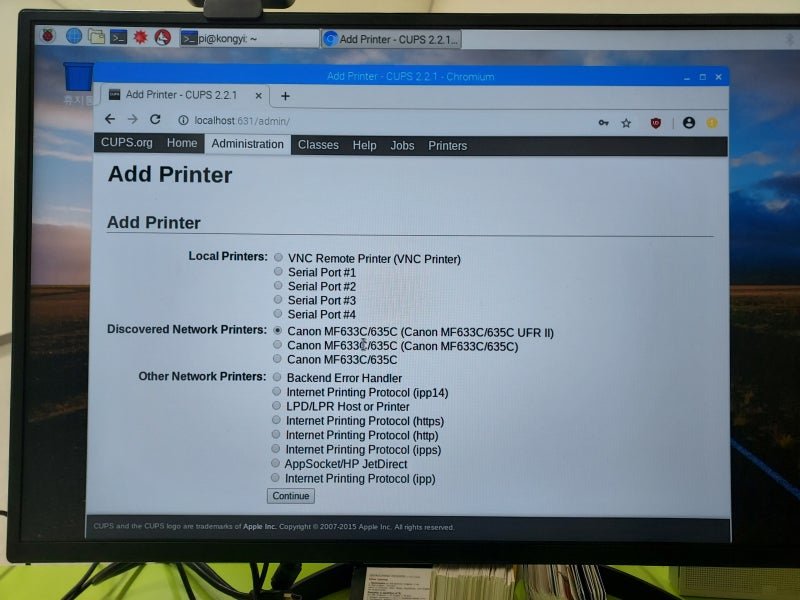
test page를 출력할 수 있었다.
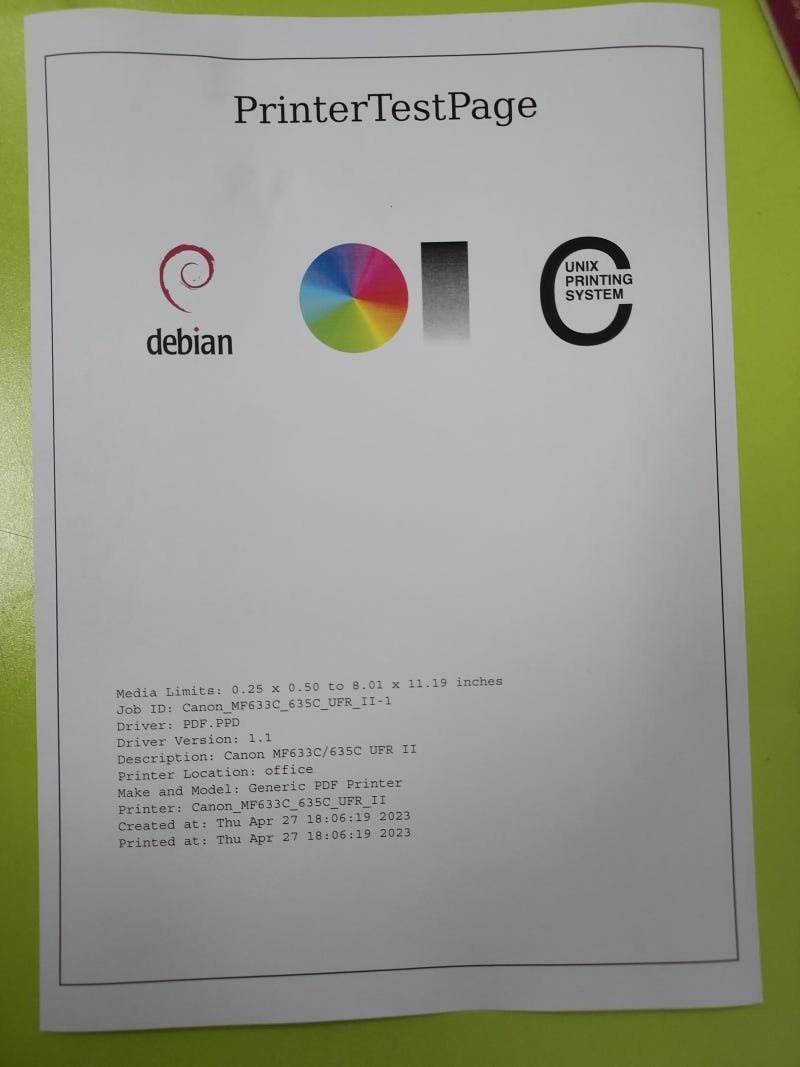
참고로 라즈베리파이에 CUPS 설치 및 픤터 설정에 대한 과정은 다음 링크로 연결되는 별도의 글에 자세히 소개하였으므로 해당 글을 참조하기 바란다.
https://blog.naver.com/mythee1/223068175989
6. 사용후 평가
바나나 파이 M2-Zero 제품을 사용해본 느낌을 종합해 요약하면 다음과 같다.
1) 좋았던 점
* 당초 목적한 CUPS 설치 및 Pinter 서버로 동작이 잘 이루어졌다.
(=동등 제품인 라즈베리파이 Zero 2W도 이 용도로 적합함을 확인시켜준다)
* 구입에 아무 문제가 없다. 재고가 넊넊하고, 1-2주 정도면 받을수 있다.
* 라즈베리파이 Zero w 및 2W와 외형이 동일하여, 단순대체에 유리하다.
* 전원스위치와 리셋스위치가 있다.
2) 아쉬웠던 점
* 라즈비안 O/S가 수년전 버젼이다.
* 라즈비안이 locale을 설정해도 한글을 지원하지 않아 별도로 한글화 과정을 거쳐야 한다.
* Wifi 접속이 매우 답답하다 (가장 기피하게 만드는 요소이다)
* 현재는 가격이 그렇게 싸지않다.
(실구입가 37,000원대로, 라즈베리파이 Zero 2W의 공식 가격 15$와는 상당한 차이가 있다.)