
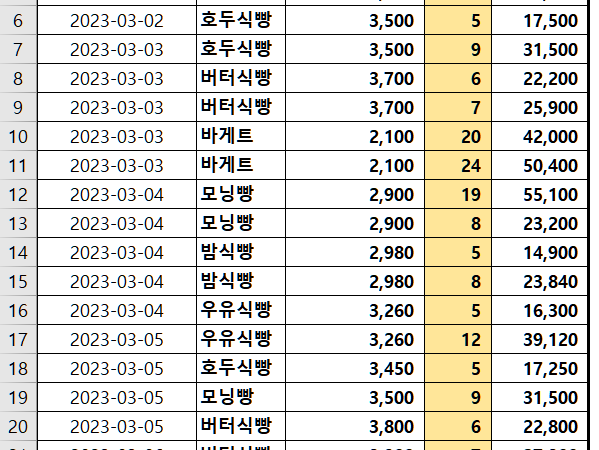
엑셀을 실제 업무에서 사용하는 과정에서, 가장 많이 사용하는 것은 대개의 경우, 합계 계산 및 숫자를 집계하는 것이라고 생각한다. 그 만큼 나열된 숫자들의 갯수를 세고, 그들의 합계를 구하는 것은 현업에서 엑셀 사용의 핵심이다.
엑셀에서 합계 계산은 SUM( )이란 함수를 이용하고, 특정 조건을 적용하여 합계를 구하는 경우에는 SUMIF ( ) 또는 조건이 여러개인 경우에는 SUMIFS( )란 함수를 사용하게 된다.
그런데, 실제 업무에서 데이타들의 합계를 내는 것이 아니라, 데이타의 숫자를 세어야 하는 경우도 매우 많다. 이처럼 데이타 갯수를 세어야 하는 경우에 사용할 수 있는 COUNT ( ) 함수와, 특별한 조건들을 충족하는 경우로 국한해서 데이타의 갯수를 세는 COUNTIF ( ) , 그리고 COUNTIFS ( ) 라는 함수를 소개한다.
다음과 같은 매출장부 기록이 있는 경우에
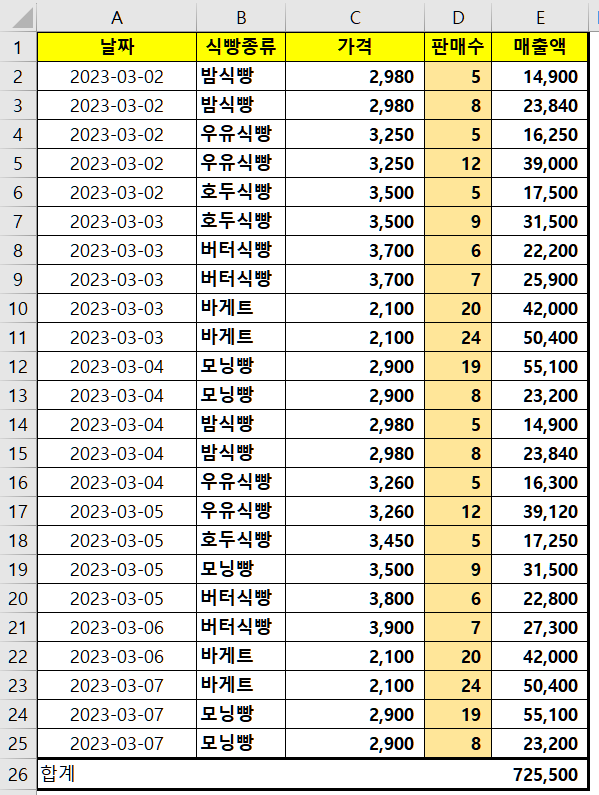
< 아무 조건이 없는 경우에 단순히 행의 수만을 세는 경우>
가장 기본적으로 갯수를 세는데 사용하는 함수는 COUNT (범위) 이다.
그러나 COUNT 함수는 숫자가 채워진 셀만을 대상으로 셀의 갯수를 세기 때문에, 만일 숫자 대신 문자 데이타가 채워진 경우에는 이를 갯수로 세지 않는 특징이 있다. 그래서 위의 테이블에서 문자데이타가 채워진 B열을 기준으로 행의 수를 COUNT함수로 세는 경우에는 기대와 다르게 0이 나오게 된다. 반면 숫자 데이타가 채워진 D열이나, E열을 대상으로 COUNT함수를 적용하면 24의 값을 얻게 된다.
이러한 문제에 대한 고려 없이 셀의 갯수를 세려고 하는 경우에는, COUNT 함수 대신 COUNTA (범위) 형식으로 함수를 사용하면 문자든 숫자든 셀이 비어있지만 않으면 모두 포함시켜 갯수를 세어준다.

그런데, 오해하지 말아야 할 것은 COUNT 함수는 빈칸이 아닌 셀의 숫자를 세는 것이지, 셀에 들어있는 값들의 합을 구하는 것은 아니라는 점이다.
<1개의 조건이 있는 경우>
만일 특정 조건을 충족하는 경우에 국한해서, 숫자를 세려고 하는 경우에는 다음과 같이 COUNTIF 함수를 적용할수 있다. (참고 COUNTAIF는 존재하지 않는다)

|
COUNTIF 함수의 인자는 다음과 같은 순서로 지정해야 한다. COUNTIF (조건 체크할 범위, 조건값) |
다음과 같이 바게트 판매의 예를 가지고, countif 함수를 잘못 적용한 사례와, 옳게 적용한 사례를 제시해 보았다. 또한 데이타의 수가 아니라, 셀에 들어있는 데이타 자체를 합산하려고 하는 경우에는 아래와 같이 COUNTIF 대신 SUMIF( )함수를 적용해야 하는 점도 참고하기 바란다.

<여러 개의 조건을 기준으로 계산하는 경우>
위에서 소개한 COUNTIF ( )는 한 가지의 조건이 있는 경우에 사용했다.
그런데 만일 동시에 충족해야 하는 기준이 2개 이상일 때는, 별도의 COUNTIFS ( ) 함수를 적용할 수 있다.
즉, 예를 들어 “2023-03-04″일에 판매된 기록중, “우유식빵”에 대한 기록의 수를 세고 싶다면 다음과 같이 COUNTIFS ( ) 함수를 적용하면 된다.

|
COUNTIFS 함수의 조건이 여러개라면, 다음과 같은 방식으로 추가해 가면 된다. COUNTIFS (조건 체크할 범위1, 조건값1, 조건 체크할 범위2, 조건값2, 조건 체크할 범위3, 조건값3…..) |
본 글에 사용한 예에 대한 참고 파일을 첨부한다.