Firebase 배우기 13 – 엑셀파일의 데이터를 Firestore로 쉽고 간단하게 업로드하는 방법

Firebase 배우기 13 – 엑셀파일의 데이터를 Firestore로 쉽고 간단하게 업로드하는 방법

엑셀은 사용하기 쉽고 시각적인 활용도가 높아, 많은 사람들이 기초적인 자료 관리에 많이 사용하고 있으며, 엑셀로 기존에 많은 데이터가 정리된 경우들도 매우 빈번하다.

이러한 이유로 엑셀파일 데이터를 Firebase에서 DB 데이터로 활용하고자 하는 경우가 많은데, 이러한 방법은 잘 알려져 있지 않기도 하고, 원론적으로는 별도의 프로그램을 작성해야 해서 복잡하기도 하다. 참고로, FIrebase 공식 사이트에서는 https://www.youtube.com/watch?v=E0xofSMYc6Y&list=WL&index=35&t=620s 라는 영상에서 이러한 방법을 소개하고 있기는 하나, 너무 원론적인 방법이고, 데이터를 읽기 위한 코드를 따로 직접 만들어야 하기도 하는 부담이 있다.

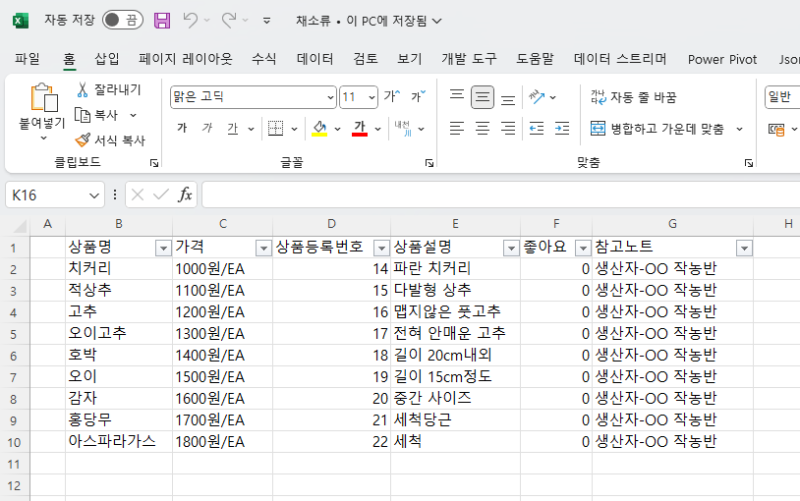
본 글에서는 위와 같은 방법 대신, 아주 간단하고 쉬운 방법으로, 다음과 같은 엑셀파일 데이터를 아무런 코드 개발 없이 기존에 공개된 변환 프로그램과 업로드 도구를 이용해 Firestore Database로 아주 쉽게 업로드하는 방법을 소개하고자 한다.

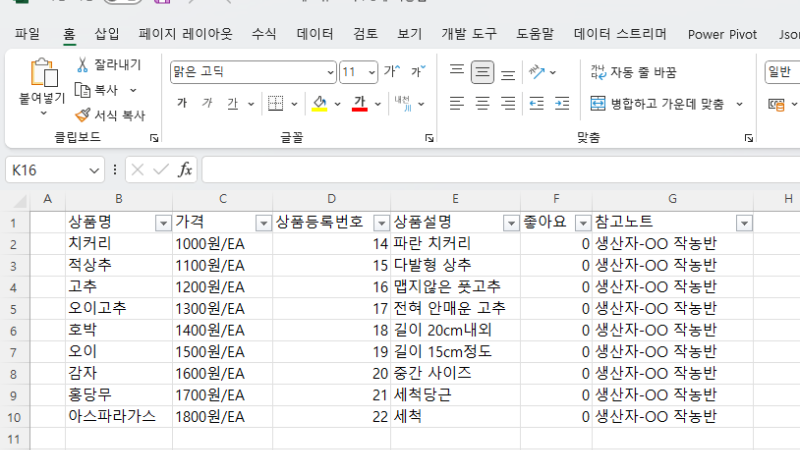
Step 1. 엑셀의 데이터 파일을 Firestore에 업로드하려면 먼저 Firestore에서 사용할 수 있는 json 형식의 파일로 변환이 필요하다.

엑셀파일을 json 파일로, ExcelToJsonConverter라는 변환 프로그램을 이용하여 쉽게 변환하는 방법에 대해서는 별도의 다음 글에서 소개한 바 있으므로, 해당 글을 먼저 참조하기 바란다.

https://blog.naver.com/mythee1/223504616556

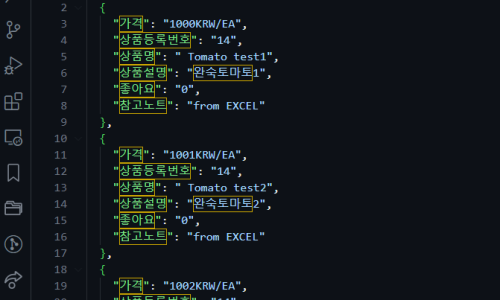
엑셀파일이 json 파일로 변환이 완료되면, 다음과 같이 json 형식의 파일이 새로 생성된다.

Step 2. Refi라는 업로드 프로그램을 이용해서 json 파일을 Firestore에 업로드한다.

Refi라는 프로그램은 다음 사이트에서 다운로드해 설치하면 된다.

https://refiapp.io/

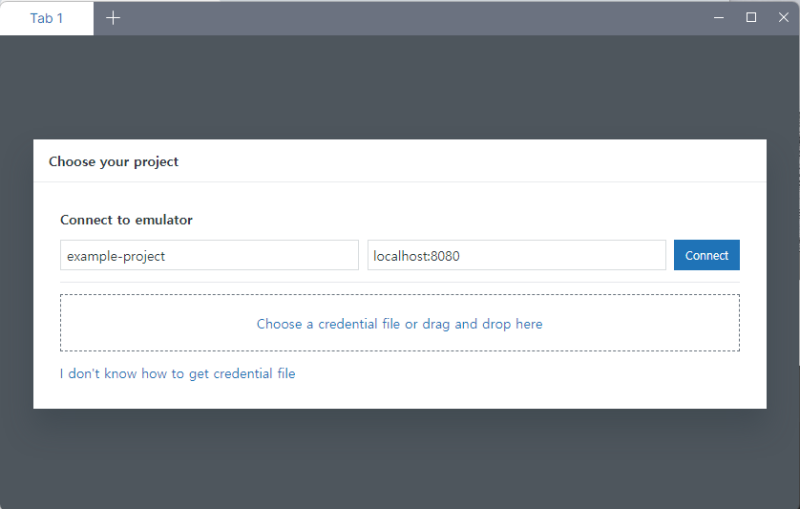
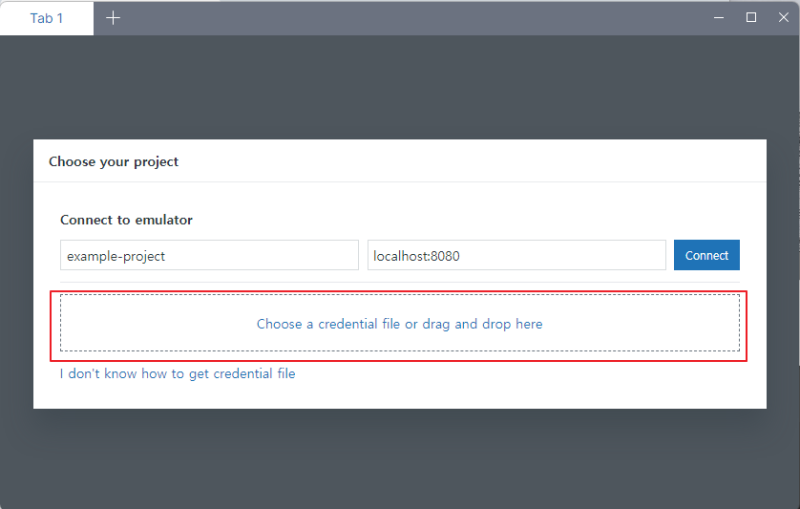
이 프로그램을 실행하면 다음과 같은 설정화면이 되는데, 여기서 Refi와 Firestore를 연결하는 설정 정보를 입력해야 한다.

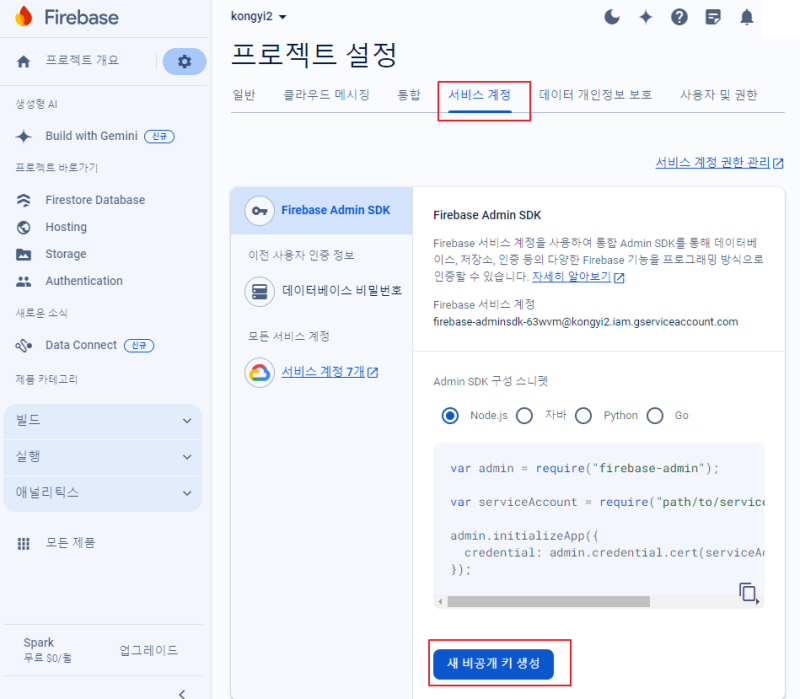
연결 설정에 필요한 정보는 다음과 같이 Firestore 프로젝트 설정에 들어간 후,

서비스 계정 탭으로 들어가, 하단부에 있는 ” 새 비공개 키 생성”을 클릭한다.

그러면 다음처럼 경고 메시지가 나오는데, “키 생성” 버튼을 선택하면

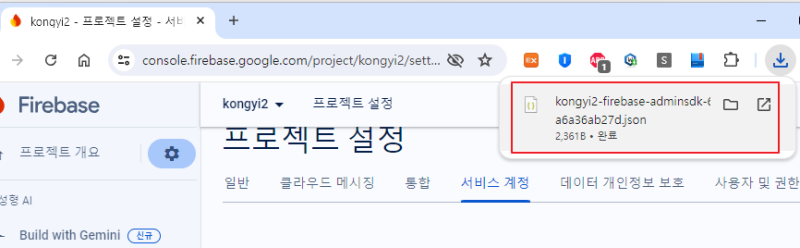
다음과 같이 키가 생성되어 자동으로 다운로드 된다.

다운로드 폴더를 열어 해당 키 파일을 Refi 초기 화면의 다음 부분에 드래그하면,

다음과 같이 연결하려는 Firebase Project 이름이 나타난다. 여기서 “Connect”를 눌러준다.

그러면 수초 후, 연결이 완료되고, 다음 화면처럼 연결된 프로젝트의 컬렉션(=DB) 들이 나타나게 된다.

데이터를 업로드할 컬렉션을 선택하고, 마우스 우측 메뉴로 “import data” 메뉴를 선택하면

다음과 같이 json 파일을 선택할 수 있는 창이 생성된다.

여기에 미리 json 형식으로 변환해둔 파일을 드래그해 준후, import 버튼을 눌러주면

그 순간 데이터들이 업로드된다.

이로써 엑 셀 데이터를 Forestore에 업로드하는 과정이 완료되었다.

업로드 후, 해당 컬렉션의 문서(=records) 수는 기존 13개에서 22개로 늘어난 것을 확인할 수 있다.

(또한 아래 화면 중 “날짜” 필드 부분이 공란인 경우가 엑셀파일을 활용하여 업로드된 데이터들임을 알 수 있다.)

이러한 방법을 이용하면, 하나의 코드도 만들 필요 없이 간단히 수분 내에 다량의 엑셀파일 데이터를 Firestore에 쉽게 업로드할 수 있어 매우 편리하다.